
Линейная алгебра и аналитическая геометрия
2.1. Примеры решения задач линейной алгебры при помощи электронных таблиц Gnumeric
В электронных таблицах Gnumeric имеются следующие функции для работы с матрицами:MMULT(array1, array2) - возвращает произведение двух матриц;
MDETERM(array) - возвращает определитель матрицы; MINVERSE(array) - возвращает обратную матрицу.
Ниже рассмотрим три примера на эти функции.
Задача 2.1. Умножение матриц
Зададим матрицы-сомножители:1 2 3 А= 2 3 4 0 1 3
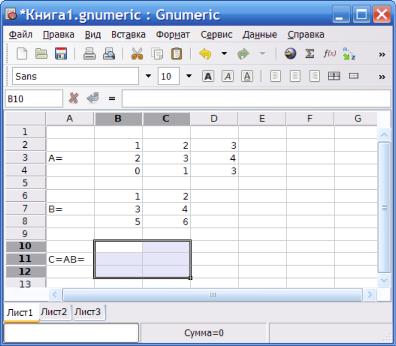
На рис. 2.1 представлены эти матрицы, введенные в лист Кни-ги1 табличного процессора Gnumeric. Элементы матрицы А размещены в ячейках B2:D4, а элементы матрицы B - в ячейках B6:C8.
Произведение C=AB представляет собой матрицу с тремя строками и двумя столбцами. Для того, чтобы табличный процессор мог разместить результат умножения, необходимо выделить место размещения ячеек новой матрицы (на рис. 2.1 - ячейки B10:C12).
Произведение матриц найдем при помощи функции MMULT. Для ее вызова следует нажать кнопку <f(x)>, находящуюся во второй строке меню.
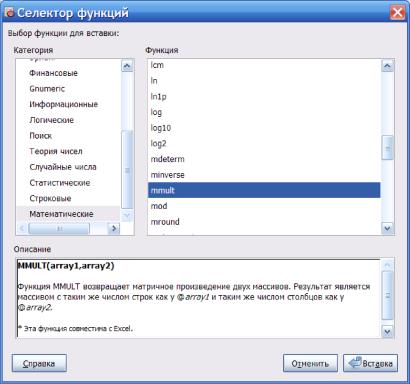
Появляется панель «Селектор функций», в котором необходимо выбрать в левом окне категорию «Математические», а затем в правом окне - функцию MMULT.
После нажатия кнопки «Вставка» появится панель «Помощник по формулам».
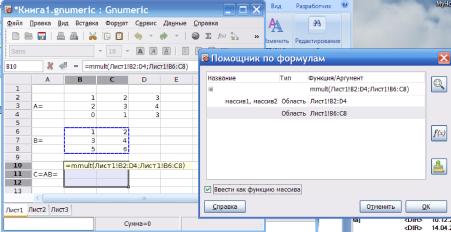
В этой панели следует указать в двух строках (выделяя в листе рабочей книги ячейки) диапазоны адресов ячеек, в которых находятся элементы матриц-сомножителей.
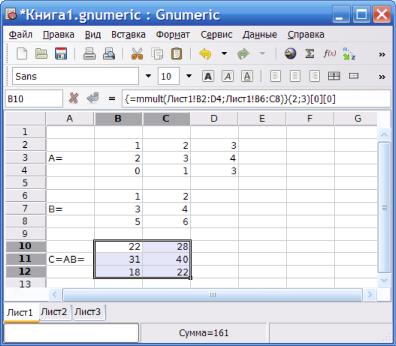
Обязательно пометить галочкой пункт «Ввести функцию как массив», иначе будет выведено только одно значение, а именно вц.
Задача 2.2. Вычисление определителя
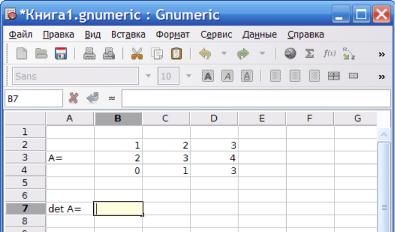
Для вычисления определителя используем те же электронные таблицы Gnumeric. На рис. 2.5 показана матрица А, чей определитель необходимо вычислить.Вычисление определителя осуществляется функцией MDETERM (см. рис. 2.6).
После выбора функции на панели «Помощник по формулам» необходимо указать диапазон ячеек, в которых находятся элементы матрицы (рис. 2.7). Это осуществляется при помощи выделения мышкой на рабочем листе.
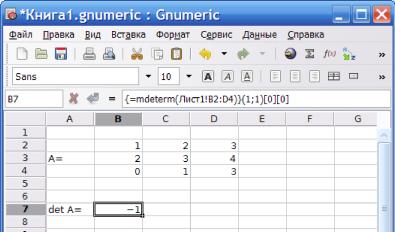
После нажатия кнопки «ОК» в ячейке В7 появляется результат: -1 (см. рис. 2.8).
К1 Селектор функций
Выбор функции для вставкиКатегория
Функция
Финансовые
Gnumeric
Информационные
Логические
Поиск
Теория чисел
Случайные числа
Статистические
Строковые
Математические
Описание
ІодІО
mdeterm
ті inverse
mmult
mod
m round
mu tinomia
MDETERM(MaTpHqa)
Функция MDETERM возвращает детерминант заданной матрицы.
* Если ^-матрицасодержит неравное число строки столбцов, возвращается ошибка #VALLE'.
* Эта функция совместима с Excel.
Справка
Отменить
?З Вставка
Рис. 2.6. Выбор функции
W *Книга1.gnumeric : Gnumeric
Файл Правка вид Вставка Формат сервис данные справка
bans
,Г Помощник по формулам
=mdeterm(j
Название Тип Функция/Аргумент
array Область
Лист! B2:D4
А=
det А= I =mdeterm()
0 Ввести как функцию массива
Справка
отменить
Листі Лисг2 ЛистЗ
ф В ставка I
<DIR>
сумма=о
<DIR>
<DIR>
Рис. 2.7. Ввод области данных
Задача 2.3. Вычисление обратной матрицы
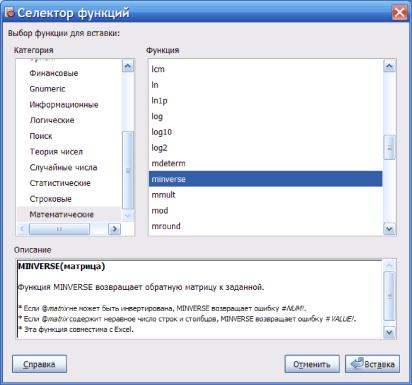
Для примера используем ту же матрицу (см. рис. 2.9). Для результата обязательно следует выделить необходимое место (там же, ячейки B6:D8). Обратная матрица вычисляется при помощи функции MINVERSE (рис. 2.10).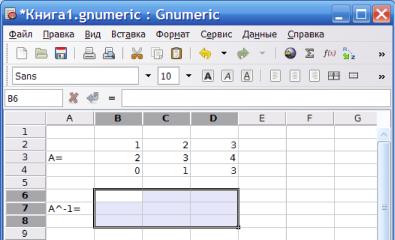
60
На панели «Помощника по формулам» (рис. 2.11) необходимо указать диапазон размещения данных (это можно сделать выделением мышкой на рабочем листе). Обязательно нужно пометить галочкой пункт «Ввести как функцию массива», иначе вместо всей обратной матрицы будет указан только левый верхний элемент.
>
і-1
II
Справка
После нажатия кнопки «ОК» в выделенных ранее ячейках появится результат (рис. 2.12).
I? *Книга1 .gnumeric? Gnumeric
Файл Правка Вид Вставка Формат Сервис Данные Справкат [іо т іа) Ц| I
] S3 ш
Sans
{=тпиіЩЛист1!В2:04;Лист1!В6:ОЭ)ХЗ;3)[0][0]
Для проверки, ниже показан результат умножения исходной матрицы на обратную. Как можно видеть, в ячейках C10:E12 находится единичная матрица, следовательно, обратная матрица найдена правильно.
2.2. Решение систем линейных алгебраических уравне
нии
Следующий пример, решение систем линейных алгебраических уравнений решим дважды. Один раз - при помощи табличного процессора OpenOffice.org Calc, а второй - при помощи программы Maxima.Пусть дана система линейных алгебраических уравнений:
г Ъхі+ 4x2 + 3x^~ Х4 = 16
- 2 xi - 4 Х3 + 2 Х4 = — 6
- 2xi + Х2 - ЗХ3 + 3x4= 3 - xi + 3x2 - 2X3 — 3x4 = -13
Это уравнение можно переписать в матричном виде: AX=B.


Здесь А =
-20-4 2
-21-3 3
-1 3 -2 -3
Домножим матричное уравнение слева на A"1. Получим A-lAX= A-1B, или EX=A-1B, или X=A-1B. Таким образом, для решения этой системы необходимо найти обратную матрицу и произвести матричное умножение.
Задача 2.4. Решение систем линейных алгебраических уравнений при помощи табличного процессора OpenOffice.org Calc
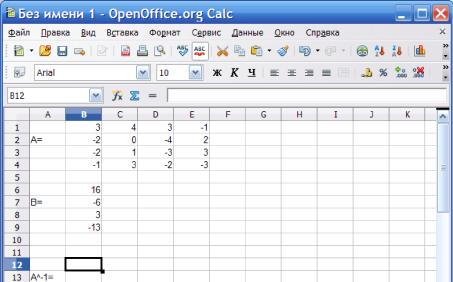
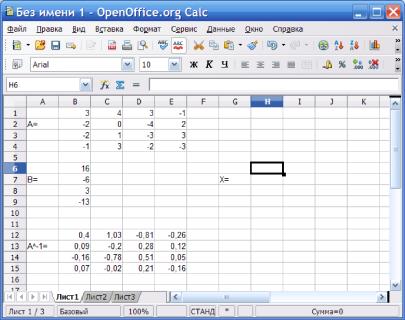
Первое действие - ввод исходных данных, а именно, матриц А и В (рис. 2.13). Кроме этого, целесообразно сразу же выделить место для обратной матрицы, указав положение левого верхнего элемента.
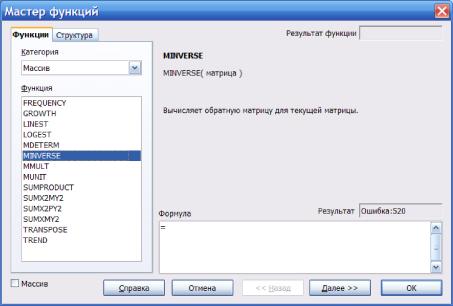
Второе действие - нахождение обратной матрицы. Для этого необходимо использовать функцию обращения матриц MINVERSE. Вызов функций происходит через «Мастер функций». Для этого следует нажать комбинацию клавиш «Ctrl»+«F2». Появится соответствующая панель (рис. 2.14).
Последовательность выбора:
- в разделе «Категория» выбирается пункт «Массив»;
- в появившемся списке функций выбирается нужная функция «MINVERSE»;
- нажимается кнопка «Далее».
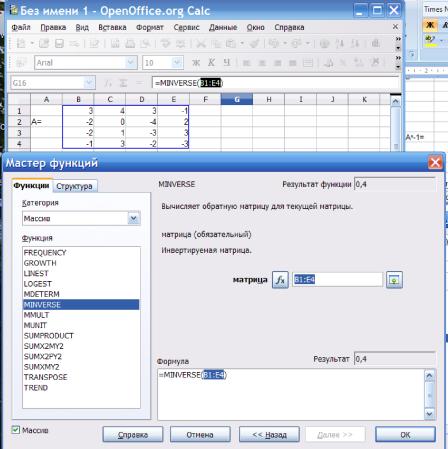
После нажатия кнопки «Далее» появляется окно ввода адресов параметров (рис. 2.16). Диапазон ячеек, в которых находятся элементы матрицы А (ячейки В1:Е4) целесообразно указать мышкой на рабочем листе.
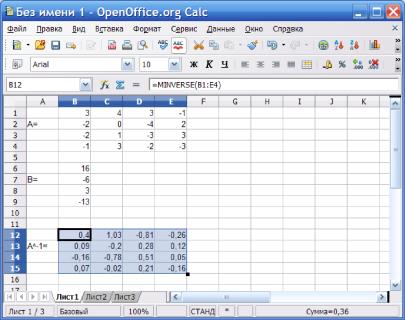
После проверки, установлена ли галочка в окне «Массив» (внизу слева), можно нажать кнопку «ОК». На рабочем листе появляется результат (рис. 2.17).
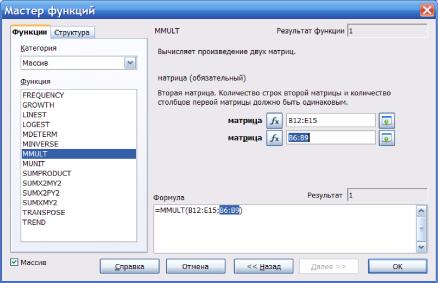
После нахождения обратной матрицы можно начинать подготовку к вычислению вектора неизвестных (рис. 2.18). Указав верхнюю ячейку столбца, в котором будут располагаться результат расчетов, вызываем нажатием клавиш «Ctrl»+«F2» «Мастер функций», в котором выбираем функцию умножения матриц MMULT (рис. 2.19).
В два окна по очереди вводим диапазоны ячеек в которых находятся элементы обоих сомножителей (первый - обратная матрица А-1, второй - вектор свободных коэффициентов В).
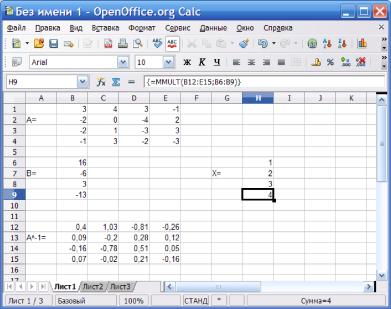
После нажатия кнопки «ОК» на рабочем листе появятся результаты расчета (рис. 2.20): xi=1, x2=2, x3=3, x4=4.
Задача 2.5. Решение систем линейных алгебраических уравнений при помощи программы Maxima
Исходные данные используем те же, что и в задаче 4. Т.е. необходимо решить систему уравненийЪхі+ 4x2 + ЗХ3- Х4 = 16
- 2 xi - 4 Х3 + 2 Х4 = — 6
- 2xi + Х2 - ЗХ3 + 3x4 = 3
- xi + 3x2 - 2Х3 — 3x4= -13
Первый способ.
Используем специальную функцию solve, которую можно вызвать через кнопку «Решить» в нижней части окна программы (рис. 2.21).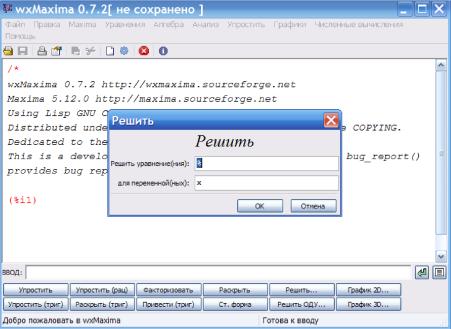
В верхнее окно панели «Решить» обычным текстом, через запятую и без пробелов, вводятся все уравнения (рис. 2.22). В качестве знака умножения используется символ «*».
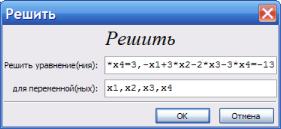
В нижнем окне панели «Решить» вводятся, также через запятую и пробелов, все неизвестные, которые нужно определить. Следует отметить, что решение может быть не только числовым, но и символьным.
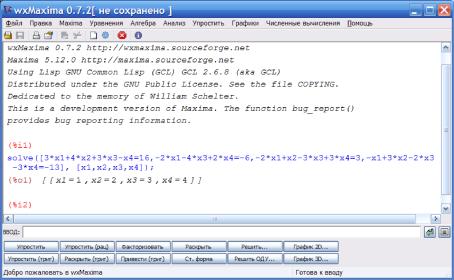
Второй способ
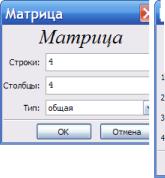
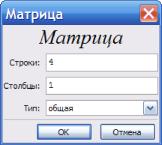
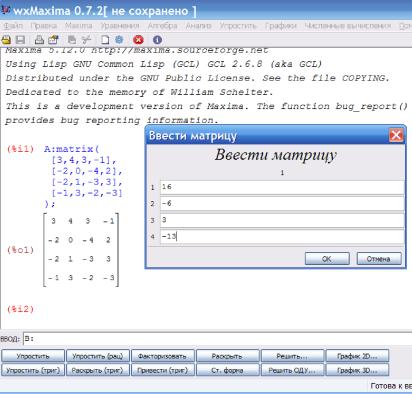
Теперь решим эту же систему через матрицы. Попутно освоим матричные операции в среде Maxima.В нижней строке окна программы (окно «ВВОД») набираем «А:», а затем через пункты меню «Алгебра»==> «Ввести матрицу» (рис. 2.24) вызываем панель «Матрица», в которой задаем размерность матрицы 4х4 (рис. 2.25), после чего вводим элементы матрицы (рис. 2.26).
После ввода всех чисел и нажатия кнопки «ОК» в главном окне программы Maxima будет напечатана матрица А (рис. 2.27).
После этого, аналогично вводим матрицу В (рис. 2.28.. .2.30).
axfma 0.7.2[ не сохранено J
АлгебраАнализ Упростить Графики
Файл Правка Maxima Уравнения
Создать матрицу
Ввести матрицу ...
Обратить матрицу Характеристический полином ... Определитель Собственные значения Собственные вектора Сопряженная матрица Транспонировать матрицу
/ *
-&х14ахіта 0.1.2 http://і Maxima 5.12.0 Using' Lisp GNU Common 1 Distributed under the C Dedicated to the memory This is a development \ provides bug reporting
(%il)
Создать список ...
Применить к списку ...
Применить к элементам списка .. Применить к элементам матрицы
05
Рис. 2.25. Определение Рис. 2.26. Ввод значений элементов матри-структуры матрицы цы
This is a development ve provides bug reporting i
(%il)
(%ol)
A:matrix( [3,4,3,-1] , [-2,0,-4,2], [-2,1,-3,3] , [-1,3,-2,-3]
) r
ВВОД:
INI
После ввода матрицы В, печатаем «С:АЛЛ-1;» и получаем обратную матрицу (рис. 2.31).
Примечание: для нахождения обратной матрицы следует использовать команду «ЛЛ-1».
Окончательно найдем решение, умножив матрицы C и B: для этого напечатаем «X:C.B;» (рис. 2.32).
Примечание: матричное умножение задается обычной точкой.
Как видим, опять получили то же самое решение.
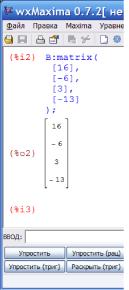
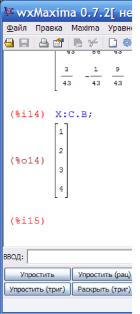
Рис. 2.30. Матрица Рис. 2.31. Обратная мат- Рис. 2.32. Решение
рица