
База данных и СУБД
База данных и СУБД
База данных — это набор, совокупность файлов, в которых находится информация. Программная система (приложение), обеспечивающая работу с базой данных (файлами данных) называется системой управления базой данных (СУБД). Следует обратить внимание, что вместо термина СУБД часто используется термин база данных, при этом файлы данных и СУБД рассматриваются как единое целое.
Чтобы добавить колонку в компонент
Рисунок 5.12. Чтобы добавить колонку в компонент DBGrid, щелкните в строке Colums на кнопке с тремя точками, затем — на кнопке Add New
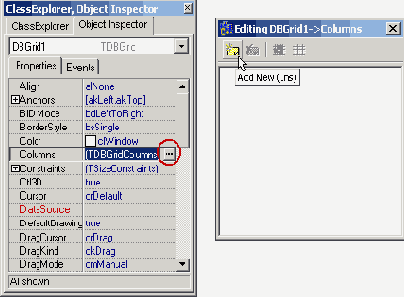
В простейшем случае для каждой колонки достаточно установить значение свойства FieldName, которое определяет поле, содержимое которого отображается в колонке, а также значение свойства Title.caption, определяющее заголовок колонки. В табл. 5.10 приведены значения свойств компонента DBGrid1, а на Рисунок 5.13 — вид формы после настройки компонента.
Database Desktop можно использовать
Рисунок 5.6. Database Desktop можно использовать для ввода информации в базу данных
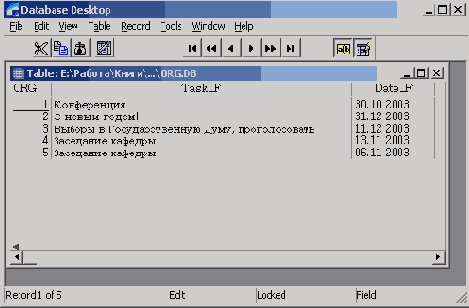
Данные в таблицу вводят обычным образом. Для перехода к следующему полю (столбцу таблицы) нужно нажать клавишу <Enter>. Если текущее поле является последним полем последней строки (записи), то в результате нажатия клавиши <Enter> в таблицу будет добавлена строка (новая запись).
Если во время заполнения таблицы необходимо внести изменения в уже заполненное поле, то надо, используя клавиши перемещения курсора, выбрать это поле и нажать клавишу <F2>.
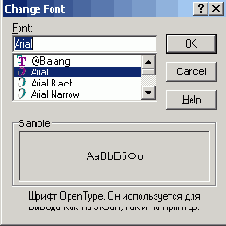
Если при вводе данных в таблицу буквы русского алфавита отображаются неверно, то надо изменить шрифт, который используется для отображения данных. Для этого нужно в меню Edit выбрать команду Preferences, затем, в появившемся диалоговом окне во вкладке General щелкнуть на кнопке Change. В результате этих действий откроется диалоговое окно Change Font (Рисунок 5.7), в котором надо выбрать русифицированный шрифт TrueType. Следует обратить внимание, что в Microsoft Windows 2000 (Microsoft Windows XP) используются шрифты типа Open Type, в то время как программа Database Desktop ориентирована на работу со шрифтами TrueType. Поэтому в списке шрифтов нужно выбрать русифицированный шрифт именно TrueType. После выбора шрифта необходимо завершить работу с Database Desktop, т. к. внесенные в конфигурацию изменения будут действительны только после перезапуска утилиты.
Для правильного отображения данных
Рисунок 5.7. Для правильного отображения данных в Database Desktop нужно выбрать русифицированный шрифт TrueType
Доступ к базе данных
Доступ к базе данных
Доступ к базе данных обеспечивают компоненты Database, Table, Query и DataSource. Значки этих компонентов находятся на вкладках Data Access и BDE (Рисунок 5.8).
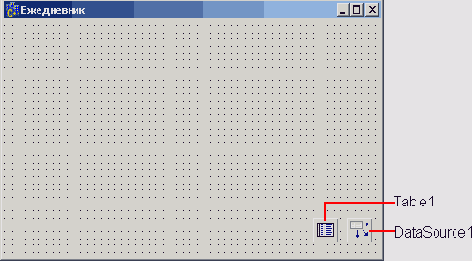
Форма после добавления компонентов Table и DataSource
Рисунок 5.10. Форма после добавления компонентов Table и DataSource
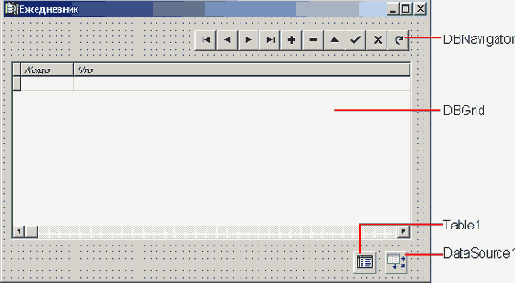
Форма приложения после добавления компонента DBNavigator
Рисунок 5.16. Форма приложения после добавления компонента DBNavigator
После этого программу можно откомпилировать и запустить. Следует обратить внимание, что для того чтобы после запуска программы в окне появилась информация или, если база данных пустая, можно было вводить новую информацию, свойство Active таблицы-источника данных должно иметь значение true.
Работа с базой данных, представленной в виде таблицы, во многом похожа на работу с электронной таблицей Microsoft Excel. Используя клавиши перемещения курсора вверх и вниз, а также клавиши листания текста страницами (<Page Up> и <Page Down>), можно, перемещаясь от строки к строке, просматривать записи базы данных. Нажав клавишу <Ins>, можно добавить запись, а нажав клавишу <Del> — удалить. Для того чтобы внести изменения в поле записи, нужно, используя клавиши перемещения курсора влево и вправо, выбрать необходимое поле и нажать клавишу <F2>.
Компонент DBNavigator
Рисунок 5.15. Компонент DBNavigator

Компонент Query
Рисунок 5.17. Компонент Query

Компонент Query, как и компонент Table, представляет собой записи базы данных, но в отличие от последнего он представляет не всю базу данных (все записи), а только ее часть — записи, удовлетворяющие критерию запроса.
В табл. 5.13 перечислены некоторые свойства компонента Query.
Компоненты доступа и манипулирования данными
Компоненты доступа и манипулирования данными
Обычно для доступа и манипулирования данными используется соответствующая СУБД. Однако часто возникает необходимость получить доступ к информации, которая находится в базе данных, из прикладной программы. Решить эту задачу можно при помощи компонентов доступа к данным. C++ Builder предоставляет в распоряжение программиста компоненты, используя которые можно построить приложение, обеспечивающее работу практически с любой базой данных.
Компоненты доступа к данным находятся во вкладках BDE, Data Access, ADO и InterBase. Компоненты вкладок BDE и Data Access для доступа к данным используют процессор баз данных Borland Database Engine (BDE), реализованный в виде набора динамических библиотек и драйверов. Компоненты вкладки ADO для доступа к данным используют разработанную Microsoft технологию ADO (ActiveX Data Object — ADO). Компоненты вкладки InterBase обеспечивают непосредственный доступ к данным InterBase. Наиболее универсальным механизмом доступа к базам данных является механизм, реализованный на основе BDE. Драйверы, входящие в состав BDE, обеспечивают доступ как к локальным базам данных (Paradox, Access, dBASE), так и к удаленным серверам баз данных (Microsoft SQL Sewer, Oracle, Infomix). Набор драйверов, включенных в BDE, определяется вариантом C++ Builder.
Компоненты отображения и редактирования полей
Рисунок 5.11. Компоненты отображения и редактирования полей
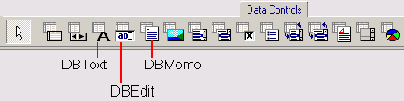
Компонент DBText обеспечивает отображение содержимого отдельного поля, а компоненты DBEdit и DBMemo — отображение и редактирование. В табл. 5.6 перечислены некоторые свойства этих компонентов. Свойства перечислены в том порядке, в котором следует устанавливать их значения.
Компоненты вкладок Data Access
Рисунок 5.8. Компоненты вкладок Data Access и BDE обеспечивают доступ к данным
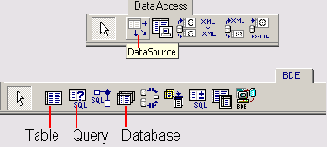
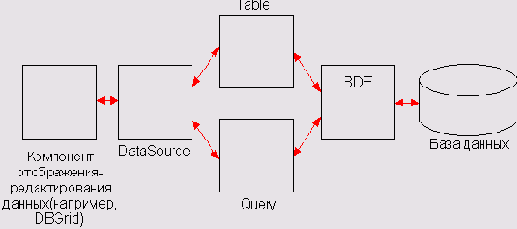
Компонент Database представляет базу данных как единое целое, т. е. как совокупность таблиц, а компонент Table — как одну из таблиц базы данных. Компонент DataSource (источник данных) обеспечивает связь между компонентом отображения-редактирования данных (например, компонент DBGrid) и источником данных, в качестве которого может выступать таблица (компонент Table) или результат выполнения SQL-запроса к таблице (компонент Query). Компонент DataSource позволяет оперативно выбирать источники данных, использовать один и тот же компонент (например, DBGrid) для отображения всей таблицы (базы данных) или только результата выполнения SQL-запроса к этой таблице. Компоненты доступа к данным обращаются к базе данных не напрямую, а через процессор баз данных — Borland Database Engine (BDE).
Ядро BDE образуют динамические библиотеки, реализующие механизмы обмена данными и управления запросами. В состав BDE включены драйверы, обеспечивающие работу с файлами данных форматов Paradox, dBase, FoxPro. Имеется также механизм подключения драйверов ODBC. Доступ к данным SQL серверов обеспечивает отдельная система драйверов — SQL Links. С их помощью можно получить доступ к базам данных Oracle, Infomix, Sysbase и Interbase.
Механизм взаимодействия компонента отображения-редактирования данных (DBGrid) с данными (Table или Query) Через компонент DataSource показан на Рисунок 5.9.
Обработка события Click на кнопках
Листинг 5.1
. Обработка события Click на кнопках Сегодня, Завтра и Эта неделя // Щелчок на кнопке Сегодня void __fastcall TForml::ButtonlClick(TObject *Sender) { AnsiString today = FormatDateTime("dd/mm/yyyy",Now());
Forml->
Label2->
Caption = "Сегодня"; // изменить критерий запроса Queryl->
SQL->
Strings[3] = "(Date_F = '" + today + "')"; // выполнить запрос Forml->
Queryl->
Open();
Forml->
DataSourcel->
DataSet = Forml->
Queryl; if ( ! Forml->
Queryl->
RecordCount) { ShowMessage("Ha сегодня никаких дел не запланировано!");
} } // щелчок на кнопке Завтра void __fastcall TForml::Button2Click(TObject *Sender) { < AnsiString tomorrow = FormatDateTime("dd/mm/yyyy", Now() +1);
Forml->
Label2->
Caption = "Завтра"; // изменить критерий запроса Queryl->
SQL->
Strings[3] = "(Date_F = '" + tomorrow + "')"; // выполнить запрос Forml->
Queryl->
Open();
Forml->
DataSourcel->
DataSet = Forml->
Queryl; if ( ! Forml->
Queryl->
RecordCount) { ShowMessage("На завтра никаких дел не запланировано!");
} } // щелчок на кнопке Эта неделя void __fastcall TForml::Button3Click(TObject *Sender) { // от текущего дня до конца недели (до воскресенья) TDateTime Present, EndOfWeek; Label2->
Caption = "На этой неделе"; Present= Now();
// Now — возвращает текущую дату // для доступа к StartOfWeek, EndOfWeek, YearOf и WeekOf // надо подключить DateUtils.hpp (см. директивы tfinclude) // ************************** EndOfWeek = StartOfAWeek(YearOf(Present),WeekOf(Present)+1);
Queryl->
SQL->
Strings[3] = "(Date_F >
= '"+ FormatDateTime("dd/mm/yyyy",Present)+"') AND " + "(Date_F< '"+ FormatDateTime("dd/mm/yyyy",EndOfWeek)+"'}"; Queryl->
0pen();
if ( Queryl->
RecordCount) { DataSourcel->
DataSet = Forml->
Queryl; } else ShowMessage("На эту неделю никаких дел не запланировано.");
}
В результате щелчка на кнопке Все в диалоговом окне программы должно быть выведено все содержимое базы данных. Базу данных представляет компонент Table1. Поэтому функция обработки события click на кнопке Все просто "переключает" источник данных на таблицу (листинг 5.2).
Щелчок на кнопке Все void__fastcall
Листинг 5.2.
Обработка события на кнопке Все // Щелчок на кнопке Все void__fastcall TForml::Button4Click(TObject *Sender) { // установить: источник данных — таблица // таким образом, отобажается вся БД Forml->
DataSourcel->
DataSet = Forml->
Tablel; Label2->
Caption = "Все, что намечено сделать"; }
Программа "Ежедневник" спроектирована таким образом, что при каждом ее запуске в диалоговом окне выводится текущая дата и список дел, запланированных на этот и ближайшие дни. Вывод даты и названия дня недели в поле Label выполняет функция обработки события onActivate (ее текст приведен в листинге 5.3). Эта же функция формирует критерий запроса к базе данных, обеспечивающий вывод списка задач, решение которых запланировано на сегодня (в день запуска программы) и на завтра. Если программа запускается в пятницу, субботу или воскресенье, то завтрашним днем считается понедельник. Такой подход позволяет сделать упреждающее напоминание, ведь, возможно, что пользователь не включит компьютер в выходные дни.
следующий день Сне обязательно завтра)
Листинг 5.3
. Функция обработки события OnActivate AnsiString stDay[7] = ("воскресенье","понедельник", "вторник", "среда", "четверг","пятница","суббота"}; AnsiString stMonth[12] = {"января","февраля","марта", "апреля","мая","июня","июля", "августа","сентября", "октября", "ноября","декабря"}; // активизация формы void _fastcall TForml::FormActivate(TObject *Sender) { TDateTime Today, // сегодня NextDay; // следующий день Сне обязательно завтра) Word Year, Month, Day; // год, месяц, день Today = Now ();
DecodeDate(Today, Year, Month, Day);
Labell->
Caption = "Сегодня " + IntToStr(Day) + " " + stMonth[Month-l] + " " + IntToStr(Year) + " года, " + stDay[DayOfWeek(Today) -1]; Label2->
Caption = "Сегодня и ближайшие дни"; // вычислим следующий день // если сегодня пятница, то, чтобы не забыть, // что запланировано на понедельник, считаем, что следующий * // день — понедельник switch ( DayOfWeek(Today)) { case 6 : NextDay = Today + 3; break; // сегодня пятница case 7 : NextDay = Today + 2; break; // сегодня суббота default : NextDay = Today + 1; break; } // запрос к базе данных: есть ли дела, запланированные // на сегодня и на следующий день Queryl->
SQL->
Strings[3] = "(Date_F >
= '"+ FormatDateTime("dd/mm/yyyy",Today)+"') AND " + "(Date_F<= '"+ FormatDateTime("dd/mm/yyyy",NextDay)+"')"; Queryl->
Open();
DataSourcel->
DataSet = Forml->
Queryl; if ( ! Queryl->
RecordCount) { ShowMessage("На сегодня и ближайшие дни никаких дел не запланировано.");
} }
Использование псевдонима для доступа к базе данных обеспечивает независимость программы от размещения данных в системе, позволяет размещать программу работы с данными и базу данных на разных дисках компьютера, в том числе и на сетевом. Вместе с тем для локальных баз данных типичным решением является размещение базы данных в отдельном подкаталоге того каталога, в котором находится программа работы с базой данных. Таким образом, программа работы с базой данных "знает", где находятся данные. При таком подходе можно отказаться от создания псевдонима при помощи Database Desktop и возложить задачу создания псевдонима на программу работы с базой данных. Очевидно, что такой подход облегчает администрирование базы данных.
В качестве иллюстрации сказанного в листинге 5.4 приведен вариант реализации функции OnActivate, которая создает псевдоним для базы данных organizer. Предполагается, что база данных находится в подкаталоге DATA того каталога, в котором находится выполняемый файл программы. Непосредственное создание псевдонима выполняет функция AddStandardAlias, которой в качестве параметра передается псевдоним и соответствующий ему каталог. Так как во время разработки программы нельзя знать, в каком каталоге будет размещена программа работы с базой данных и, следовательно, подкаталог базы данных, имя каталога определяется во время работы программы путем обращения к функциям Paramstrto) и ExtractFilePatch. Значение первой — полное имя выполняемого файла программы, второй — путь к этому файлу. Таким образом, процедуре AddStandardAlias передается полное имя каталога базы данных.
Создание псевдонима во время работы
Листинг 5.4.
Создание псевдонима во время работы программы void__fastcall TForml::FormActivate(TObject *Sender) { TDateTime Today, // сегодня NextDay; // следующий день (не обязательно завтра) Word Year, Month, Day; // год, месяц, день Today = Now (}; DecodeDate(Today, Year, Month, Day);
Labell->
Caption = "Сегодня " + IntToStr(Day) + " " + stMonth[Month-l] + " " + IntToStr(Year) + " года, " + stDay[DayOfWeek(Today) -1] ; Label2->
Caption = "Сегодня и ближайшие дни"; // вычислим следующий день // если сегодня пятница, то, чтобы не забыть, // что запланировано на понедельник, считаем, что следующий // день — понедельник switch ( DayOfWeek(Today)) { case 6 : NextDay = Today + 3; break; // сегодня пятница case 7 : NextDay = Today + 2; break; // сегодня суббота default : NextDay = Today + 1; break; } #define DIN_ALIAS // псевдоним доступа к БД создается динамически // если псевдоним создан при помощи Database Desktop // или BDE Administrator, директиву tfdefine DIN_ALIAS //надо удалить ("закомментировать") #ifdef DIN_ALIAS // псевдоним создается динамически // создадим псевдоним для доступа к БД Session->
ConfigMode = cmSession; Session->
AddStandardAlias("organizer", ExtractFilePath(ParamStr(0))+"DATA\\", "PARADOX");
// база данных "Ежедневник" // в формате Paradox #endif Forml->
Tablel->
Active = true; // открыть таблицу // запрос к базе данных: есть ли дела, запланированные // на сегодня и завтра Queryl->
SQL->
Strings[3] = "(Date_F >
= '"+ FormatDateTime("dd/mm/yyyy",Today)+"') AND " + "(Date_F <= '"+ FormatDateTime("dd/mm/yyyy",NextDay)+'")"; Queryl->
0pen();
DataSourcel->
DataSet = Forml->
Queryl; if ( ! Queryl->
RecordCount) ( ShowMessage("На сегодня и ближайшие дни никаких дел не запланировано.");
} }
Локальные и удаленные базы данных
Локальные и удаленные базы данных
В зависимости от расположения программы, которая использует данные, и самих данных, а также от способа разделения данных между несколькими пользователями различают локальные и удаленные базы данных.
Данные локальной базы данных (файлы данных) локализованы, т. е. находятся на одном устройстве, в качестве которого может выступать диск компьютера или сетевой диск (диск другого компьютера, работающего в сети). Локальные базы данных не обеспечивают одновременный доступ к информации нескольким пользователям. Для обеспечения разделения данных (доступа к данным) между несколькими пользователями (программами, работающими на одном или разных компьютерах) в локальных базах данных используется метод, получивший название "блокировка файлов". Суть этого метода заключается в том, что пока данные используются одним пользователем, другой пользователь не может работать с этими данными, т. е. данные для него закрыты, заблокированы. Несомненным достоинством локальной базы данных является высокая скорость доступа к информации. Приложения работы с локальной базой данных и саму базу данных часто размещают на одном компьютере. dBase, Paradox, FoxPro и Microsoft Access — это локальные базы данных.
Удаленные базы данных строятся по технологии "клиент-сервер". Программа работы с удаленной базой данных состоит из двух частей: клиентской и серверной. Клиентская часть программы работает на компьютере пользователя и обеспечивает взаимодействие с серверной программой посредством запросов, передаваемых на удаленный компьютер (сервер), обеспечивая тем самым доступ к данным. Серверная часть программы, работающая на удаленном компьютере, принимает запросы, выполняет их и пересылает данные клиентской программе. Программа, работающая на удаленном сервере, проектируется так, чтобы обеспечить одновременный доступ к базе данных нескольким пользователям. При этом для обеспечения доступа к данным вместо механизма блокировки файлов используют механизм транзакций. Транзакция — это последовательность действий, которая должна быть обязательно выполнена над данными перед тем, как они будут переданы. В случае обнаружения ошибки во время выполнения любого из действий вся последовательность действий, составляющая транзакцию, повторяется снова. Таким образом, механизм транзакций обеспечивает защиту от аппаратных сбоев. Он также обеспечивает возможность многопользовательского доступа к данным. Oracle, Infomix, Microsoft SQL Server и InterBase — это удаленные базы данных.
Манипулирование данными
Манипулирование данными
Для того чтобы пользователь мог не только просматривать базу данных (решение этой задачи в рассматриваемой программе обеспечивает компонент DBGrid), но и редактировать ее, в форму приложения надо добавить компонент DBNavigator, значок которого находится на вкладке Data Controls (Рисунок 5.14). Компонент DBNavigator (Рисунок 5.15) представляет собой набор командных кнопок, обеспечивающих перемещение указателя текущей записи к следующей, предыдущей, первой или последней записи базы данных, а также добавление в базу данных новой записи и удаление текущей записи.
Табл. 5.11 содержит описания действий, которые выполняются в результате щелчка на соответствующей кнопке компонента DBNavigator. Свойства компонента DBNavigator перечислены в табл. 5.12.
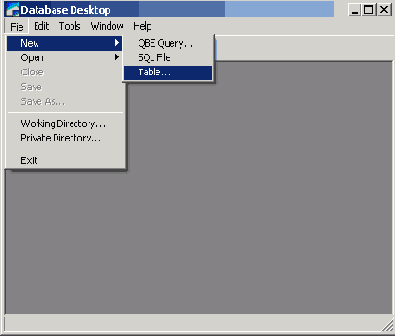
Начало работы над новой таблицей
Рисунок 5.2. Начало работы над новой таблицей
Окончательный вид формы
Рисунок 5.19. Окончательный вид формы
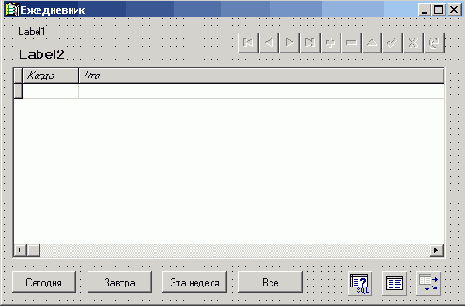
Функции обработки события click на кнопках Сегодня, Завтра и Эта неделя приведены в листинге 5.1. Каждая из этих функций изменяет соответствующим образом сформированный во время разработки формы SQL-запрос. Для получения текущей даты функции обращаются к стандартной функции NOW, которая возвращает текущую дату и время. Преобразование даты в строку символов выполняет стандартная функция FormatDateTime.
Отображение данных
Отображение данных
Пользователь может просматривать базу данных в режиме формы или в режиме таблицы. В режиме формы можно видеть только одну запись, а в режиме таблицы — несколько записей одновременно. Часто эти два режима комбинируют. Краткая информация (содержимое некоторых ключевых полей) выводится в табличной форме, а при необходимости увидеть содержимое всех полей выполняется переключение в режим формы.
Компоненты, обеспечивающие отображение и редактирование полей записей базы данных, находятся на вкладке Data Controls (Рисунок 5.11).
Перенос программы управления базой
Перенос программы управления базой данных на другой компьютер
Часто возникает необходимость перенести базу данных на другой компьютер. В отличие от процесса переноса обычной программы, когда, как правило, достаточно скопировать только выполняемый файл (ехе-файл), при переносе программы управления базой данных необходимо выполнить перенос ВОЕ.
Здесь следует вспомнить, что BDE представляет собой совокупность программ, библиотек и драйверов, обеспечивающих работу прикладной программы с базой данных. Выполнить перенос BDE на другой компьютер "вручную" довольно трудно. Поэтому для переноса (распространения) программы, работающей с базами данных, Borland рекомендует создать установочную программу, которая выполнит копирование всех необходимых файлов, в том числе и компонентов BDE. В качестве средства создания установочной программы Borland настоятельно советует использовать утилиту InstallShield Express, которая входит в состав всех наборов C++ Builder. Поставляемая с C++ Builder версия этой утилиты специально адаптирована к задаче переноса и настройки BDE.
Псевдоним
Псевдоним
Разрабатывая программу работы с базой данных, программист не знает, на каком диске и в каком каталоге будут находиться файлы базы данных во время ее использования. Например, пользователь может поместить базу данных в один из каталогов диска С:, D: или на сетевой диск. Поэтому возникает проблема передачи в программу информации о месте нахождения файлов базы данных.
В C++ Builder проблема передачи в программу информации о месте нахождения файлов базы данных решается путем использования псевдонима базы данных. Псевдоним (Alias) — это имя, поставленное в соответствие реальному, полному имени каталога базы данных. Например, псевдонимом каталога C:\data\Petersburg может быть имя Peterburg. Программа работы с базой данных для доступа к данным использует не реальное имя каталога, а псевдоним. Псевдоним базы данных можно создать при помощи утилиты BDE Administrator. Информация о всех зарегистрированных в системе псевдонимах хранится в специальном файле.
Сохранение таблицы базы данных
Рисунок 5.5. Сохранение таблицы базы данных
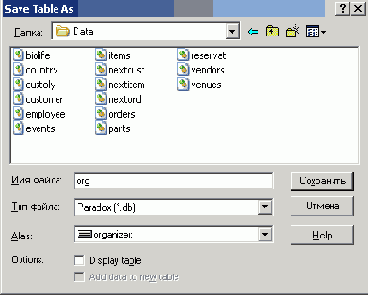
После того как будут определены все поля, надо щелкнуть на кнопке Save As. На экране появится диалоговое окно Save Table As (Рисунок 5.5). В нем нужно выбрать (в списке Alias) псевдоним базы данных, элементом которой является сохраняемая таблица, в поле Имя файла ввести имя файла таблицы, установить переключатель Display table и щелкнуть на кнопке Сохранить. В результате в указанном каталоге (псевдоним связан с конкретным каталогом локального или сетевого диска) будет создан файл таблицы и на экране появится диалоговое окно Table (Рисунок 5.6), в котором можно ввести данные в только что созданную таблицу (базу данных). Следует обратить внимание, что по умолчанию Database Desktop открывает таблицы в режиме просмотра, и для того чтобы внести изменения в таблицу (добавить, удалить или изменить запись), необходимо, выбрав в меню Table команду Edit (или нажав клавишу <F8>), активизировать режим редактирования таблицы.
Создание базы данных
Создание базы данных
Процесс создания базы данных рассмотрим на примере. Создадим локальную базу данных "Ежедневник", которая представляет собой одну-единственную таблицу в формате Paradox. Для этого воспользуемся поставляемой вместе с C++ Builder утилитой Database Desktop.
Запустить Database Desktop можно из C++ Builder, выбрав в меню Tools команду Database Desktop, или из Windows (команда Пуск | Программы | C++BuiIder | Database Desktop).
Процесс создания базы данных состоит из двух шагов: сначала надо создать псевдоним базы данных, затем — таблицу (в общем случае — несколько таблиц). Псевдоним (Alias) определяет расположение таблиц базы данных и используется для доступа к ним.
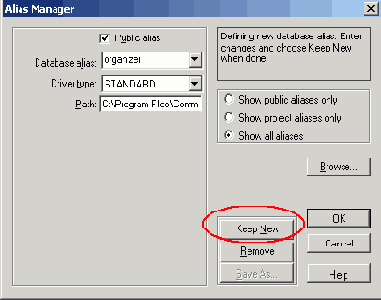
Для того чтобы создать псевдоним, надо:
1. В меню Tools выбрать команду Alias Manager.
2. В появившемся диалоговом окне Alias Manager щелкнуть на кнопке New.
3. Ввести в поле Database alias псевдоним создаваемой базы данных — например, organizer.
4. Ввести в поле Path путь к файлам таблиц базы данных (таблицы будут созданы на следующем шаге).
5. Щелкнуть на кнопке Keep New (Рисунок 5.1). Теперь можно приступить к созданию таблицы.
Создание псевдонима базы данных
Рисунок 5.1. Создание псевдонима базы данных
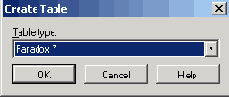
Чтобы создать таблицу, надо в меню File выбрать команду New | Table (Рисунок 5.2), затем в появившемся диалоговом окне Create Table — тип таблицы (Рисунок 5.3).
Структура базы данных
Структура базы данных
База данных — это набор однородной и, как правило, упорядоченной по некоторому критерию информации. База данных может быть представлена в "бумажном" или в "компьютерном" виде.
Типичным примером "бумажной" базы данных является каталог библиотеки — набор бумажных карточек, содержащих информацию о книгах. Информация в этой базе однородная (содержит сведения только о книгах) и упорядоченная (карточки расставлены, например, в алфавитном порядке фамилий авторов). Другими примерами "бумажной" базы данных являются телефонный справочник и расписание движения поездов.
Компьютерная база данных представляет собой файл (или набор связанных файлов), содержащий информацию, который часто называют файлом данных. Файл данных состоит из записей. Каждая запись содержит информацию об одном экземпляре. Например, каждая запись базы данных "Ежедневник" содержит информацию только об одном экземпляре — запланированном мероприятии или задаче.
Записи состоят из полей. Каждое поле содержит информацию об одной характеристике экземпляра. Например, запись базы данных "Ежедневник" может состоять из полей: "Задача", "Дата" и "Примечание ". "Задача", "Дата" и "Примечание " — это имена полей. Содержимое полей характеризует конкретную задачу.
Следует обратить внимание, что каждая запись состоит из одинаковых полей. Некоторые поля могут быть не заполнены, однако они все равно присутствуют в записи.
На бумаге базу данных удобно представить в виде таблицы. Каждая строка таблицы соответствует записи, а ячейка таблицы — полю. При этом заголовок столбца таблицы — это имя поля, а номер строки таблицы — номер записи.
Информацию компьютерных баз данных обычно выводят на экран в виде таблиц. Поэтому часто вместо словосочетания "файл данных" используют словосочетание "таблица данных" или просто "таблица".
Тип поля определяет
Таблица 5.1. Тип поля определяет тип информации, которая может в нем находиться
| Тип поля |
Константа |
Содержимое поля |
| Alpha |
A |
Строка символов. Максимальная длина строки определяется характеристикой Size, значения которой находятся в диапазоне 1—255 |
| Number |
N |
Число из диапазона 1СГ307— 10308 с 15-ю значащими цифрами |
| Money |
$ |
Число в денежном формате. Цифры числа делятся на группы при помощи разделителя групп разрядов. Так же выводится знак денежной единицы |
| Short |
S |
Целое число из диапазона от -32767 до 32767 |
| Long Integer |
I |
Целое число из диапазона от -2147483648 до 2 147483647 |
| Date |
D |
Дата |
| Time |
Т |
Время, отсчитываемое от полуночи, выраженное в миллисекундах |
| Timestamp |
@ |
Время и дата |
| Memo |
M |
Строка символов произвольной длины. Поле типа Memo используется для хранения текстовой информации, которая не может быть сохранена в поле типа Alpha. Размер поля (1—240) определяет, сколько символов хранится в таблице. Остальные символы хранятся в файле, имя которого совпадает с именем файла таблицы, а расширение файла — mb |
| Formated Memo |
F |
Строка символов произвольной длины (как у типа Memo). Имеется возможность указать тип и размер шрифта, способ оформления и цвет символов |
| Graphic |
G |
Графика |
| Logical |
L |
Логическое значение "истина" (true) или "ложь" (false) |
| Autoincrement |
+ |
Целое число. При добавлении в таблицу очередной записи в поле записывается число на единицу большее, чем то, которое находится в соответствующем поле последней добавленной записи |
| Bytes |
Y |
Двоичные данные. Поле этого типа используется для хранения данных, которые не могут быть интерпретированы Database Desktop |
| Binary |
В |
Двоичные данные. Поле этого типа используется для хранения данных, которые не могут быть интерпретированы Database Desktop. Как и данные типа Memo, эти данные не находятся в файле таблицы. Поля типа Binary, как правило, содержат аудиоданные |
Свойства компонента Table
Таблица 5.2. Свойства компонента Table
| Свойство |
Определяет |
| DatabaseName |
Имя базы данных, частью которой является таблица (файл данных), для доступа к которой используется компонент. В качестве значения свойства следует использовать псевдоним базы данных |
| TableName |
Имя файла данных (таблицы данных), для доступа к которому используется компонент |
| TableType |
Тип таблицы. |
Свойства компонента Data source
Таблица 5.3. Свойства компонента Data source
| Свойство |
Определяет |
| Name |
Имя компонента. Используется для доступа к свойствам компонента |
| DataSet |
Компонент, представляющий входные данные (таблица или запрос) |
Свойство DataSet компонента DataSource обеспечивает возможность выбора источника данных, а также связь между компонентом, представляющим данные (таблица или запрос), и компонентом отображения данных. Например, большая база данных может быть организована как набор таблиц одинаковой структуры. В этом случае в приложении работы с базой данных каждой таблице будет соответствовать свой компонент Table, а выбор конкретной таблицы можно осуществить установкой значения свойства DataSet.
Компоненты доступа к базе данных являются невизуальными и во время работы программы на форме не видны. Поэтому их можно поместить в любую точку формы (Рисунок 5.10).
Значения свойств компонентов Table1 и DataSourcel приложения "Ежедневник" приведены в табл. 5.4 и 5.5.
Значения свойств компонента
Таблица 5.4. Значения свойств компонента Table1
| Свойство |
Значение |
| Name |
Table1 |
| DatabaseName |
organizer |
| TableName |
org.db |
| Active |
false |
Значения свойств компонента
Таблица 5.5. Значения свойств компонента DataSource1
| Свойство |
Значение |
| Name |
DataSourcel |
| DataSet |
Tablel |
Свойства компонентов DBText DBEdit и шмелю
Таблица 5.6. Свойства компонентов DBText, DBEdit и шмелю
| Свойство |
Определяет |
| DataSource |
Источник данных (компонент Table или Query) |
| DataField |
Поле записи, для отображения или редактирования которого используется компонент |
Для обеспечения просмотра базы данных в режиме таблицы используется компонент DBGrid. Свойства компонента DBGrid1 определяют вид таблицы и действия, которые могут быть выполнены над данными во время работы программы. В табл. 5.7 перечислены некоторые свойства компонента DBGrid.
Свойства компонента DBGrid
Таблица 5.7. Свойства компонента DBGrid
| Свойство |
Определяет |
| DataSource |
Источник данных (компонент Table или Query) |
| Columns |
Отображаемая информация (поля записей) |
| Options.dgTitles |
Разрешает вывод строки заголовка столбцов |
| Options.dglndicator |
Разрешает вывод колонки индикатора. Во время работы с базой данных текущая запись помечается в колонке индикатора треугольником, новая запись — звездочкой, редактируемая — специальным значком |
| Options.dgColumnResize |
Разрешает менять во время работы программы ширину колонок таблицы |
| Options.dgColLines |
Разрешает выводить линии, разделяющие колонки таблицы |
| Options.dgRowLines |
Разрешает выводить линии, разделяющие строки таблицы |
В диалоговом окне программы "Ежедневник" данные отображаются в режиме таблицы. Поэтому в форму надо добавить компонент DBGrid1и установить значения его свойств в соответствии с табл. 5.8.
Как было сказано ранее, свойство
Таблица 5.8. Значения свойств компонента DBGrid1
| Свойство |
Значение |
| DataSource |
DataSourcel |
Свойства объекта TColumn
Таблица 5.9. Свойства объекта TColumn
| Свойство |
Определяет |
| FieldName |
Поле, содержимое которого отображается в колонке |
| Width |
Ширину колонки в пикселах |
| Font |
Шрифт, используемый для вывода текста в ячейках колонки |
| Color |
Цвет фона колонки |
| Alignment |
Способ выравнивания текста в ячейках колонки. Текст может быть выровнен по левому краю (taLeftJustify), по центру (taCenter) или по правому краю (taRight Justify) |
| Title.Caption |
Заголовок колонки. Значением по умолчанию является имя поля записи |
| Title.Alignment |
Способ выравнивания заголовка колонки. Заголовок может быть выровнен по левому краю (taLeftJustify), по центру (taCenter) или по правому краю (taRightJustify) |
| Title.Color |
Цвет фона заголовка колонки |
| Title.Font |
Шрифт заголовка колонки |
По умолчанию компонент DBGrid содержит одну колонку. Чтобы добавить в компонент DBGrid еще одну колонку, надо в окне Object Inspector выбрать свойство Colums компонента DBGrid, щелкнуть на кнопке с тремя точками, а затем в появившемся окне Editing — на кнопке Add New (Рисунок 5.12). После этого, используя Object Inspector, надо установить значения свойств элементов массива columns.
Выбрать настраиваемую колонку (ее свойства отражаются в окне Object Inspector) можно в окне Editing или в окне Object TreeView.
Значения свойств компонента
Таблица 5.10. Значения свойств компонента DBGrid1
| Свойство |
Значение |
| Columns [0] . FieidName |
Date F |
| Columns [0] . TitleCaption |
Когда |
| Columns [0] .Title. Font. Style. Italic |
true |
| Columns [ 1 ] . FieldName |
Task F |
| Columns [1] .TitleCaption |
Что |
| Columns [ 1 ] .Title.Font .Style.Italic |
true |
Кнопки компонента DBNavigator
Таблица 5.11. Кнопки компонента DBNavigator
| Кнопка |
Обозначение | Действие |
Свойства компонента DBNavigator
Таблица 5.12. Свойства компонента DBNavigator

| Свойство | Определяет |
| DataSource |
Компонент, являющийся источником данных. В качестве источника данных может выступать база данных (компонент Database), таблица (компонент Table) или результат выполнения запроса (компонент Query) |
| VisibleButtons |
Видимые командные кнопки |
Следует обратить внимание на свойство visibleButtons. Оно позволяет скрыть некоторые кнопки компонента DBNavigator и тем самым запретить выполнение соответствующих операций над файлом данных. Например, присвоив значение false свойству visibleButtons.nbDelete, можно скрыть кнопку nbDelete и тем самым запретить удаление записей.
На Рисунок 5.16 приведен вид формы приложения "Ежедневник" после добавления компонента DBNavigator. Свойству DataSource компонента DBNavigator1 следует присвоить значение Table1.
Свойства компонента Query
Таблица 5.13. Свойства компонента Query
| Свойство |
Определяет |
| Name |
Имя компонента. Используется компонентом DataSource для связи результата выполнения запроса (набора записей) с компонентом, обеспечивающим просмотр записей, например DBGrid |
| SQL |
Записанный на языке SQL запрос к базе данных (к таблице) |
| Active |
При присвоении свойству значения true активизируется процесс выполнения запроса |
| RecordCount |
Количество записей, удовлетворяющих критерию запроса |
Для того чтобы во время разработки программы задать, какая информация должна быть выделена из базы данных, в свойство SQL надо записать запрос — команду на языке SQL (Structured Query Language, язык структурированных запросов).
В общем виде SQL-запрос на выборку данных из базы данных (таблицы) выглядит так:
может быть набором данных
| Active |
Признак активизации файла данных (таблицы). В результате присваивания свойству значения true файл таблицы будет открыт |
WHERE (Критерий) ORDER BY СписокПолей
Таблица WHERE (Критерий) ORDER BY СписокПолей
где:
SELECT — команда "выбрать из таблицы записи и вывести содержимое полей, имена которых указаны в списке"; FROM — параметр команды, который определяет имя таблицы, из которой нужно сделать выборку; WHERE — параметр, который задает критерий выбора. В простейшем случае критерий — это инструкция проверки содержимого поля; ORDER BY — параметр, который задает условие, в соответствии с которым будут упорядочены записи, удовлетворяющие критерию запроса.
Например, запрос
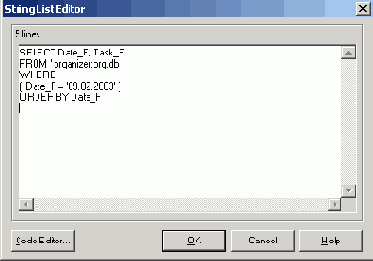
обеспечивает выборку записей из базы данных organizer (из таблицы org.db), у которых в поле Date_F находится текст 09.02.2003, т. е. формирует список мероприятий, назначенных на 9 февраля 2003 года.
Другой пример. Запрос SELECT Date_F, Task_F FROM ':organizer:org.db1 WHERE ( Date_F >= '10.02.2003') AND ( Date_F <= 46.02.2003') ORDER BY Date_F
формирует список дел, назначенных на неделю (с 10 по 16 февраля 2003 года).
Запрос может быть сформирован и записан в свойство SQL компонента Query во время разработки формы или во время работы программы.
Для записи запроса в свойство SQL во время разработки формы используется редактор списка строк (Рисунок 5.18), окно которого открывается в результате щелчка на кнопке с тремя точками в строке свойства SQL (в окне Object Inspector).
В диалоговом окне Create Table
Рисунок 5.4. В диалоговом окне Create Table надо задать структуру таблицы создаваемой базы данных
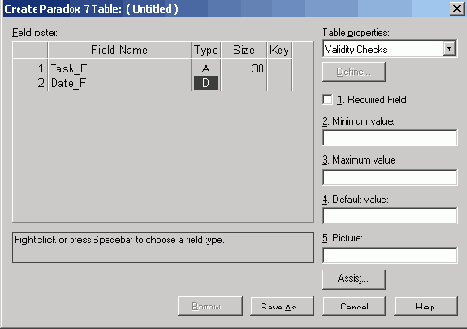
Записи базы данных "Ежедневник" состоят из двух полей: Task_F и Date_F. Поле Task_F (символьного типа) содержит название задачи (мероприятия), поле Date_F (типа Date) — дату, не позднее которой задача должна быть выполнена (дату проведения мероприятия).
Имена полей вводят в столбец Field Name, тип — в столбец Туре. При записи имени поля можно использовать латинские буквы и цифры. При этом следует учитывать, что имя поля не должно совпадать ни с одним из ключевых слов языка SQL (таких, например, как WHEN или SELECT). Тип поля определяет тип данных, которые могут быть помещены в поле. Задается тип поля при помощи одной из приведенных в табл. 5.1 констант. Константа, определяющая тип поля, может быть введена с клавиатуры или выбором в списке, который появляется в результате нажатия клавиши "пробел" или щелчка правой кнопкой мыши.
базы данных "Ежедневник"
В этой главе...
В этой главе на примере базы данных "Ежедневник" показан процесс создания приложения работы с локальной базой данных.
С точки зрения пользователя, база данных — это программа, которая обеспечивает работу с информацией. При запуске такой программы на экране, как правило, появляется таблица, просматривая которую можно найти нужные сведения. Если система позволяет, то пользователь может внести изменения в базу данных, например, добавить новую информацию или удалить ненужную.
С точки зрения программиста, база данных — это набор файлов, в которых находится информация. Разрабатывая базу данных для пользователя, программист создает программу, которая обеспечивает работу с файлами данных. В состав C++ Builder включены компоненты, используя которые программист может создавать программы работы с файлами данных в форматах dBase, Microsoft Access, Infomix и Oracle и др.
В списке Table type надо выбрать
Рисунок 5.3. В списке Table type надо выбрать тип создаваемой таблицы (файла данных)
В результате выполнения перечисленных выше действий открывается окно Create Table, в котором надо определить структуру таблицы — задать имена полей базы данных и указать их тип и размер (Рисунок 5.4).
Вид формы после настройки компонента DBGrid
Рисунок 5.13. Вид формы после настройки компонента DBGrid
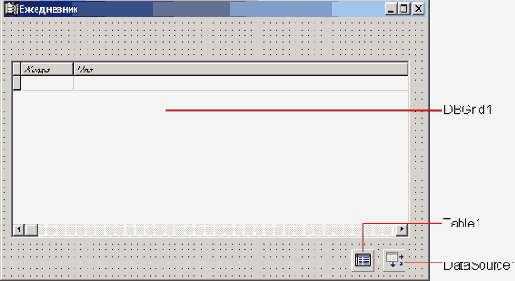
Если после настройки компонента DBGrid присвоить значение true свойству Active компонента Table1, то в поле компонента DBGrid будет выведено содержимое базы данных.
Ввод SQLзапроса во время разработки формы приложения
Рисунок 5.18. Ввод SQL-запроса во время разработки формы приложения
Сформировать запрос во время работы программы можно при помощи метода Add, применив его к свойству SQL компонента Query.
Ниже приведен фрагмент кода, который формирует запрос (т. е. записывает текст запроса в свойство SQL компонента Query) на выбор информации из таблицы org базы данных organizer. Предполагается, что строковая переменная today (тип AnsiString) содержит дату в формате dd/mm/yyyy.
Если запрос записан в свойство SQL компонента Query во время разработки формы приложения, то во время работы программы критерий запроса можно изменить простой заменой соответствующей строки текста запроса.
Например, для запроса: SELECT Date_F, Task_F FROM ':organ!zer:org.db' WHERE ( Date_F = '09.02.2003') ORDER BY Date_F
инструкция замены критерия выглядит так:
Queryl->SQL->Strings[3] = "(Date_F = '" + tomorrow + "')";
Следует обратить внимание на то, что свойство SQL является структурой типа TStrings, в которой строки нумеруются с нуля.
Для того чтобы пользователь мог выбирать информацию из базы данных, в форму разрабатываемого приложения надо добавить кнопки Сегодня, Завтра, Эта неделя и Все (Рисунок 5.19). Назначение этих кнопок очевидно. Также в форму добавлены два компонента Label. Поле Label1 используется для отображения текущей даты. В поле Label2 отображается режим просмотра базы данных.
Выбор информации из базы данных
Выбор информации из базы данных
При работе с базой данных пользователя, как правило, интересует не все ее содержимое, а некоторая конкретная информация. Найти нужные сведения можно последовательным просмотром записей. Однако такой способ поиска неудобен и малоэффективен.
Большинство систем управления базами данных позволяют выполнять выборку нужной информации путем выполнения запросов. Пользователь формулирует запрос, указывая критерий, которому должна удовлетворять интересующая его информация, а система выводит записи, удовлетворяющие запросу.
Для выборки из базы данных записей, удовлетворяющих некоторому критерию, предназначен компонент Query (Рисунок 5.17).
Взаимодействие компонентов доступаотображения данных и BDE
Рисунок 5.9. Взаимодействие компонентов доступа-отображения данных и BDE
В форму разрабатываемого приложения надо добавить компоненты Table и DataSource.
Свойства компонентов Table и DataSource приведены в табл. 5.2 и 5.3. Свойства перечислены в том порядке, в котором рекомендуется устанавливать их значения.
Значения свойств DatabaseName и TableName задаются путем выбора из списков. В списке DatabaseName перечислены все зарегистрированные на данном компьютере псевдонимы, а в списке TableName — имена файлов таблиц, которые находятся в соответствующем псевдониму каталоге.
Значок компонента DBNavigator
Рисунок 5.14. Значок компонента DBNavigator находится на вкладке Data Controls
