
Построение диаграмм
Диаграмма - графическое представление данных. Сначала разберемся, что можно сравнивать. Согласитесь, что было бы совершенно нелогично ставить рядом количество разнообразных предметов, измеряемых в разных единицах (литры, кг, шт., комплекты).
Зато сравнивать их стоимость, или сумму потраченных средств вполне реально. Помните об этом при выборе исходных данных для построения диаграммы.
ТИПЫ ДИАГРАММ
Выбор типа диаграмм зависит от характера данных и от того, как вы хотите их представить.
Круговая диаграмма применяется для отображения относительного соотношения между частями целого.
Линейчатая применяется для сравнения значений в определенный момент времени.
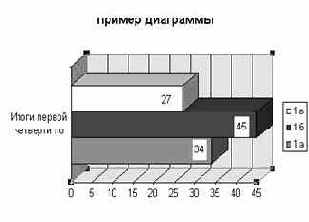 На рисунке: Объемная линейчатая диаграмма
Гистограмма (похожа на линейчатую) применяется для отображения изменений в течении некоторого периода времени.
График используется для отображения тенденций изменения данных за равные промежутки времени.
С областями (похожа на график). Применяйте этот тип диаграмм для подчеркивания изменения общего количества в течении какого-то периода времени.
Вот пример последовательности действий при построении диаграммы на отдельном листе[73]:
1. Выделяем диапазон ячеек, содержащих исходные данные
2. Щелкаем по кнопке "Мастер диаграмм" (указатель мыши изменится на значок мастера)
3. Переходим на отдельный лист (например Лист2)
4. Обводим рамку с помощью левой кнопки (как кадр в редакторе Word)
5. Далее следуем указаниям мастера (выбираем тип и вид диаграммы, вводим название и т.д.)
При необходимости в дальнейшем можно изменить размер диаграммы или ее тип (панель инструментов "диаграмма"), а также внешний вид элементов (цвет, размер шрифта).
Для редактирования элементов диаграммы дважды щелкните на ней (рамка вокруг станет серой).
ВОПРОСЫ И ЗАДАНИЯ:
Нужно ли переходить на "латиницу" при написании формул с клавиатуры?
Что такое абсолютная и относительная ссылка?
Как скопировать формулу (данные)?
Как выделить целиком строку (столбец)?
Как выделить отдельную ячейку?
Как определить адрес ячейки?
Как изменить формат данных?
Как переименовать лист?
Как построить диаграмму?
Какие типы диаграмм вам известны?
Как обозначаются ячейки электронной таблицы?
Что используется при написании формул?
Как вставить и как удалить строку и столбец?
Как выровнять данные в ячейке, чтобы разные слова “переходили” на следующую строку?
Что нужно сделать, если вместо данных видны символы #####?
Какие форматы данных вы знаете?
Что такое функция ?
Как подобрать размер ячейки с помощью мыши?
Что такое диапазон ячеек (приведите пример)
Как сделать ячейки таблицы “видимыми”?