
Создание факсимильного сообщения средствами Outlook
Создание факсимильного сообщения в Outlook фактически ничем не отличается от создания сообщения электронной почты. Для создания нового сообщения просто нажмите кнопку Создать (New) на панели инструментов Стандратная.
В поле Кому (То) выберите контакт, которому будет адресован этот факс. Outlook автоматически будет отправлять сообщение на номер, указанный в поле Факс (Fax) для данного контакта. Если в списке контактных лиц не указан номер факса получателя, можно ввести его номер с клавиатуры в следующем формате: [FAX:номер абонента]. Например, чтобы отправить факсимильное сообщение на номер 2343476, введите в поле Кому следующее: [FAX:2343476].
Аналогично сообщению электронной почты введите тему и текст сообщения. После того как сообщение создано, для его отправки воспользуйтесь примером, приведенным ниже.
Пример 14.7. Отправка факса
{В форме Сообщение}
Учетные записи Fax Mail Transport
Отправить
После отправки факсимильное сообщение перемещается в папку Исходящие (Outbox) и после окончательной процедуры отправки и приема сообщения, как и обыкновенное сообщение, — в папку Отправленные (Sent Items).
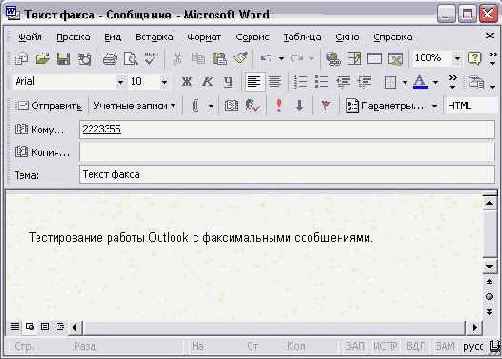
Рис. 14.3. Факсимильное сообщение
Создание факсимильного сообщения средствами Word
Ранее говорилось, что Microsoft Word 2002 может являться редактором сообщений электронной почты, но об этой возможности мы еще расскажем в главе "Outlook и Office". В случае же факсимильных сообщений, где основополагающим фактором является четкость и лаконичность графики, Word предлагает более богатый выбор возможностей по сравнению с Outlook. Но данное замечание не снижает возможности редактора Outlook, а лишь подчеркивает их. Поскольку на этом примере демонстрируется концепция интегрируемости приложений Microsoft Office XP, что разрешает пользователю, вооружившись возможностями основных приложений Office, автоматизировать и упростить свою деловую деятельность. Однако перейдем от слов к делу.
Запустите Word, создайте простой документ (документ i) и введите в него необходимую информацию.
Вы можете вставлять в документ рисунки, таблицы и вообще полностью форматировать и редактировать его по всем правилам Word. Когда документ готов к отправке, выполните следующий пример.
Пример 14.8. Мастер факсов Word 2002
{ В окне Word}
Файл > Создать... -> Общие шаблоны
Письма и факсы
Мастер факсов
ОК
Далее
Следующий документ: Документ 1
Далее
Другое приложение FAX (рис. 14.4)
Далее
Введите сведения о получателе
Далее
Изысканный
Далее
Введите сведения об отправителе
Далее
Готово
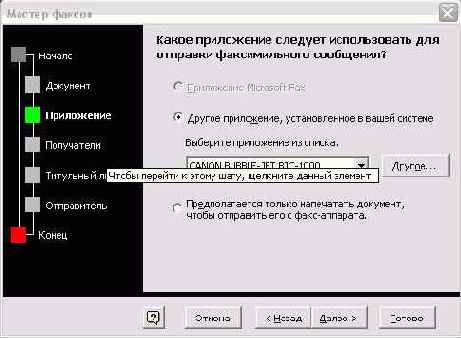
Рис. 14.4. Fax Wizard, шаг Fax Software
Несколько замечаний о работе Fax Wizard (Мастер факсов).
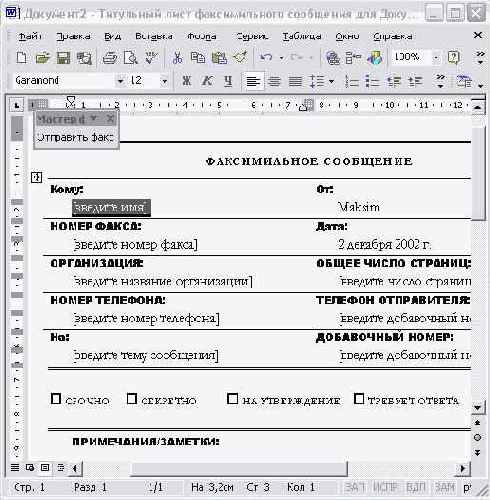
Рис. 14.5. Факс, сгенерированный Мастером факсов Word
Итак, титульная страница для факсимильного сообщения создана. При необходимости можно изменить некоторые параметры, например ввести примечание к сообщению, с помощью флажка установить специфику факса
Несколько замечаний о работе Fax Wizard (Мастер факсов).
Но чтобы не вводить каждый раз информацию о себе заново, советуем создать для себя контакт и пользоваться впоследствии кнопкой Адресная книга.
Итак, титульная страница для факсимильного сообщения создана. При необходимости можно изменить некоторые параметры, например ввести примечание к сообщению, с помощью флажка установить специфику факса (секретно, срочно, на утверждение и т. д.)- После чего, убедившись в готовности созданного факсимильного сообщения к отправке, нажмите кнопку Отправить факс (Send Fax) на панели инструментов Мастер факсов.
Если вы будете использовать титульные страницы, созданные Мастером факсов Word, имеет смысл отключить добавление титульной страницы самого факса. Иначе получатель будет принимать две титульные страницы.