

Конфигурация прокси-сервера
Для конфигурирования параметров прокси-сервера, откройте раздел Proxy server в Configuration / Content Filtering / HTTP Policy.
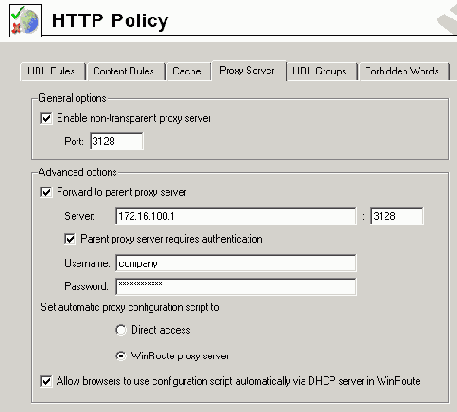
Включить непрозрачный прокси-сервер
Эта опция включает HTTP прокси-сервер WinRoute в порт, находящийся в Port entry (порт 3128 установлен по умолчанию).
Предупреждение: Если вы используете номер порта, уже используемый другой службой или приложением, WinRoute
примет этот порт, однако, прокси-сервер не будет способен работать, и в журнале регистрации ошибок появится следующая надпись (смотри главу Error Log):
failed to bind to port 3128: another application is using this port
Если вы не уверены в том, что порт, который вы намереваетесь использовать, свободен, щелкните кнопку Apply и сразу же проверьте журнал регистрации ошибок (проверьте, появилась регистрация или нет).
Направить к parent proxy server
Отметьте эту опцию для того, чтобы WinRoute отправлял все запросы к parent proxy server, определяемому следующими данными:
-
Сервер — DNS-имя или IP-адрес parent proxy server и порта, на котором он запущен (по умолчанию используется порт 3128).
-
Parent proxy server запрашивает аутентификацию — если parent proxy server запрашивает аутентификацию через имя и пароль, включите эту функцию и задайте имя и пароль.
Примечание: Имя и пароль для аутентификации с parent proxy server посылается с каждым HTTP-запросом. Поддерживается только Basic-аутентификация.
Опция Forward to parent proxy server определяет как WinRoute будет соединяться с Интернет (для проверки обновлений, загрузки обновлений McAfee и для соединения с базой данных ISS OrangeWeb Filter).
Установить автоматическую конфигурацию прокси
При использовании прокси-сервера, Web-браузеры клиентских хостов должны быть правильно сконфигурированы. Большинство Web-браузеров (например, Microsoft Internet Explorer, Netscape/Mozilla, Opera, и т.д.) разрешают автоматическую конфигурацию соответствующих параметров, используя скрипты, загруженные из соответствующих Web-сайтов, по заданным URL.
В случае с прокси- сервером WinRoute, скрипт конфигурации сохранен на
http://192.168.1.1:3128/pac/proxy.pac,
где 192.168.1.1 - IP-адрес хоста WinRoute, а номер 3128
представляет порт прокси-сервера (смотри выше).
Опция Позволить браузерам использовать скрипт конфигурации автоматически... настраивает скрипт конфигурации в соответствии с текущей конфигурацией WinRoute и настройками локальной сети:
Прямой доступ — браузеры не используют никаких прокси-серверов
WinRoute прокси-сервер — браузер будет использовать IP-адрес хоста WinRoute и порта, на котором запущен прокси-сервер (смотри выше).
Примечание: Скрипт конфигурации требует, чтобы прокси-сервер был всегда доступен (Даже если используется опция прямого доступа).
Позволить браузерам использовать скрипт конфигурации автоматически...
Браузер Microsoft Internet Explorer может быть сконфигурирован автоматически, если используется DHCP-сервер и если в настройках браузера включена опция Автоматическая настройка.
WinRoute's DHCP-сервер должен быть запущен (смотри главу DHCP server), в противном случае эта функция не будет работать. Параметры TCP/IP хоста должны быть статическими — Microsoft Internet Explorer при запуске посылает специальный DHCP-запрос.
Совет: Таким способом браузер Microsoft Internet Explorer в локальном хосте может быть сконфигурирован одним щелчком.
