
Запуск сканирования
После работы с мастером New Session Wizard в начале сессии у вас уже должны быть заданы IP-адреса, которые вы хотите сканировать. Как только вы настроили политику сканирования в соответствии со своими предпочтениями, можно начинать работу.
- Выберите Scan/Scan Now.
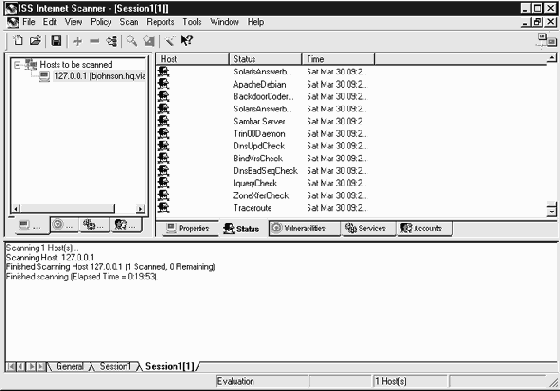
- Чтобы просканировать одну машину, потребуется несколько минут. Значок в верхнем правом углу окна будет двигаться в процессе сканирования, и вы можете щелкнуть на закладке Status, чтобы посмотреть, как происходить сканирование.
- Когда сканирование завершится, вы увидите окно результатов, показанное на рис. 12.20.
увеличить изображение
Рис. 12.20. Результаты ISS-сканирования
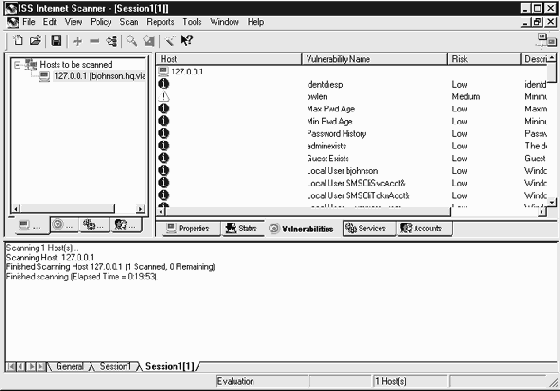
Откройте закладку Vulnerabilities и просмотрите, что нашел ISS (рис. 12.21). Каждая найденная уязвимость содержит информацию об уровне риска (такую как Warning, High, Low и т.д.) и описание.
Сканер может находить ошибки конфигурации политик Windows и ошибки конфигурации служб. Например, уязвимость identdresp показывает, что мы запустили демон identd, который может использоваться удаленной машиной для определения имен пользователей в системе.
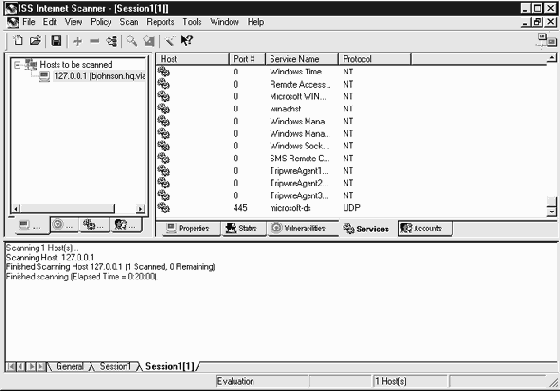
Открытая закладка Services, показанная на рис. 12.22, показывает какие Internet- и Windows-службы запущены на машине. Все службы, которым не следует работать, не должны работать. Используя Internet Scanner, вы можете с одного места определить все службы, работающие на всех ваших машинах.
увеличить изображение
Рис. 12.21. Уязвимости, обнаруженные при сканировании
увеличить изображение
Рис. 12.22. Проверка запущенных служб
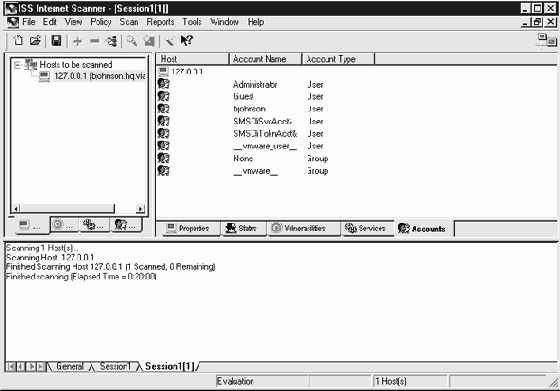
Internet Scanner позволяет даже произвести ревизию пользовательских профилей в системе, к которым вы можете получить доступ на закладке Accounts, показанной на рис. 12.23. Это легко сделать на Windows-машине, где у вас есть полномочия администратора.
увеличить изображение
Рис. 12.23. Закладка Accounts
Закладки слева от окна Session обеспечивают различные способы представления информации о сканировании. Вы можете не только посмотреть информацию по конкретному хосту, но и быстро просмотреть, какие из машин имеют конкретные уязвимости, на каких из них запущены конкретные службы, и на каких активны конкретные пользователи.