
Создание сервера печати
Из меню "Available Option" выберите строку "Print Server Information". Вы увидите пока пустой список серверов печати (рис. 10.9).
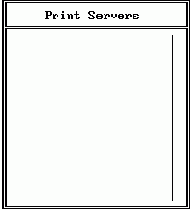
Рис. 10.9. Пустой список серверов печати
Нажмите клавишу <Insert> и в появившемся окне (рис. 10.10) введите имя создаваемого сервера печати, например, PSERV1.

Рис. 10.10. Ввод имени создаваемого сервера печати
Выберите созданный только что сервер печати из меню "Print Servers" и нажмите клавишу <Enter>. Появится меню "Print Server Information" (рис. 10.11). Выбирая строки этого меню, можно задавать различные параметры для сервера печати.
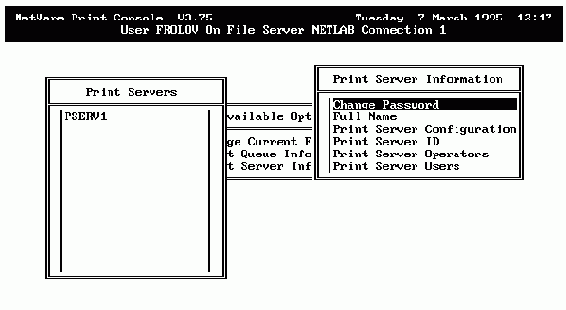
Рис. 10.11. Определение параметров сервера печати
Вы можете ограничить доступ к серверу печати, определив пароль при помощи строки меню "Change Password". Кроме того, аналогично очереди печати вы можете определить пользователей и операторов сервера печати. Для этого воспользуйтесь строками "Print Server Users" и "Print Server Operators".
Если создаваемый вами сервер печати должен работать с несколькими файл-серверами, выберите в меню "Print Server Information" строку "Print Server Configuration". В появившемся меню "Print server configuration Menu" (рис. 10.12) выберите строку "File Server To Be Serviced" и с помощью клавиши <Insert> пополните список обслуживаемых данным сервером печати файл-серверов.
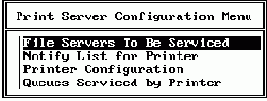
Рис. 10.12. Меню "Print server configuration Menu"