
Кавычки и тире
Одной из первых задач, которые вы должны выполнить в QuarkXPress, является настройка программы, причем таким образом, чтобы она автоматически использовала профессиональные типографские термины. Кроме того, обязательно настройте программу так, чтобы она выполняла преобразование кавычек и двойных дефисов при импорте.
Ввод типографских кавычек
Для того чтобы настроить автоматическое использование типографских кавычек, выберите команду Edit^Preferences (QuarkXPress1^Preferences) или нажмите комбинацию клавиш <Ctrl+Alt+Shift+Y> (<Option+Shift+

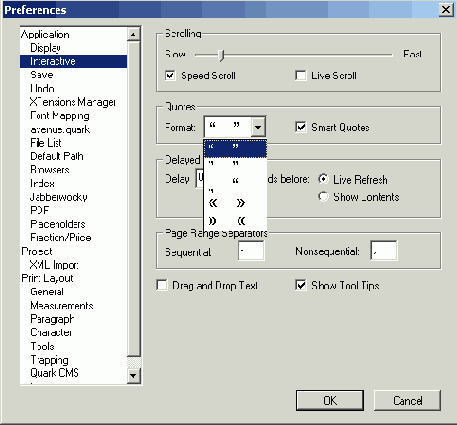
Рис. 7.1. Для настройки преобразования кавычек обратитесь ко вкладке Interactive диалогового окна Preferences
Вы сможете применить большинство изменяемых вами параметров ко всем макетам QuarkXPress, если закроете все открытые проекты и после этого внесете изменения. В противном случае изменения параметров будут применены только к текущему проекту. Отметим, что все параметры, доступные на вкладке Interactive (Интерактивность) диалогового окна Preferences (Установки), применимы ко всем проектам, независимо от того, был ли открыт один из проектов во время их изменений.
Преобразование кавычек и тире
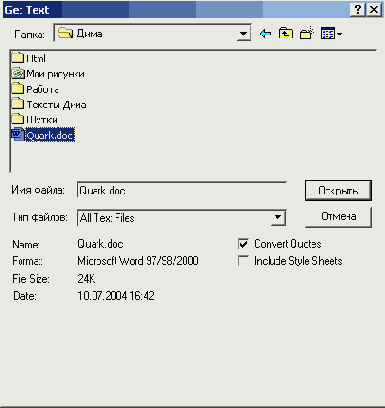
Чтобы при импорте текста из текстовых файлов QuarkXPress автоматически преобразовывала кавычки должным образом, а также двойной дефис -— в тире, обязательно установите флажок Convert Quotes (Преобразовать кавычки) в диалоговом окне Get Text (Получить текст). Для отображения этого диалогового окна необходимо воспользоваться командой File^Get Text (Файл¦=>Получить текст) или комбинацией клавиш <Ctrl+E> (<
Флажок Convert Quotes ( Преобразовать кавычки) достаточно установить всего один раз: программа будет использовать его при всех последующих операциях импорта текста до тех пор, пока вы не сбросите его. Диалоговое окно Get Text (Получить текст) с установленным флажком Convert Quotes (Преобразовать кавычки) представлено на рис. 7.2.
Комбинации клавиш для ввода специальных символов на платформе Windows и Macintosh
Операционная система Mac OS поддерживает комбинации клавиш для ввода специальных символов; QuarkXPress добавляет целый ряд собственных комбинаций клавиш. Windows также поддерживает специальные символы (хотя для их ввода применяются специальные коды, а не комбинации клавиш), j При использовании комбинаций клавиш вам нельзя забывать о следующем.
- Разные программы поддерживают различные комбинации клавиш. Данное утверждение в большей мере применимо к платформе Windows, чем Macintosh, поскольку программы для платформы Windows значительно отличаются друг от друга, чего нельзя сказать о программах для платформы Macintosh.
- Далеко не все символы доступны во всех шрифтах. Для символов, которые указаны как неподдерживаемые, подыщите специальный шрифт символов (так называемый шрифт pi), который j содержит все специальные символы. (Когда мы говорим о том, что какой-либо символ не поддерживается, то подразумеваем, что он отсутствует в стандартных шрифтах.)
- Для ввода специальных кодов Windows необходимо ввести последовательность из четырех цифр при нажатой клавише <Alt>. Чтобы ввести специальный код в Windows, нажмите клавишу <Alt>, после чего, удерживая ее нажатой, последовательно введите необходимые цифры с цифровой клавиатуры (не используйте клавиши с цифрами, расположенные над клавишами с буквами основной клавиатуры). На платформе Macintosh специальные коды не используются; для ввода любых специальных символов применяют комбинации клавиш.
Когда вы преобразуете двойной дефис в длинное тцре, то получите разрывное длинное тире, которое может отделяться от предшествующего текста и располагаться в начале строки.
Большинство редакторов, не приветствуют использование длинного тире в самом начале
строки, поэтому отдают предпочтение неразрывным длинным тире. Комбинации клавиш, необходимые для ввода кавычек и тире различных типов на платформе Windows и Macintosh, представлены в табл. 7.2.
Таблица 7.2. Комбинации клавиш для фигурных кавычек
| Символ | Macintosh | Windows |
| " (открывающая двойная кавычка) | <Option+[> | <Shift+A!t+[> или <Alt+0147> |
| " (закрывающая двойная кавычка) | <Shift+Opption+[> | <Shift+A!t+]> или <Alt+0148> |
| «(открывающая французская двойная кавычка) | <Option+\> | <Shift+Alt+\> или <Alt+0171> |
| »(закрывающая французская двойная кавычка) | <Shift+Option+\> | <Shift+Alt+\> или <Alt+0187> |
| 1 (открывающая одинарная кавычка) | <Option+]> | <Alt+[> |
| 1 (закрывающая одинарная кавычка) | <Shift+Option+]> | <Alt+]> |
| - (разрывное длинное тире) | <Option+Shift+- (дефис)> | <Ctrl+Shift+=> или <Alt+O151> |
| - (неразрывное короткое тире) | <Option+- дефис)> | <Ctrl+=> или <Alt+0150> |
| — (неразрывное длинное тире) | <Option+&+=> | "<Ctrl+Shift+Alt+=> |