
Создание меню
Говоря простым языком, меню — это список элементов. На Web-страницах, как правило, элементы отображаются в раскрывающихся меню и в полях со списком. Для создания меню можно воспользоваться диалоговым окном Menus (Меню) или командой Edit1^ Menus (ПравкаОМеню).
Меню, создаваемые при использовании диалогового окна Menus (Меню), можно применять для решения самых разных целей. Например, меню зачастую используется для того, чтобы предоставить пользователю возможность выбрать из списка тот или иной параметр. В других случаях меню применяют как средство перемещения по Web-узлу, когда с каждым его элементом связана определенная гиперссылка.
Для создания меню необходимо выполнить следующие действия.
На экране появится диалоговое окно Menus (Меню), представленное на рис. 18.13.
2. Щелкните на кнопке New (Создать).
На экране вы увидите диалоговое окно Edit Menu (Изменение меню), представленное на рис. 18.14.
3. Для создания меню, содержащего элементы навигации, установите флажок Navigation Menu (Навигационное меню).
С каждым элементом подобного меню можно сопоставить определенный адрес URL. В результате выбора того или иного элемента меню броузер автоматически открывает Web-страницу с соответствующим адресом.
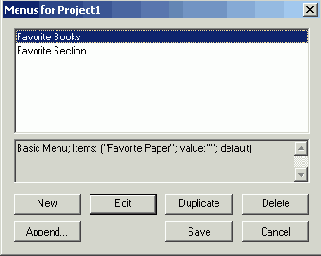
Рис. 18.13. Диалоговое окно Menus
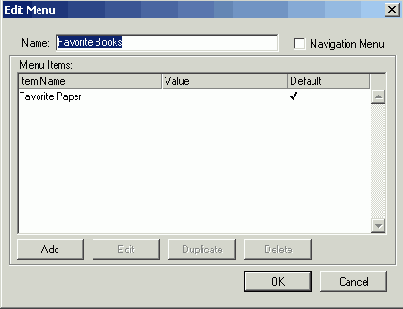
Рис. 18.14. Диалоговое окно Edit Menu
На экране будет отображено диалоговое окно Menu Item (Элемент меню).
5. Введите название нового элемента меню и (в случае необходимости) укажите его значение.
- Если меню содержит элементы навигации, укажите адрес URL в текстовом поле Value (Значение).
- Если меню не содержит элементы навигации, то выбор элемента означает только то, что значение, указанное в текстовом поле Value (Значение), пересылается Web-серверу вместе со всеми другими данными формы.
- 6. Если данный элемент меню должен быть выбран по умолчанию, установите флажок Use as Default (Использовать по умолчанию).
7. Щелкните на кнопке ОК, чтобы закрыть диалоговое окно Menu Item (Элемент меню).
8. Щелкните на кнопке ОК, чтобы закрыть диалоговое окно Edit Menu (Изменение меню).
9. Щелкните на кнопке ОК, чтобы закрыть диалоговое окно Menus (Меню).
Меню сохраняются в файле проекта, поэтому при последующем создании раскрывающегося меню или поля со списком ваше новое меню будет доступно в раскрывающемся списке Menu (Меню) на вкладке Forms (Формы) диалогового окна Modify (Изменить), а также в диалоговом окне Menus (Меню).