

Изменение формы фрейма
Когда вы изменяли размер фрейма с помощью инструмента выделения, фрейм сохранял свою прямоугольную форму. Сейчас вы воспользуетесь инструментом Реn (Перо) и инструментом Direct Selection (Прямое выделение) для изменения формы фрейма.
1. Нажмите клавишу А, чтобы выбрать инструмент прямого выделения (


2. Нажмите клавишу Р, чтобы переключиться на инструмент пера, добавляющий точки привязки (

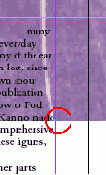
3. Переместитесь на страницу 5, где нижняя сторона пути пересекается с левым полем страницы, и, используя инструмент пера, добавляющий точку привязки (
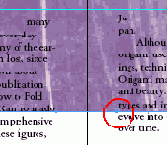
4. Нажмите клавишу А, чтобы выбрать инструмент Direct Selection (Прямое выделение). Не снимая выделения со второй новой точки привязки, переместите указатель на первую новую точку привязки (на странице 4 макета) так, чтобы стрелка указателя отображалась с небольшим квадратом (

5. Перетаскивайте точки привязки вверх, удерживая нажатой клавишу Shift при перетаскивании любой из новых точек привязки или сегмента пути между ними. Когда обе точки привязки зафиксируются на следующей направляющей (в позиции 22р по вертикальной масштабной линейке), отпустите левую кнопку мыши и клавишу Shift.
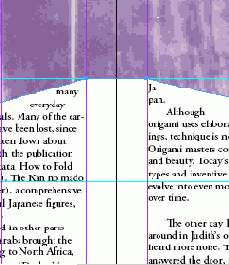
Теперь размеры и форма рисунка изменены надлежащим образом в соответствии с требуемым дизайном данных страниц.
6. Нажмите клавишу V, чтобы переключиться на инструмент выделения, и выделите фиолетовый рисунок. Затем выберите команду меню Object * Arrange * Send to Back (Объект * Компоновка » на задний план), чтобы рисунок отображался сзади других элементов на слое Art.
Можно одновременно изменять размеры рисунка и его фрейма, пользуясь инструментом выделения и удерживая нажатыми клавиши Ctrl+ Shift (Windows) или Command+Shift (Mac OS) в процессе перетаскивания маркеров фрейма. В этом случае при нажатии клавиши Shift сохраняются пропорции ограничивающих контуров, так что графическое изображение не будет искажаться. Клавишу Shift можно не нажимать, если искажение изображения не критично для проекта.
