
Форматирование ячеек шапки таблицы
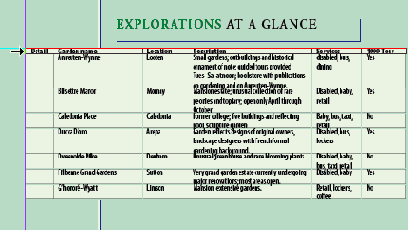
Еще одним элементом, обеспечивающим более легкое чтение таблицы, является отделение категорий таблицы от данных. Если мы сделаем категории зрительно отличными от данных, читателям будет проще понять информацию, находящуюся в таблице. В этой части урока вы создадите отступы, благодаря которым текст не будет сливаться с границами ячейки. После этого строка заголовка (шапка) будет залита определенным цветом.
1. Используя инструмент Туре (Ввод) (


2. Выберите в меню команду Table *Cell Options * Text (Таблица * Параметры ячейки * Текст).
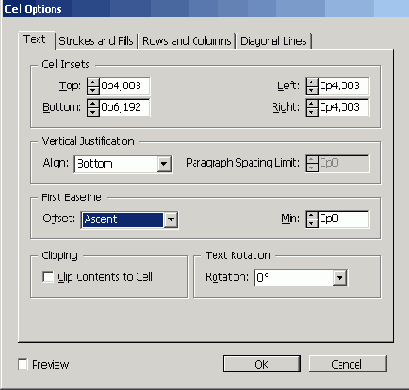
3. В открывшемся диалоге Cell Options (Параметры ячейки) на вкладке Text (Текст) установите следующие значения параметров:
- В группе элементов управления Cell Insets (Отступы внутри ячейки) в поле ввода Bottom (Снизу) введите значение 0.086" (или 0.086 in). Если значения параметров Тор (Сверху), Left (Слева) и Right (Справа) не равны значению 0.056", введите это значение в поле ввода каждого из перечисленных параметров. Единицы измерения, отображаемые в диалогах, легко сменить. Для этого достаточно щелкнуть правой кнопкой мыши на горизонтальной или вертикальной масштабной линейке и выбрать требуемые единицы измерения.
- В группе элементов управления Vertical Justification (Вертикальное выравнивание) в открывающемся списке Align (Выравнивание) выберите значение Bottom (Понизу).
- В группе элементов управления First Baseline (Первая базовая линия) убедитесь, что параметр Offset (Смещение) установлен в значение Ascent (Возрастающее). Оставьте диалог открытым.
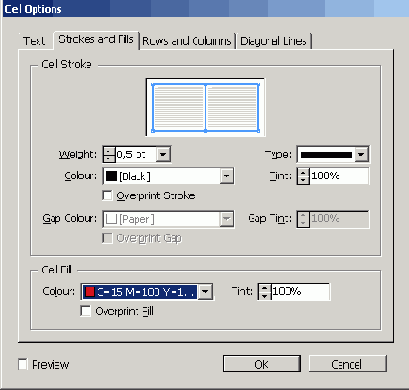
4. На вкладке Strokes and Fills (Границы и заливка) не изменяйте текущие значения параметров группы элементов управления Cell Stroke (Граница ячейки) (0.5 pt, Solid (Сплошной), [Black] (Черный), 100%). В группе элементов управления Cell Fill (Заливка ячейки) в открывающемся списке Color (Цвет) выберите значение С = 15, М = 100, Y = 100, К = 0. Оставьте значение параметра Tint (Оттенок) равным 100%. Пока еще не закрывайте диалог.
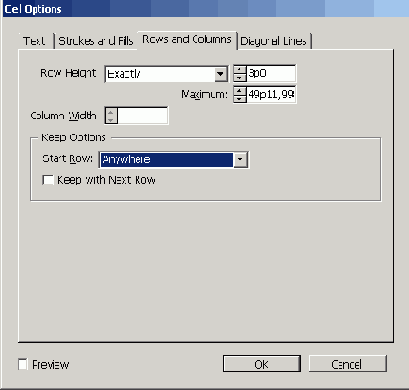
5. На вкладке Rows and Columns (Строки и столбцы) в открывающемся списке Row Height (Высота строки) выберите значение Exactly (Точно). В поле ввода, расположенном за открывающимся списком Row Height (Высота строки), введите значение 0.5".
6. Щелкните на кнопке ОК, чтобы закрыть диалог, а затем снимите выделение для просмотра результатов работы.
Фон строки заголовка таблицы теперь залит темно-красным цветом, а текст строки отображается белым цветом.