
Использование дополнительных параметров инструмента Polygon (Многоугольник)
Инструмент Polygon (Многоугольник) содержит элементы управления, позволяющие влиять на создаваемые фигуры. Для создания звездообразных фигур можно изменить количество точек в многоугольнике и установить расстояние между точками.
1. На палитре Layers (Слои) щелкните на крайнем левом прямоугольнике в строке слоя Text (Текст), чтобы появился значок глаза (

2. Выберите в меню команду View * Show Document Grid (Вид * Показать сетку документа), а затем команду View * Snap to Document Grid(Вид * Привязка к сетке документа).
3. В окне документа увеличьте масштаб изображения правой нижней области страницы 1 до значения 200% или больше, чтобы можно было отчетливо видеть ячейку сетки документа.
4. На панели инструментов щелкните на инструменте Rectangle (Прямоугольник) (


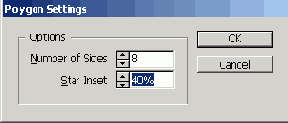
5. В поле ввода Number of Sides (Количество сторон) выберите значение 8, а в поле ввода Star Inset (Расстояние между точками) - значение 40. Щелкните на кнопке ОК.
6. Перетащите указатель мыши по диагонали из одного угла ячейки сетки документа в другой угол, чтобы создать фигуру маленькой звезды.
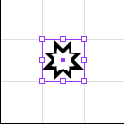
Поскольку выбрана команда Snap to Document Grid (Привязка к сетке документа), нет необходимости удерживать нажатой клавишу Shift во время перетаскивания, чтобы сохранить пропорции фигуры. У вас должна получиться симметричная фигура звезды.
7. Выберите в меню команду View * Hide Document Grid (Вид * Скрыть сетку документа), а затем команду View * Snap to Document Grid (Вид * Привязка к сетке документа), чтобы отменить данный режим.
Теперь, когда звезда уже создана, вы просто вставите ее в текст, чтобы получить внутристрочную графику.