
Назначение профиля во время импортирования изображения
Если известно, что изображение с управляемым цветом использует цветовое пространство, отличное от цветового пространства, описанного в исходном профиле по умолчанию, можно назначить профиль во время импортирования данного изображения в программу InDesign. В этом примере вы импортируете созданное ранее (архивированное) CMYK-изображение, отсканированное без профиля, и назначите ему профиль перед помещением в рекламу.

Профиль можно назначить во время импортирования изображения.
1. В программе InDesign выберите в меню команду View * Show Frame Edges (Вид * Показать границы фреймов), чтобы отобразить границы фрейма для изображения, которое вы хотите поместить, а также границы всех фреймов изображений в рекламе.
2. При необходимости настройте представление документа, чтобы можно было легко видеть фреймы в правой нижней области разворота. Используя инструмент Selection (Выделение) (

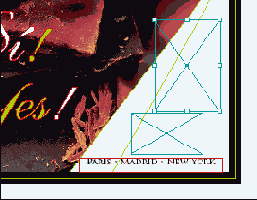
3. Выберите в меню команду File * Place (Файл » Поместить), чтобы открыть диалог Place (Поместить), и выполните следующее:
- Откройте папку ID_15, находящуюся в папке Lessons внутри папки IDCIB, и выберите файл 15_e.psd.
- Установите флажок Show Import Options (Показать параметры импорта), чтобы иметь возможность указать профиль.
- Щелкните на кнопке Open (Открыть).
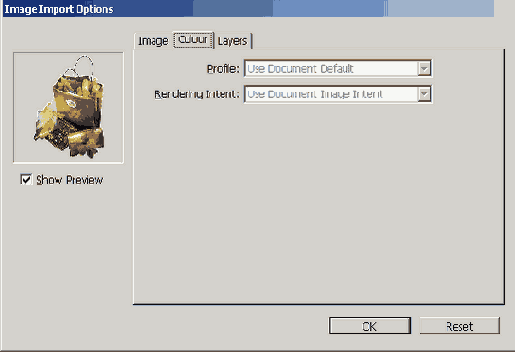
4. В появившемся диалоге Image Import Options (Параметры импорта изображения) щелкните на вкладке Color (Цвет).
5. Убедитесь, что флажок Enable Color Management (Включить управление цветом) установлен. Затем установите следующие значения параметров:
- В открывающемся списке Profile (Профиль) выберите значение U.S. Sheetfed Coated v2, которое соответствует исходному цветовому пространству изображения.
Если в разделе «Назначение профиля после импорта изображения» вы выбрали другой профиль, выберите этот же профиль и здесь.
- В открывающемся списке Rendering Intent (Цель визуализации) выберите значение Perceptual (Images) (Восприятие (Изображения)).
- Щелкните на кнопке ОК.
Изображение появилось в выделенном фрейме. Программа InDesign будет управлять цветом изображения, используя назначенный при импортировании профиль.