
Проверка ссылок
Контроль целостности гипертекстовых связей — это, видимо, самая ответственная и трудоемкая часть процедуры тестирования Web-узла. Потерянная ссылка, ссылка, ведущая в никуда, разорванная связь — такой сорт ошибок встречается в гипертекстовых документах с такой же удручающей регулярностью, как грамматические ошибки в обычных текстах. Сообщение error 404, которое выдает сервер, не нашедший файла по указанному адресу, стало знаковым, вошло в сетевой обиход как часть виртуального фольклора.
Файлы, на которые не указывает ни одна ссылка, принято называть “висячими”, или “потерянными”. Они занимают дисковое пространство локального компьютера и сервера, требуют времени на обновление и пересылку, но не вплетены в живую ткань гипертекстового документа и поэтому не могут выполнять информационные функции, возложенные на них разработчиком. Каковы бы ни были причины возникновения потерянных файлов: забывчивость автора или ошибки проектирования — это одна из форм нарушения целостности гипертекстовых связей.
Программа Dreamweaver располагает специальной командой, которая позволяет проверить корректность внутренних ссылок и обнаружить изолированные файлы. Областью применения команды может быть Web-узел, отдельная страница, выделенная папка, содержащая фрагмент узла. После ревизии заданной области команда выдает отчет о разорванных ссылках, ссылках на внешние файлы и потерянных файлах.
Рассмотрим все варианты этой команды в последовательности увеличения масштабов применения. Проверка связей одного гипертекстового документа выполняется следующим образом.
Контроль связей в пределах отдельного фрагмента узла осуществляется так.
Чтобы проверить связи всего узла, дайте в окне Диспетчера узла команду Site > Check Links Sitewide (Сайт > Проверить связи сайта) или нажмите клавиши CTRL+F8. Можно воспользоваться и контекстным меню, где эта команда доступна как Check Links > Entire Site (Проверка ссылок > Весь сайт).
После окончания проверки программа Dreamweaver выводит на экран диалоговое окно Link Checker (Проверка ссылок) (рис. 2.19), содержащее сводку результатов проверки. Рассмотрим содержание этого окна.
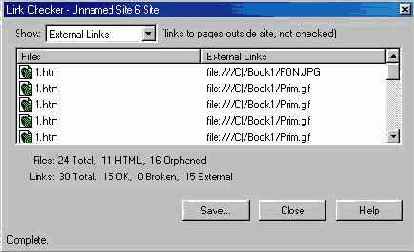
Рис. 2.19. Отчет о проверке целостности связей
файла запускает приложение, связанное в операционной системе Windows с файлами данного типа, и загружает файл в эту программу.Кнопка Save (Сохранить) сохраняет сводку результатов проверки к текстовом файле.
