
Различные режимы просмотра сайта
В программе FrontPage 2002 предоставляется шесть различных представлений сайта:

- В режиме просмотра Страница (Page) открытая страница или страницы отображаются в окне просмотра и редактирования страниц. Вкладка вверху окна страницы содержит имя соответствующего файла. Если открыто несколько страниц, то вы можете переходить на другую страницу, щелкая на ее вкладке или на имени ее файла в меню Окно (Window).
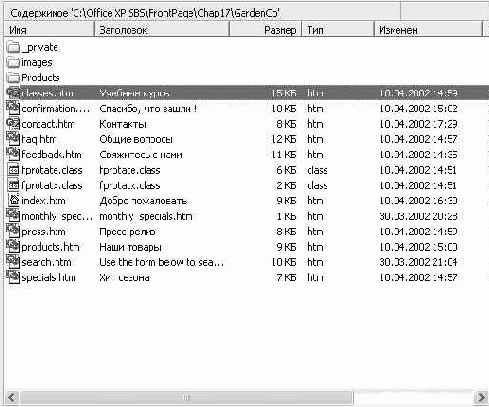
- В режиме просмотра Папки (Folders) отображаются видимые файлы и папки, которые являются составной частью открытого сайта. В этом режиме для каждого файла указывается имя файла, заголовок страницы, размер файла, тип файла, когда и кем был в последний раз модифицирован файл, а также другие комментарии, которые были добавлены к информации о файле.
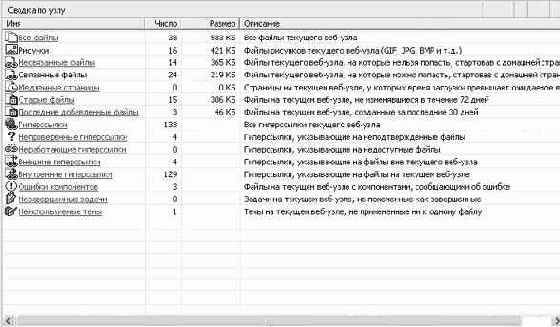
- В режиме просмотра Отчеты (Reports) отображается любой из 27 отчетов об открытом сайте. По умолчанию отображается последний открытый отчет. Если в текущем сеансе FrontPage не было открыто никаких других отчетов, то по умолчанию выводится отчет типа Сводка по узлу (Site Summary), где объединены результаты других отчетов. Различные отчеты можно выбрать в меню Вид (View) или в панели сводки по узлу.
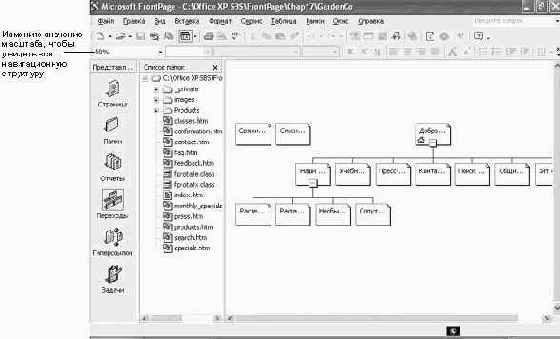
- В режиме просмотра Переходы (Navigation)отображается в графическом виде иерархическое (древовидное) представление всех файлов, которые были включены в навигационную структуру открытого сайта. Чтобы добавить какой-либо файл к навигационной структуре, нужно просто перетащить этот файл в окно Навигация (Navigation) и поместить его в нужном месте. Чтобы уместить содержимое сайта в этом окне, вы можете переключаться между режимом Вертикальная ориентация (Portrait) и Горизонтальная альбомная ориентация (Landscape) или использовать кнопки увеличения или уменьшения масштаба в панели инструментов переходов.
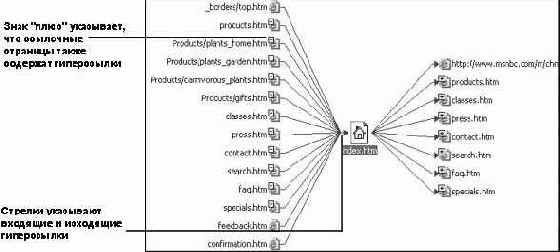
- В режиме просмотра Гиперссылки (Hyperlinks) представлены гиперссылки на выбранную страницу и из выбранной страницы открытого сайта. Показаны как внутренние, так и внешние гиперссылки, а также гиперссылки на электронную почту. Для просмотра гиперссылок на файл и из файла нужно выбрать этот файл в списке папок и затем щелкать на знаке "плюс" рядом с именем любого файла для дальнейшего раскрытия этого представления.
- В режиме просмотра Задачи (Tasks) выводится список задач, которые должны быть выполнены в открытом сайте. FrontPage создает эти задачи, когда для создания сайта используются мастера; вы можете также создавать собственные задачи. Для каждой задачи выводятся ее состояние, имя и описание. Указывается также, кому назначена эта задача, какой приоритет присвоен задаче - Высокий (High), Средний (Medium) или Низкий (Low) и когда в последний раз модифицировалась данная задача. Задачи является полезным средством отслеживания степени готовности сайта.
Для перехода к нужному режиму просмотра нужно щелкнуть на этом режиме в меню Вид (View) или в панели Представления (Views).
В этом упражнении вы просмотрите веб-страницы в каждом из представлений FrontPage, чтобы получить представление об информации, которая выводится в каждом из этих режимов.
GardenCo
Для этого упражнения используется рабочая папка Office XP SBS\FrontPage\Chap17.
Выполните следующие шаги.
- В стандартной панели инструментов щелкните на направленной вниз стрелке справа от кнопки Открыть (Open)и затем щелкните в раскрывающемся списке на пункте Открыть веб-узел (Open Web).

- В диалоговом окне Open Web перейдите в папку Office XP SBS\FrontPage\Chap17, выберите сайт GardenCo и щелкните на кнопке Открыть (Open), чтобы открыть сайт, находящийся в этой рабочей папке.
- В панели списка папок дважды щелкните на файле classes.htm, чтобы открыть этот файл в окне просмотра и редактирования страниц.
В панели представлений выделен значок Страница (Page), указывая, что вы работаете в этом режиме просмотра.
- В панели представлений щелкните на значке Папки (Folders).

FrontPage отобразит содержимое сайта в режиме просмотра папок, как это показано ниже.
- Для просмотра содержимого всего экрана используйте линейки прокрутки.
- В панели представлений щелкните на значке Отчеты (Reports). FrontPage откроет панель отчетов и выведет отчет Сводка по узлу (Site Summary) для открытого сайта, как это показано ниже.

увеличить изображение
Для просмотра отдельного отчета, включенного в отчет Сводка по узлу (Site Summary), щелкните на имени-гиперссылке нужного отчета в окне Сводка по узлу (Site Summary) или выберите нужный отчет из раскрывающегося списка Отчеты (Reports) панели отчетов.
- В панели представлений щелкните на значке Переходы (Navigation). FrontPage откроет панель переходов и навигационную структуру открытого сайта.

- В панели переходов выберите размер отображения в процентах из раскрывающегося окна Масштаб (Zoom), чтобы вся структура сайта уместилась в данном окне. (Например, для размера отображения 800 x 600 пикселов, видимо, потребуется выбрать значение 75.) Окно будет выглядеть как показано ниже.
увеличить изображение
Значок домашней страницы ("домик") указывает домашнюю (главную) страницу сайта. Для каждой страницы отображается ее заголовок, а не имя ее файла.
- В панели инструментов Переходы (Navigation) щелкните на кнопке Книжная/Альбомная (Portrait/Landscape), чтобы изменить ориентацию навигационной структуры.

- Щелкните на странице Наши товары для ее выделения.
- В панели инструментов Переходы (Navigation) щелкните на кнопке Просмотр только поддерева (View Subtree Only). Если вы работаете с очень большим сайтом, то можете использовать этот метод для обособления какой- либо одной части навигационной структуры.

- Еще раз щелкните на кнопке Просмотр только поддерева (View Subtree Only), чтобы снова увидеть отображение всего сайта.
- В панели представлений щелкните на значке Hyperlinks (Гиперссылки). Поскольку не выбрано никакой конкретной страницы, на экран выводится текст Выделите страницу из списка слева для просмотра гиперссылок, адресующихся к этой странице и находящихся на ней (Select a page from the Folder List to view hyperlinks to and from that page).

- В списке щелкните на файле index.htm (файл домашней страницы). На экране появятся все гиперссылки на домашнюю страницу и из домашней страницы, как это показано ниже.
увеличить изображение - Щелкните правой кнопкой на файле contact.htm и затем щелкните в контекстном меню на пункте Переместить в центр (Move to Center), чтобы переместить этот файл в центральную точку структуры гиперссылок.
Отметим, что различные типы ссылок представлены различными значками.
- Щелкните на знаке "плюс" рядом со значком любого файла, чтобы увидеть другие гиперссылки из страницы этого файла.
- Щелкните на знаке "минус", чтобы сжать отображение гиперссылок.
- В панели представлений щелкните на значке Задачи (Tasks). В режиме просмотра задач представлен список-напоминание о действиях, которые требуется выполнить в открытом сайте. Задачи автоматически создаются, когда вы используете какой-либо мастер FrontPage для создания сайта. Задачи можно также создавать вручную при работе с сайтом. Ниже показаны задачи, назначенные для данного сайта.

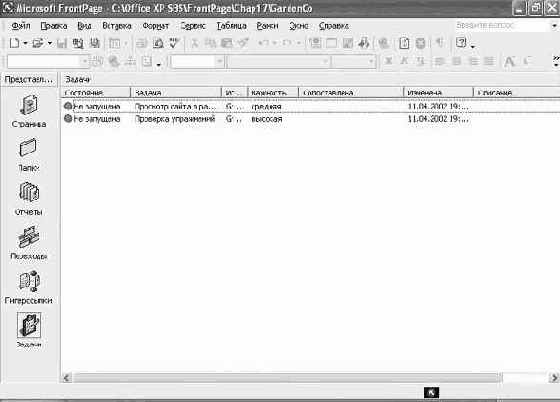
увеличить изображение - Для просмотра всего списка используйте линейки прокрутки.
- Дважды щелкните на задаче, озаглавленной Просмотр сайта в разных режимах, чтобы открыть ее. Прочитайте описание и изучите подробности этой задачи, затем щелкните на кнопке OK, чтобы закрыть задачу.
- Щелкните правой кнопкой на задаче, озаглавленной Проверка упражнений, и в контекстном меню выберите пункт Пометить как завершенную (Mark Complete).
- Значение колонки Состояние (Status) для этой задачи изменится с Не запускалась (Not Started) на Выполнена (Completed).
- В меню Файл (File) щелкните на кнопке Закрыть веб-узел (Close Web), чтобы закрыть данный сайт.
