
Citrix Program Neighborhood" или выберите
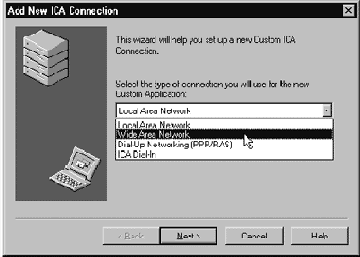
Для нашего соединения мы выбираем "LAN", т.к. это самый общий случай. (Это также подходит для модемных соединений через сервер RAS или провайдера Интернет)
В следующем окне укажите наименование соединения, протокол и сервер, или опубликованное приложение. Вы можете назвать соединение как угодно, не обязательно оно должно совпадать с именем сервера. В качестве протокола мы выберем TCP/IP. В поле имени сервера введите либо IP-адрес, либо полностью квалифицированное доменное имя (FQDN) сервера. В нашем примере мы ввели terminator.foo.com:

Если сервер находится в одном с вами сегменте сети, то можно просто щелкнуть мышкой по стрелке и выбрать сервер из меню.
Нажмите "Next" и вы попадете в диалог, в котором вы можете указать прокси-сервер, если это необходимо. Прокси-серверы обычно используются для выхода корпоративных пользователей в Интернет. Если вы подключаетесь к удаленному серверу MetaFrame через Интернет, вам может понадобиться эта настройка. Для этого, возможно, потребуется указать нужные порты "Socks". Обратитесь за помощью к вашему администратору сети.
В следующем окне укажите имя пользователя, пароль и домен. Если вы их не заполните, эти значения будут запрошены во время подключения к серверу.
Щелкните "Next" и в следующем окне укажите желаемое разрешение и глбину цвета. Если вы не знаете, что указывать, оставьте значения по умолчанию. MetaFrame 1.8 поддерживает не более 256 цветов. MetaFrame XP поддерживает 16 млн. цветов.
Нажмите "Finish" для завершения установки соединения. Иконка с новым соединением должна появиться в основном окне. Для подключения дважды щелкните на ней.
Совет
Для использования доменного имени в качества имени сервера, у вас должен быть работающий и правильно настроенный сервер DNS. Если вы не можете использовать DNS, то отредактируйте файл C:\winnt\system32\drivers\etc\hosts на клиентской машине Windows NT (для Windows 9x это файл C:\windows\hosts).
Если теперь мы вернемся в основное окно клиента и кликнем стрелку вверх, то увидим две разные иконки - "Custom ICA Connections" (содержит только что созданное нами соединение) и "Find New Application Set". Дважды щелкнем на "Find New Application Set" и начнем процесс подключения к опубликованным приложениям.
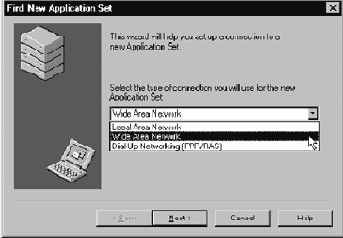
- После запуска "New Application Set" появится новое окно, в котором вы должны выбрать тип соединения. На этот раз выберем WAN (глобальная сеть).
В следующем окне вы можете установить разнообразные опции для набора приложений - звук, цвета, размер окна. Причем в новых клиентах Win32 помимо опции стандартного разрешения можно указать: процент от размера окна, полный экран, цельное окно.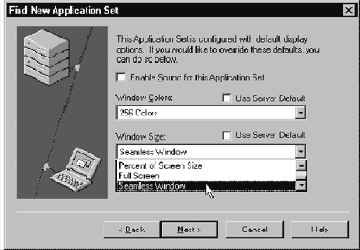
В появившемся диалоге введите описание набора приложений.
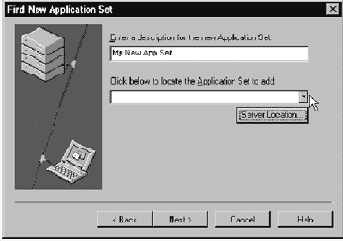
Если в диалоге спиок приложений пуст, это означает, что клиент не может получить его от сервера. Обычно это вызвано тем, что сервер находится в другом сегменте сети. Чтобы заставить клиента получить список приложений, щелкните кнопку "Server Location" и введите адрес IP сервера или его доменное имя. Причем вы можете указать адреса основного (Primary) и Резервного (Backup) серверов.
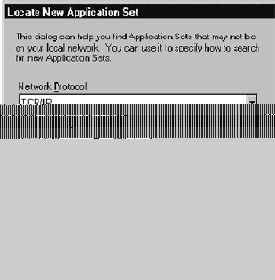
После указания адреса основного сервера, вы должны увидеть раскрывающийся список опубликованных приложений.
Теперь все готово к подключению к опубликованным приложениям.