
Запуск приложения и настройка параметров
Перед запуском приложения News Express установите соединение с сервером поставщика услуг Internet и сделайте двойной щелчок левой клавишей мыши по пиктограмме приложения.
На экране появится главное окно прилжоения, показанное на рис. 3.47.
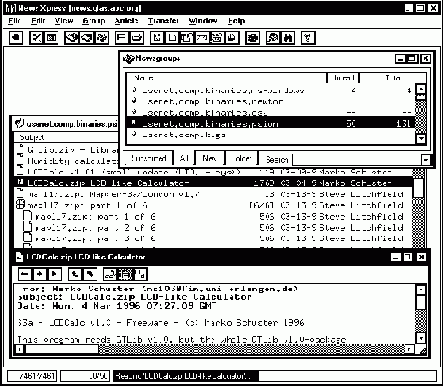
Рис. 3.47. Главное окно приложения News Express
В блокноте Newsgroups отображается список конференций (страницы Subscribed, All, New) или список локальных папок (страница Folder). На странице All отображается полный список конференций.
Если вы постоянно работаете с некоторыми из них, имеет смысл "оформить подписку". Это можно сделать с помощью строки Subscribe из меню Group или нажав кнопку подписки в инструментальной линейке (описание этих кнопок мы приведем ниже).
Если вы подписались на конференцию при помощи приложения News Express , это не означает, что вам будут приходить по электронной почте все новые статьи, появившиеся в конференции. Просто имя такой конференции появится на странице Subscribed
блокнота Newsgroups. Вы будете получать при подключении к серверу конференций только заголовки новых статей, да и то только после того, как сделаете двойной щелчок левой клавишей мыши по названию конференции.
Для отображения списка статей приложение News Express создает отдельное окно. На рис. 3.47 это окно называется usenet.comp.binaries.psion, так как для работы была выбрана именно эта конференция.
Аналогично, если сделать двойной щелчок левой клавишей мыши по заголовку статьи, внутри главного окна приложения News Express появится еще одно окно, в котором будет отображаться содержимое статьи.
Просматривая двоичные конференции, обратите внимание на то, что слева от заголовка статьи располагается маленькая пиктограмма, по которой можно судить о содержимом этой статьи. Приведем список таких пиктограмм.
| Пиктограмма | Описание |
 |
Обычная статья, в которой находится текст или двоичные данные, закодированные программой UUENCODE |
 |
Статья, разделенная на несколько частей, которые можно загружать все сразу или по отдельности. |
 |
Аналогично предыдущей пиктограмме, однако архив пока еще не полный. Вы должны подождать, пока в конференцию не будут загружены остальные части этой статьи |
 |
Этой пиктограммой отмечается статья, которая загружается на ваш локальный диск в настоящий момент |
При загрузке в двоичные конференции больших по объему файлов их обычно разбивают на несколько частей. При этом в случае разрыва соединения вам не придется загружать весь файл заново, что может иметь значение, если у вас низкоскоростной модем или телефонная линия плохого качества.
Если сделать щелчок левой клавишей мыши по пиктограмме статьи, разделенной на несколько частей, вы увидите список содержимого такого архива с указанием размера каждой части.
Для загрузки всех частей одновременно сделайте двойной щелчок левой клавишей мыши по указанной пиктограмме. В том случае, если вы решили загружать статью по частям, раскройте архив щелчком мыши и загружайте его отдельные части как самостоятельные статьи.
Одно из достоинств приложения News Express заключается в том, что вы можете легко сортировать список статей по дате, заголовку, имени автора или теме простым щелчком левой клавишей мыши по соответствующему заголовку окна просмотра названий статей. Аналогично можно отсортировать список конференций в окне Newsgroups.
В верхней части главного окна приложения News Express находится инструментальная линейка с кнопками, предназначенными для выполнения наиболее нужных операций.
Ниже мы привели краткое описание указанных кнопок.
| Кнопка | Описание |
 |
Остановка процесса передачи данных |
 |
Удаление |
 |
Настройка параметров для выделенного объекта (папки, статьи, конференции и т. д) |
 |
Подписка на конференцию |
 |
Отмена подписки |
 |
Прерывание работы с конференцией |
 |
Сохранение статьи на диске |
 |
Печать статьи |
 |
Раскодировка двоичного файла, опубликованного в конференции |
 |
Подготовка новой статьи к отправке в конференцию |
 |
Подготовка ответа на статью для записи в конференцию |
 |
Отправка электронного письма |
 |
Подготовка к отправке ответа на сообщение в виде письма |
 |
Запись статьи в архив |
 |
Отправка статьи или сообщения |
 |
Поиск |
 |
Поиск на удаленном узле |
 |
Получение справочной информации |
Если статья содержит закодированные двоичные данные, в окне просмотра статьи отображается название соответствующего двоичного файла, как это показано на рис. 3.48.
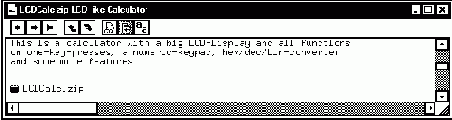
Рис. 3.48. Статья, в которой закодированы двоичные данные
Вы можете сохранить такой файл как обычный текстовый и раскодировать его позже при помощи программы UUDECODE , однако проще это сделать, нажав кнопку раскодирования двоичного файла, которая находится в инструментальной линейке главного окна приложения News Express .
Заметим, что для просмотра статей создается только одно окно. Таким образом, вы можете одновременно загружать и просматривать только одну статью.
В окне просмотра статьи имеется своя инструментальная линейка. Описание кнопок, расположенных в этой линейке, мы привели ниже.
| Кнопка | Описание |
 |
Просмотр предыдущей статьи в списке статей конференции |
 |
Просмотр следующей статьи в списке статей конференции |
 |
Просмотр следующей непрочитанной статьи |
 |
Переход назад к только что прочитанной статье |
 |
Переход вперед после использования предыдущей кнопки |
 |
Просмотр статьи в текстовом формате |
 |
Включение режима свертки слов |
 |
Переключение шрифта в окне просмотра. Вы можете выбирать для просмотра статьи либо пропорциональный шрифт, либо шрифт с фиксированной шириной букв |