
Ошибка при публикации FrontPage-страницы
Вы закончили первую версию веб-страницы, FrontPage опубликовал ее на веб-сервере в Интернете или в вашей локальной сети. Затем вы вносите изменения на сайт. При последующих публикациях веб-сервер будет автоматически обновлять только те файлы, которые изменились с момента последней публикации. Сообщение об ошибке при публикации сайта появится, если вы неправильно зададите опции публикации, если сервер неправильно сконфигурирован, если у вас нет прав доступа.
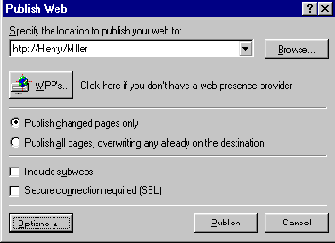
При публикации FrontPage связывается напрямую с расширениями сервера через HTTP
Если при публикации на сервере страницы, созданной во FrontPage, возникли проблемы, следуйте приведенным ниже рекомендациям.
-
Если вы не можете соединиться с сервером, проверьте адрес; если сервер находится в интернете, проверьте ID пользователя и пароль. Если вы пользуетесь ими впервые, свяжитесь с администратором сервера, чтобы убедиться в их правильности. (Чтобы вы могли публиковать сайт, в учетной записи пользователя вы должны быть указаны как веб-автор (web author).) Убедитесь, что адрес веб-сервера начинается с http:// – это протокол, который использует FrontPage для связи с расширениями сервера. Например, чтобы создать или добавить файлы в подстраницу, названную Miller на сервере Henry, щелкните на Publish Web (Издать страницу) в меню Файл (File) и введите http://Henry/Miller.
Если вы обеспечили всю необходимую информацию, а сервер не отвечает, возможно, сервер или соединение с Интернетом работают некорректно. Проверьте, есть ли доступ к страницам на сервере в броузере; если нет, см. "Проблемы с доступом в Интернет".
- Если вы видите ошибку типа "The server could not complete your request" (Сервер не может выполнить ваш запрос), возможно, на сервере не установлены или недоступны FrontPage Server Extensions. Их можно найти на msdn.microsoft.com/workshop/languages/fp. Если ваш ISP не поддерживает расширения сервера, смените провайдера. (Щелкните на Publish Web (Издать страницу) в меню File (Файл) и затем щелкните на кнопке WPP (имеющиеся веб-провайдеры).
-
Если FrontPage не отвечает или вы видите ошибку типа "Web is busy" (Сервер занят), возможно, это внутренняя ошибка расширений сервера. Отмените действие (или перезагрузитесь) и попытайтесь еще раз. Если вы получили ту же ошибку, возможно, проблема связана с сервером (или с вашим ISP, или с администратором). Чтобы "расшить" "узкое место", остановите службу HTTP сервера, удалите файлы Service.lck и Frontpage.lck в каталоге _vti_pvt сервера (если они там) и затем перезапустите службу HTTP.
Если сервер не имеет FrontPage Server Extensions, ваши возможности публикации оказываются сильно ограничены. Чтобы публиковать страницы через учетную запись FTP, определите адрес как ftp://ftp.xyzee.org/web. FrontPage скопирует ваши файлы, но любые компоненты FrontPage сервера будут недоступны. Путь, который вы определили, являтся относительным по отношению к папке FTP по умолчанию на сервере, и может быть не таким, как веб-адрес. В вышеприведенном примере адрес /web означает, что FrontPage переключается от папки FTP по умолчанию на подпапку веб, в которой сервер содержит веб-файлы.
Что такое FrontPage Server Extensions
FrontPage Server Extensions – это коллекция программ, которые позволяют серверу запускать Windows, UNIX или Linux для взаимодействия с FrontPage и расширяют возможности ваших веб-страниц. Вы можете использовать FrontPage без них, но расширения обеспечивают несколько важных возможностей.
- Они управляют гиперссылки и синхронизируют изменения при публикации страниц.
- Они обеспечивают интерактивность при работе с определеными компонентами. Компонент Form Results, например, сохраняет данные в файле или базе данных, а компонент Search Form обеспечивает пользователям возможность поиска на вашем сервере.
- Они взаимодействуют с базой данных на сервере, сохраняют данные или предоставляют результаты запросов.
- Они позволяют вам управлять безопасностью веб-сервера с помощью простых процедур FrontPage.
- Другие ошибки сервера могут указывать на ошибки в конфигурации или на устаревшую версию расширения сервера. Свяжитесь с администратором сервера или ISP или ищите информацию в officeupdate.microsoft.com/frontpage/wpp/serk и msdn.microsoft.com/workshop/languages/fp.

В ходе публикации вы можете увидеть сообщение или вопрос, потому что FrontPage одновременно решает много фоновых задач, таких как проверка гиперссылок и настройка компонентов. Если вы удалили файлы в локальной копии сайта после последней публикации, FrontPage спросит, хотите ли вы их также удалить с сервера. Если вы измените файлы сервера вне FrontPage или откроете страничку прямо на сервере после последней публикации, FrontPage спросит, хотите ли вы заменить файлы на сервере.

FrontPage помогает синхронизировать изменения сайта и позволяет разрешать конфликты.
Если вы знаете, что локальные файлы – самые новые, щелкните Yes (Да), однако избегайте замены важных файлов сервера. В определенных случаях – как с файлом Global.asa, который отслеживает соединения базы данных, или с текстовыми файлами, которые хранят формы результатов, вы, скорее всего, захотите сохранить файлы сервера.
Выбор веб-сервера или хоста
Веб-серверы – это компьютеры, которые отвечают на запросы сети по веб-документам, от больших UNIX серверов в Internet service provider (ISP) до веб-серверов на индивидуальных рабочих станциях. Приведенная ниже информация поможет вам при выборе веб-серверов.
- Два наиболее популярных веб-сервера – это Microsoft Internet Information Server (IIS) под Windows NT или Windows 2000, и Apache Server, работающий под UNIX или Linux. Управление графикой, сценариями Active Server Pages и интеграция с Microsoft Office и FrontPage проще в IIS. Если вы знаете UNIX, возможно, вы предпочтете Apache.
- Если вы используете Windows и хотите создать сайт для локальной сети, можно инсталлировать Microsoft Personal Web Server (компонент Windows 98 и Windows 2000), чтобы не искать в интернете места под сайт.
- Если вы хотите разместить ваш сайт на ISP, вам подойдут и Windows- и UNIX-сервера. При подписке вы получите множество возможностей – некоторые по дополнительной цене, особенно для Windows. Дешевле разместить сайт на сервере со многими другими, но иногда удобнее иметь сервер только для своего сайта.
- Сравните поддержку базы данных SQL, пакеты для электронной коммерции, поддержку сценариев ASP, PHP и CGI, поддержку звуковых файлов (Real Server или Windows Media). Оцените необходимое вам место на диске и пропускную способность.
- Цены на размещение сайта колеблются от 15 до 500 долларов за месяц (и выше за более качественную поддержку). Не платите за особенности, которые вам не нужны. Многие компании позволяют добавлять дополнительные возможности позже. Свободный личный хоcтинг доступен через некоторые сайты, например geocities.yahoo.com.
- Если вы используете FrontPage, ищите компании, которые поддерживают FrontPage Server Extensions на www.microsoftwpp.com/wppsearch.
- При установке сайта вам необходимо зарегистрировать имя домена. Ваша компания поддержки может это сделать за деньги, или вы можете зарегистрироваться с любой из компаний в списке на www.icann.org/registrars/accredited-list.html.
- Если у вас много времени и постоянный IP-адрес, вы можете сама обеспечивать хостинг вашему сайту, но обычно это невыгодно.
Содержание Назад Вперед