
«Текст в подтеках»
Данный пример имитирует текст, написанный краской (или кровью), которая еще не успела подсохнуть, поэтому образовались подтеки.
Итак, создаем новый документ и вводим нужный текст. Обратить внимание следует на то, что фон необходимо установить черный, а цвет шрифта — белый. Отцентрируем текст. Используя команду Layer>FIatten Image (Слой>Выполнить сведение), объединяем текстовый слой со слоем фона.
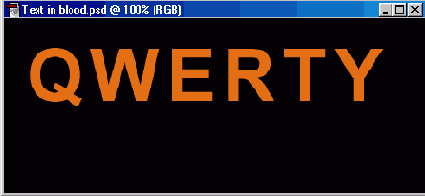
Рис. 212. Набрав исходный текст, отцентрируем его командой Layer > Flatten Image
Командой Image>Rotate Canvas>90°CCW (Изображение>Повернуть холст>90° против часовой) поворачиваем исходное изображение на 90° против часовой стрелки. Так мы получим изображение, в котором текст читается снизу вверх. Такой поворот необходим для применения фильтра стилизации под ветер: FiIter>Stylize>Wind (Фильтр>Стилизация>Ветер).
Параметр Method устанавливаем равным Wind, направление (Direction) — From the Left (Слева). Таким образом мы получаем эффект ветра, дующего с левой стороны. Для усиления настоящего эффекта повторяем всю процедуру еще дважды. И возвращаем изображение в первоначальное горизонтальное состояние.

Рис.213.
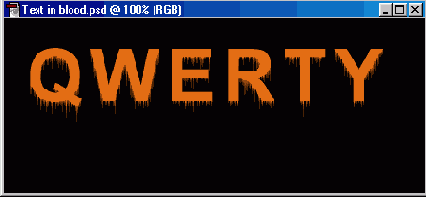
Рис. 214.
С помощью команды Image>Adjust>Invert инвертируем изображение. Затем к инвертированному изображению применяем фильтр Filter>Torn Edges.
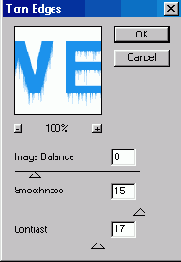
Рис. 215. К инвертированному изображению применим фильтр Filter>Torn Edges
Здесь мы не можем посоветовать ничего конкретного. Попытайтесь сами подобрать необходимые параметры на свой вкус. От этих параметров будет зависеть вид подтеков букв. Значение параметра Contrast установите в интервале 14-17. поскольку большие или меньшие значения данного параметра будут существен но влиять на плотность заливки букв черным цветом. Параметр Image Balance лучше задавать в начальных значениях. Главное — чтобы сами буквы еще просматривались, а «не затекали». Параметр Smothness можете смело устанавливать в максимальное значение — 15.
Не усердствуйте слишком. Все должно быть естественно!
Однако текст у нас остается по- прежнему черным. Если мы хотим создать текст, написанный кровью, то ему необходимо придать соответствующую красную окраску.
Используя инструмент из палитры инструментов


Для придания большей правдоподобности можно немного размыть края изображения, применив фильтр Filter>Blur>Gaussian Blur.
Значение радиуса размытия Radius вполне достаточно выставить в пределах 0,3—0,> пиксела. Все!
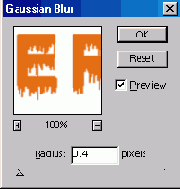
Рис. 216. Панель фильтра Filter>Blur>Gaussian Blur
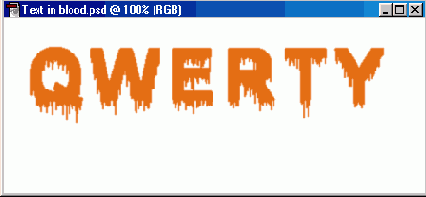
Рис. 217. Конечный вариант изображения — текст в подтеках