
Использование библиотеки для графики
Все, что вы создали на рабочем поле, можно сохранить в библиотеке. Объекты из библиотеки можно снова вернуть на рабочее поле в любом количестве экземпляров и внести в них нужные изменения. Однако при этом исходный библиотечный объект останется нетронутым. Можно отредактировать и библиотечный объект, что сразу же отразится на всех его экземплярах, расположенных на рабочем поле. Все это очень удобно при работе. Кроме того, применение библиотеки способствует сокращению объема файла.
Чтобы занести объект из рабочего поля в библиотеку, необходимо преобразовать его в так называемый символ (symbol). В Flash предусмотрено три типа символов: Graphic (Графика), Button (Кнопка) и Movie Clip (Мультфильм, или клип). Для рисунков без анимаиии и звука обычно используется тип Graphic. Более подробно мы рассмотрим библиотеку символов в следующей главе, а здесь остановимся лишь на основных вопросах ее применения для обычных графических объектов.
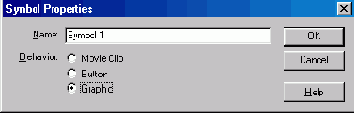
Рис. 501. Окно свойств символа
Для преобразования объекта в символ сначала выделите его, а затем выполните команду Insert>Convert to Symbol (Вставить>Преобразовать в символ). В открывшемся диалоговом окне Symbol Properties (Свойства символа) введите имя и выберите тип символа Graphic. В окне свойств символа группа переключателей для выбора типа символа называется Behavior (Поведение).
Если вы откроете окно библиотеки командой Window>Library (Окно>Библиотека) или нажав клавиши <Ctrl>+<L>, то найдете в нем только что созданный графический символ.
Окно библиотеки устроено следующим образом. В верхней его части расположена область просмотра символов, а в нижней — список папок и собственно символов с значками, вид которых зависит от типа символа. Все создаваемые символы вы можете разместить в папках, как вам это будет удобно. В самом низу окна библиотеки расположены кнопки для создания и удаления папок и символов. Размер окна библиотеки, атакже сортировка символов в списке регулируются кнопками на правой границе окна. В верхнем правом углу расположена кнопка меню библиотеки.
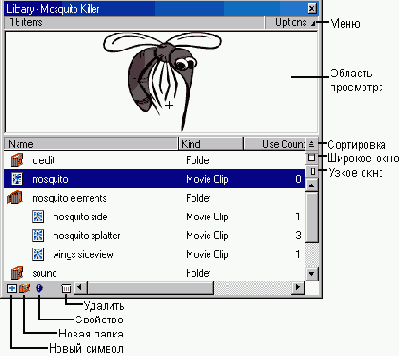
Рис. 502. Окно библиотеки
Элемент библиотеки можно просто перетащить на рабочее поле из ее окна. Для этого нужно захватить мышью либо название символа в списке, либо его изображение в верхней части окна библиотеки. Изображение, оказавшееся на рабочем поле, представляет собой экземпляр (instance) символа — его копию. Если вы повернете его, измените размер или переместите, то это не отразится на родительском символе. Чтобы изменить цвет и некоторые другие параметры экземпляра, откройте палитру Instance (Экземпляр) или Effect (Эффект). Обычно эти две палитры являются вкладками одной панели. Они открываются выбором команды Window>Panels (Окно>Палитры) и, далее, Instance или Effect. Можно также воспользоваться клавишами <Ctrl>+<I>.
Перечисленное выше относится к Flash 5.O. В Flash MX параметры экземпляра символа отображаются в палитре Properties (Свойства).
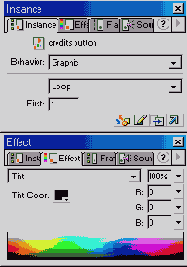
Рис. 503. Палитры параметров экземпляр символа в Flash 5.0
Общие библитеки поставляются с программой Flash. Их можно выбрать в меню, скрываемом командой Window>Common Libraries. Кроме них, вы можете исполь-овать библиотеки из других файлов Flash с расширением fla. Для этого в Flash 5.0 служат команды FiIe>Open as Library (Файл>Открыть как библиотеку) и FiIe>Open аs Shared Library (Файл>Открыть как разделяемую библиотеку). В Flash MX есть только команда File>Open as Library. Подробнее о библиотеках см. главу 9.