
Создание и настройка свободных прожекторов для сцены «МАХ-кафе»
Как не может практически ни одна сцена обойтись без всенаправленных осветителей, так не может она обойтись и без прожекторов. Добавим в состав сцены два свободных прожектора и настроим их параметры, выполнив следующие действия в продолжение предыдущего упражнения:
1. Продолжая работу над той же сценой, восстановите видимость всех кресел, воспользовавшись кнопкой Unhide by Name (Сделать видимыми по имени) командной панели Display (Дисплей).
| СОВЕТ
Команда Unhide by Name (Сделать видимыми по имени) имеется теперь в четвертном меню, вызываемом по щелчку правой кнопкой мыши в активном окне проекции max 7.5. |
2. Щелкните в свитке Object Type (Тип объекта) командной панели Create (Создать) на кнопке Free Spot (Свободный прожектор). Переместите курсор в окно проекции Тор (Вид сверху) и щелкните в районе точки с координатами (0; -165; 0), создав один свободный прожектор с принятыми по умолчанию параметрами, а затем — в точке (0; 135; 0), создав второй прожектор, как показано на рис. 11.35. Щелкните правой кнопкой мыши, чтобы выключить режим создания прожекторов.
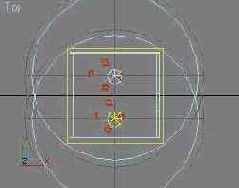
Рис. 11.35. Размещение свободных прожекторов в окне проекции Тор
3. Перейдите в окно проекции Front (Вид спереди) или Left (Вид слева), выделите значки обоих прожекторов и переместите их вверх, под самый потолок помещения, где координата Z принимает значение примерно 325 см. Только не поднимите значки прожекторов выше потолка, а то будете потом удивляться, почему в помещении нет света...
4. Настройте параметры прожекторов. Задайте для них следующие размеры конуса света: Hotspot/Beam (Яркое пятно/Луч) = 88,5°, Falloff/Field (Край пятна/Поле) = 92,5°. Включите для обоих прожекторов режим отбрасывания теней, установив флажок On (Вкл.) в разделе Shadows (Тени) свитка Genera! Parameters (Общие параметры). Выберите тип теней Ray Traced Shadows (Трассированные тени). Яркость света пусть пока имеет принятое по умолчанию значение: Multiplier (Усилитель) = 1,0. Выполните визуализацию изображения в окне проекции Perspective (Перспектива), и у вас должно получиться что-то похожее на рис. 11.36. Обратите внимание на увеличенную яркость цвета пола в области, где произошло наложение двух пятен света, а также на разную плотность цвета теней в этой области и вне ее. Все как в реальности! Ну, или почти как в реальности... Ведь стены-то вокруг остались темными, а в жизни они наверняка слегка осветились бы лучами, частично отраженными от пола и кресел. Это и есть отсутствие учета глобальной освещенности, с которой нам еще предстоит познакомиться подробнее.
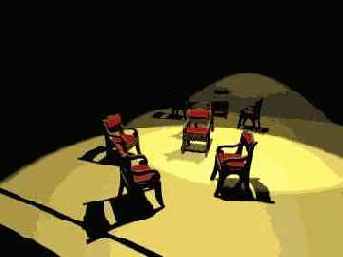
Рис. 11.36. Перекрывающиеся пятна света от двух свободных прожекторов
|
СОВЕТ Чтобы иметь возможность видеть границы световых конусов прожекторов даже тогда, когда их значки не выделены, установите для каждого из них флажок Show Cone (Показывать конус) в свитке Spotlight Parameters (Параметры прожектора). |
5. Включите четыре всенаправленных осветителя, размещенных внутри помещения кафе. После этого станет очевидной необходимость уменьшить яркость прожекторов до значения Multiplier (Усилитель) = 0,5. Восстановите видимость всех объектов, кроме основания сцены, стены фасада, окна, двери, снежных валиков, двух систем снежинок и вывески. В итоге левая часть сцены интерьера должна приобрести приблизительно такой вид, какой показан на рис. 11.37. Будем считать, что настройка освещения завершена. Кажется, сцена уже начинает отдаленно напоминать то итоговое изображение, которое было показано в первой главе, хотя и выглядит пока довольно «кукольной». Но то ли еще будет, когда мы добавим материалы! Сохраните файл сцены под заданным ранее именем МАХ-каф10. max.
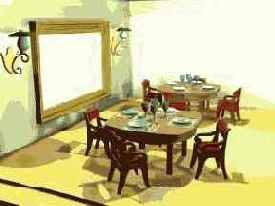
Рис. 11.37. Полностью готовое освещение интерьера левой части сцены «МАХ-кафе»
|
ЗАМЕЧАНИЕ Вы можете сравнить получившуюся у вас настройку освещения с готовым вариантом, имеющимся в файле MAX-kafe10 в папке Scenes\Glava_11 компакт-диска, прилагающегося к книге. |
Свободные и нацеленные направленные осветители по своим параметрам и методам создания практически не отличаются от прожекторов, за исключением того, что лучи света у направленных осветителей параллельны, то есть пучок лучей имеет не коническую, а цилиндрическую форму. Направленные осветители чаще всего применяются для имитации солнечных лучей, которые можно считать практически параллельными между собой. Поэкспериментируйте с этими осветителями самостоятельно, имея в виду только одну особенность: значения параметров Hotspot/Beam (Яркое пятно/Луч) и Falloff/Field (Край пятна/Поле) задаются в данном случае не в градусах, а в текущих единицах длины.