

Исключаем объекты из освещения
Очень интересной является возможность выборочно освещать отдельные объекты сцены светом текущего настраиваемого источника. Она позволяет ярко высветить отдельный объект, оставив все остальные в тени, чего в реальности добиться не так-то просто. Продолжите предыдущее упражнение, чтобы освоить эту возможность.
1. Щелкните на кнопке Exclude (Исключение), расположенной в самом низу свитка General Parameters (Общие параметры). Появится окно диалога Exclude/Include (Включение/Исключение), показанное на рис. 11.11.
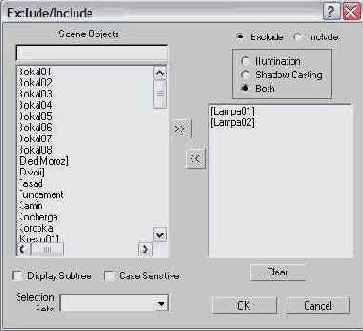
Рис. 11.11. Окно диалога Exclude/Include содержит средства исключения объектов из числа освещаемых тем или иным осветителем сцены
2. С помощью переключателей в правой верхней части окна установите тип операции — Exclude (Исключить) или Include (Включить), а также укажите, должно ли исключение источника света влиять на освещение выбранных объектов (Illumination), на отбрасывание ими теней (Shadow Casting) или на то и другое одновременно (Both).
3. Выделите имена нужных объектов сцены в списке Scene Objects (Объекты сцены) в левой части окна. В список, расположенный справа, помещаются объекты, для которых исключено (или включено, в зависимости от выбранной операции) влияние источника света. Пусть, к примеру, это будут объекты-группы Lampa01 и Lampa02, которые пока ярко освещены. Для переноса имен объектов в правый список выделите их в левом списке и щелкните на кнопке со сдвоенной стрелкой, указывающей вправо. Щелкните на кнопке ОК и визуализируйте сцену в окне проекции Perspective (Перспектива). Вы увидите, что теперь эти две лампы выглядят совершенно черными, как показано на рис. 11.12, так как не освещаются единственным имеющимся в сцене осветителем.
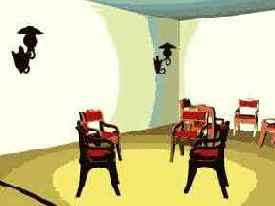
Рис. 11.12. Два висящих на левой стене светильника исключены из освещения единственным осветителем сцены и выглядят совершенно черными
| ЗАМЕЧАНИЕ
Обратите внимание на то, что в списке окна диалога Exclude/Include (Включение/Исключение) демонстрируются имена всех объектов, даже тех, которые в данный момент скрыты от просмотра в окнах проекций. Дело в том, что видимость объектов в окнах проекций и их видимость на визуализированном изображении сцены — не одно и то же. В главе 15, «Осваиваем тонкости визуализации сцены и внешней среды», вы узнаете, как можно обеспечить визуализацию объектов, скрытых от просмотра в окнах проекций. Следовательно, мы должны иметь возможность управлять освещенностью таких временно невидимых объектов, в частности, иметь возможность исключать их из числа освещаемых. Кстати, обратите внимание также на то, что эффект исключения объектов из освещения совершенно не проявляется в окнах проекций — там все объекты выглядят освещенными, как и прежде. |
4. Для восстановления условий освещения объектов снова щелкните на кнопке Exclude (Исключить) и очистите правый список в окне диалога Exclude/Include (Включение/Исключение), щелкнув на кнопке Clear (Очистить). Не выходите из программы: следующее упражнение будет продолжением данного.
