Фотоурок
Цветок в воде


Создайте новое изображение, чтобы работать с ним. Нажимая на ctrl или выбрав инструмент Перемещение (клавиша V), я переместил выделенный участок изображения в моЈ новое изображение. Новый слой назовите "Цветок".

(ctrl-shift-J). Назовите этот слой как "Нижняя половина".
Скорректируйте непрозрачность этого нового слоя. Например, в диапазоне от 30 до 50 %.

Выберите слой "Облака". Создайте выделение в виде эллипса. Затем примените фильтр Зигзаг. Фильтр>Деформация>Зигзаг Параметры настройки : Амплитуда:100; Складки:6; Тип: Вокруг центра.
Второй способ состоит в том, чтобы добавить Зигзаг
к слою "Нижняя половина". Последовательность действий такая же, как и в первом способе.
Вы можете использовать вместо облаков изображение самой воды. Если Вы вместо предметов будете использовать текст, то фильтр Зигзаг
лучше комбинировать с фильтром Рябь.
Рассеянные точки

Этот приЈм является достаточно простым для опытных пользователей Photoshop, но если Вы его не знаете, то изучите его - он будет полезен для Вас. 


Скручивание...). Ok, продолжаем дальше.


Подберите более легкий цвет, и заполните выделение (Редактирование>Выполнить заливку...). Снимите выделение, нажав Ctrl+D. Ну как Вам результат?


Эллипс

Текст
Источник - href=http://www.igs.nsk.su>ISQ.NSK
Растровые строки


Редактирование>Определить образец


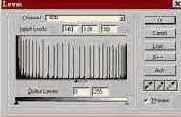
Изображение>Коррекция>Уровни>.. В появившемся диалоге Вы увидете 3 окна, в которых будут следующие значения : 0, 1, 255. Измените значение 1 на 0.65
Нажмите Да.
Источник - href=http://www.igs.nsk.su>ISQ.NSK
Создание пунктирных линий
h2>X-filesСоздайте новое изображение RGB с чЈрным фоном. Напишите что-нибудь. Если Вы используете Photoshop 4.0, нажмите Ctrl-E (Cmd-E на Mac) чтобы объединить слои. Теперь, откройте палитру Каналы (Окна>Показать каналы); переместите любой из каналов к значку новый канал. Это создаст канал #4. Откройте двойным щелчком мыши свойства этого канала и переименуйте его в "оригинал".
с установкой 2 пиксела. Редактирование>Выполнить заливку... цвет - "белый". Снимите выделение (Выделение>Ничего не выделено)
Фильтр>Размытие>Размытие по Гауссу с установкой 2
к значку новый канал. Переименуйте его в "зелЈный", Ctrl + щелчок; расширьте на 6. Заполните белым, снимите выделение, размойте с установкой 10 пикселов. Ok, приготовления готовы. Давайте сделаем сам эффект.
Мы будем использовать фильтр Линогравюра, который имеется в Photoshop.
Создайте новое изображение RGB. Создайте новый канал: (Окно>Показать каналы) , щелкните маленький значок треугольника в верхнем правом угле окна палитры и выберите новый канал.
Выберите инструмент Текст, напечатайте какой-нибудь текст, и выровняйте его так,чтобы под текстом осталось место. Удостовертесь, что у Вас белые символы на черном фоне. Нажмите Ctrl-D.
Изображение>Поворот 90 гр.против часовой
Далее Фильтр>Стилизация>Ветер ( параметры настройки : ветер слева)
Повторите последний шаг 3 раза, нажав Ctrl-F (Cmd-F на Macintosh)
Изображение>Поворот 90 гр. по часовой
и регулируйте установки до тех пор, пока Вы не достигните желаемого результата.
Переключитесь на RGB канал Выделение>Загрузить выделение..>#4 . Выберите цвет переднего плана ярко-красный
и цвет фона как темно-красный. Заполните выделение (Редактирование>Выполнить заливку...)
и поэкспериментируйте
Сделайте еще 2 копии (Изображение>Создать копию). Они понадобятся нам позже.
Первое изображение будет тенью, а второе будет подсветкой. Ok, скажем, у Вас есть 3 изображения - Untitled-1, Untitled-2 и Untitled-3. Мы будем использовать Untitled-1 как основной канал.
Переключитесь на Untitled-2 и используйте Размытие по Гауссу с установкой 2.0 для этого изображения (Фильтр>Размытие>Размытие по Гауссу).
Я бы рекомендовал использовать фильтр Сдвиг..., чтобы сделать этот эффект. Сначала давайте сместим Untitled-2 (теневой файл). Фильтр>Другие>Сдвиг... , и введите 2 по горизонтали и 2 по вертикали.
Теперь используйте тот же самый фильтр на Untitled-3, но с настройками -2 по горизонтали и -2 по вертикали (так чтобы мы сместили его влево).
Используйте параметры настройки как на левом изображении.
и поиграйте с цветами (уменьшите насыщенность).
Откройте новое изображение в режиме RGB. Напечатайте ваш текст чЈрным на белом фоне. Обратите внимание на то, что если Вы используете Photoshop 4.0, это создаст дополнительный слой с текстом. Вы должны объединить слои вместе, если хотите, чтобы этот эффект получился. Нажмите Ctrl-E (Cmd-E на Mac).
В палитре Каналы
переместите один из каналов к значку "новый канал", который находится внизу палитры Каналы. Это создаст канал #4. Создайте копию канала #4 (перетащите мышью канал #4 к значку новый канал, появится канал #5). Инвертируйте канал #5 (ctrl/cmd + i). У Вас появится белый текст на черном фоне.
Сделайте канал #5 активным. Теперь загрузите канал #5 как новое выделение . Вы можете сделать это через меню (Выделение>Загрузить область...) и выбрать канал #5 в выпадающем списке, либо Вы можете удерживая ctrl/cmd нажать левую кнопку мыши на канале #5.
Инвертируйте выделение (Ctrl/cmd+shift+i). Я не могу показать выделенный бордюр на моЈм изображении, так что вы должны использовать ваше воображение.
Совет для начинающих: , если вы не уверены, что используете выделение, выберите какой-нибудь яркий цвет (голубой или ярко-оранжевый) цветом фона и нажмите ctrl/cmd + delete. Вы можете видеть то, что выбрано, потому что эта область будет заполнена выбранным цветом. Убедитесь, что Вы сделали отмену (Ctrl + z)
прежде, чем Вы сделаете что-нибудь еще!
Теперь Вы должны получить эффект постепенного изменения цвета на вашем тексте, который будет меняться от белого на внутренней части, и до темного полутона на границе. Есть несколько способов, чтобы сделать это с использованием инструментальных средств Photoshop. Сначала удостоверьтесь, что у Вас цвет фона-черный (если нет, то нажмите клавишу d, затем x). Сделайте растушЈвку выделения (выделение/растушЈвка) пятью пикселами и нажмите delete дважды.
Мы закончили работать с каналами. Перейдите к палитре Слои и создайте новый слой. Нажмите ctrl/cmd + d, чтобы удостовериться, что ничего не выделено. Заполните его чем-нибудь... Вы можете использовать образец, заливку цветом, градиент, изображение или то, что Вы хотите.
Вы будете использовать фильтр "Эффекты освещения..." Фильтр>Освещение>Эффекты освещения.... Как только Вы изучите как правильно использовать этот фильтр, вы поймЈте, что это - один из наиболее полезных фильтров для всех видов эффектов с текстом.
Совет для начинающих: , если Вы незнакомы с особенностями фильтра "Эффекты освещения", я предложил бы использовать заполнение серым (50%-непрозрачность), (Редактирование>Залить).
После заполнения нового уровня, откройте "Эффекты освещения" меню (Фильтр>Освещение>Эффекты освещения...). Если я помню правильно, фильтр "Эффекты Освещения..." является единственной операцией в Photoshop'е, которая использует математические действия с плавающей запятой, создавая истинные трехмерные результаты. Это используется в полутоновом канале текстуры, чтобы определить то, что " high" или " low" в зависимости от яркости каждого пиксела.
Мы будем использовать одиночный белый источник света, исходящий из верхнего левого угла.
Для типа освещения и свойств, я использовал следующие параметры настройки:
Light type: Omni
Intensity: 20
Gloss: 0
Material: 0
Exposure: 0
Ambience: 0
Texture Channel: #5
White is high
У Вас, вероятно, получится не очень качественное изображение. Я избавился от этого (неожиданно, к моему удивлению) преобразовав изображение в 64 цветный индексированный режим с передачей полутонов .
Помните канал #4? Вы можете загрузить его как новое выделение, сделать растушЈвку в один пиксел, и затем нажмите delete, чтобы удалить фон.
Откройте новое окно. Выберите любой размер, RGB цвет.
Теперь напечатайте ваш текст, большой, полужирный, и центрированный; Обратите внимание на то, что если Вы используете Photoshop 4.0 это создаст новый слой. Вы должны объединить эти два слоя, если Вы хотите, чтобы этот эффект сработал. Нажмите Ctrl-E (Cmd-E на Mac).
Выберите пункт меню Изображение>Повернуть холст>Произвольно.... Введите значение 45 гр. по часовой стрелке. Это установит изображение так, что мы cможем применить Ветер по диагонали к этому изображению.
Далее : Фильтр>Стилизация>Ветер; Направление - Справа. Нажмите Ok.
Теперь повторите фильтр Ветер, и примените его c направлением Слева
позволяет нам использовать и другие диагонали. Изображение>Повернуть холст>Произвольно..., 90 гр. по часовой.
Опять применяем фильтр Ветер
справа и слева.
Возвратитесь к Изображение>Повернуть холст>Произвольно...Введите значение 135 и направление против часовой стрелки.
в панели инструментов, чтобы кадрировать изображение. Теперь, выберите инструмент Заливка
(непрозрачность 60-70%) и заполните внешнюю сторону изображения. (Перед этим замените цвет переднего плана на цвет фона).
Наиболее важно то, чтобы вы тоже применяли другие фильтры, различные цветовые комбинации, и свои идеи! Перед заливкой попробуйте фильтр Диффузия; После этого попробуете выбрать полностью новый цвет и сделать заливку. Не забудьте применить Изображение>Коррекция>Цветовой тон>Насыщенность и установите опцию - Тонирование
Создание реалистичного отражения в воде


Источник - href=http://www.igs.nsk.su>ISQ.NSK
Закругленные углы

Однако, имеются несколько методов, которые позволяют Вам создавать точные закругленные углы в Photoshop. Конечно, каждый из этих методов имеет свои собственные положительные и отрицательные стороны. Я здесь объясню все методы, которые я знаю, и Вы сами решите, который из них является самым лучшим для Вас и отвечает вашим потребностям.


выделите область вокруг этого кружка. Скопируйте еЈ и вставьте в остальные углы изображения.

щелкните мышью на канале RGB. Теперь вы можете удалить канал, в котором создавали область с закругленными углами. У вас получился прямоугольник с закругленными углами. Теперь вы можете, например, залить ее каким-нибудь цветом.


(параметр размытия установите в зависимости от размера Вашего изображения).

и передвиньте левый и правый движки в середину, друг к другу.


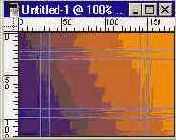
Ok, Просмотр>Показать линейки; Просмотр>Показать направляющие, (если они у Вас были спрятаны).
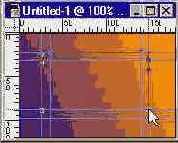
Переместите указатель мыши на боковую линейку и нажмите левую кнопку. Затем, не отпуская кнопку, переместите указатель на изображение. У вас появиться вертикальная линия - это и есть направляющая. Поместите ее в нужном месте и отпустите кнопку (при нажатой клавише Shift, направляющая перемещается точно по делениям линейки). Если вы поместили направляющую не в то место, куда надо было, то выберите инструмент Перемещение
и сдвиньте ее. Горизонтальные направляющие получаются если указатель установить на верхнюю линейку и, нажав кнопку, переместить вниз.
На изображении Вы видите, как я задал область для фигуры.
В данном случае - это прямоугольник


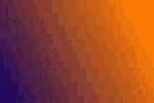
Вы можете заполнить эту область цветом, либо, например, градиентом : -)
Источник - href=http://www.igs.nsk.su>ISQ.NSK
ЖжЈные края бумаги


Откройте исходное изображение. Выберите инструмент лассо. Создайте с помощью него область, которую мы будем делать выгоревшей.
Конечно, если Вы хотите получить реалистичный эффект, необходимо перемещать лассо медленно, делая мелкие выступы. Затем переключитесь в режим быстрой маски и используйте Фильтр>Оформление>Кристаллизация...
с установкой 3.
Затем переключитесь обратно в нормальный режим. Сохраните выделение - Выделение>Сохранить область..., и залейте еЈ белым цветом (если Вы хотите иметь белый фон) или любым другим. Затем Выделение>Модификация...>Расширить...
и введите 4 или 5 в зависимости от того, какой край Вы хотите иметь. Опять переключитесь в режим быстрой маски и примените фильтр Фильтр>Размытие>Размытие по Гауссу и размойте с установкой 3.
Перейдите обратно в нормальный режим. Теперь Выделение>Загрузить область > #4 , но используйте режим Вычитание из области
Теперь Изображение>Коррекция>Цветовой тон/Насыщенность..., нажмите флажок Тонировать
и установите Цветовой тон : 14, Насыщенность : 31 и Яркость : -61. (Вы можете сделать тень, используя фильтр drop shadow из модуля Alien Skin)
Сайт: Аннимация - Видео - Графика
- Анимация на сайте
- Графика на сайте
- Фотография на сайте
- Кино на сайте
- Flash на сайте
- Видео для сайта
- Premiere Pro
- Vstudio
- VirtualDub
- Sonic Scenarist
- DVD
- Изображения для сайта
- Пакет Photoshop
- Adobe Illustrator
- Adobe Illustrator
- CorelDRAW
- CorelXARA
- Maya