Введение в цифровую фотографию

Программы для обработки цифровых фотографий:

2. Лекция: Программы для обработки цифровых фотографий: версия для печати и PDA
Купить или собрать мощную графическую станцию лишь половина дела. Гораздо важней подбор программного обеспечения. При этом достаточно мощные программы есть среди бесплатных и условно-бесплатных продуктов. Для любительской фотографии их возможностей вполне достаточно.
Цель лекции - помочь фотолюбителю в выборе наиболее полезных программ для обработки цифровых фотографий. Особый акцент сделан на программах для фотолюбителей, недорогих и бесплатных программных продуктах.


Персональный компьютер можно сравнить с фотолабораторией по обработке обычных фотоснимков. При этом компьютер заменяет и проявочную машину, и кюветы с растворами, и увеличитель, и коробки с негативами, и альбомы для готовых отпечатков. Пожалуй, увеличитель в первую очередь, поскольку львиная доля работы с цифровым изображением приходится на графический редактор, в котором фотограф подготавливает снимок для последующей печати на принтере или для сохранения на каком-либо носителе. Именно в графическом редакторе производятся манипуляции со снимком, призванные исправить экспозиционные и композиционные ошибки, придать снимку особую выразительность, подчеркнуть одни детали и устранить другие.


Кроме собственно операционной системы, без которой персональный компьютер работать просто не будет, существует множество прикладных программ в той или иной степени пригодных для работы с цифровыми снимками. Нас, прежде всего, интересуют программы, облегчающие перезапись фотографий из памяти фотоаппарата на винчестер компьютера, программы просмотра изображений, графические редакторы, каталогизаторы, архиваторы и прочие полезные утилиты.


В большинстве случаев для перезаписи снимков из памяти цифрового фотоаппарата никакого дополнительного программного обеспечения не потребуется. Операционные системы Windows XP, Vista и Mac OSX распознают подключенный к порту USB фотоаппарат, как внешний дисковый накопитель. Открыв папку (она может называться по разному) на карте флэш-памяти в штатном "Проводнике" Windows, мы перетаскиваем графические файлы в определенную нами для хранения снимков папку на винчестере. Тут же запускается процесс копирования. По окончании копирования и дезактивации внешнего устройства (для этого следует щелкнуть мышью на появившемся в системной панели инструментов Windows значке и выбрать команду "Отключить устройство") отсоединяем камеру от кабеля USB, а сам кабель- от разъема на системном блоке компьютера.

Программы для обработки цифровых фотографий:
Рис. 2.1.  Цифровой фотоаппарат подключен к компьютеру РС с операционной системой Windows Vista

Программы для обработки цифровых фотографий:
Рис. 2.2.  Цифровой фотоаппарат подключен к компьютеру Макинтош с операционной системой Mac OSX


Точно так же производится копирование графических файлов из памяти цифрового фотоаппарата на винчестер в системе Mac OSX (любой версии) - то есть перетаскиванием отмеченной группы файлов или целой папки с файлами мышью. Отличие в том, что отключение фотоаппарата, как внешнего накопителя, производится в этой операционной системе иначе. При подключении камеры к порту USB компьютера Макинтош на "рабочем столе" появляется картинка (или иконка) камеры в виде изображения внешнего накопителя. Кликнув на нее мышью, мы открываем в новом окне "Файндера" (Finder, аналог "Проводника" в системе Windows, системная программная оболочка) список папок и файлов. Завершив копирование иконку внешнего накопителя нужно перетащить мышью в корзину, которая расположена в "Доке" - в специальном приложении, расположенном внизу "рабочего стола" и предназначенном для быстрого запуска наиболее востребованных программ. После того, как картинка камеры с "рабочего стола" исчезнет, камеру от компьютера можно отключить.

Программы для обработки цифровых фотографий:
Рис. 2.3.  Док операционной системы Mac OSX


Обращаем особое внимание на то, что неправильное отключение камеры от компьютера может привести к повреждению скопированных на винчестер фотографий, а иногда и самого устройства. В этом случае речь идет не о физическом повреждении встроенной в камеру флэш-памяти, а о нарушении целостности файловой структуры встроенного в фотоаппарат накопителя. Если подобное повреждение все-таки произошло, карту памяти нужно отформатировать в самой камере, выбрав в настройках системного меню фотоаппарата функцию "Стереть все" (или "Отформатировать карту памяти" - в зависимости от модели фотоаппарата). Вся записанная на карту памяти информация (то есть фотографии и видеоролики) при этом теряется, но карта снова становится работоспособной, а от аварии файловой системы не остается и следа.


Впрочем, не все камеры ведут себя столь "сообразительно". Старые бюджетные фотоаппараты начального уровня, особенно те модели, в которых отснятые кадры хранятся в неэкономичном формате BMP, синхронизируются с персональным компьютером посредством специальной коммуникационной программы (фирменной, и ни с чем, кроме самой камеры, не совместимой). Пример- снятые с производства камеры Aiptek, Volkano и некоторые другие. В памяти камеры снимки сохраняются в виде графических файлов BMP, а при синхронизации переписываются в папку коммуникационной программы Digital Camera Manager (если речь идет о камерах компании Aiptek) и отображаются в специальном окне. Таким же образом из памяти камеры загружаются и видеокадры- в виде последовательности фотографий, отснятых с низким разрешением.


Достоинство подобной организации обмена - в наличии драйвера TWAIN, который позволяет использовать фотоаппарат в качестве веб-камеры для захвата видеоизображения в реальном времени, и в качестве сканера при использовании камеры в программах обработки графики типа Adobe Photoshop. Большинство современных фотоаппаратов драйвером TWAIN обычно не оснащаются, и работать в режиме веб-камеры или сканера не могут (поэтому при необходимости придется обзавестись полноценной веб-камерой, которая в любом случае стоит намного меньше самого простого цифрового фотоаппарата). Оцифровка изображений с непрозрачных (а через просветный слайд-адаптер и с прозрачных) оригиналов при помощи выпускаемых сегодня цифровых фотоаппаратов производится точно так же, как и обычная съемка. То есть объект фотографируется в режиме макро, если оригинал имеет небольшие размеры, а затем готовый снимок переписывается с карты флэш-памяти на винчестер компьютера, как с внешнего накопителя.

Программы для обработки цифровых фотографий:
Рис. 2.4.  Простейший цифровой фотоаппарат Aiptek


Поскольку речь зашла о веб-камерах, которые тоже в определенном смысле можно считать цифровыми фотоаппаратами (в качестве внутренней памяти здесь работает память компьютера, к которому подключена камера), остановимся на некоторых особенностях их использования на компьютерах семейства Макинтош.

Программы для обработки цифровых фотографий:
Рис. 2.5.  Веб-камера


Все современные Маки, исключая бюджетную модель Mac mini и профессиональную настольную машину Mac Pro оснащаются встроенными веб-камерами iSight. Это устройство полностью обеспечено программной поддержкой на уровне операционной системы. Неудобство лишь в том, что эта камера встроена в верхнюю часть дисплея (модели настольных компьютеров iMac и портативных MacBook и MakBook Pro), что исключает ее использование в качестве документ-сканера, а в большинстве случаев и в качестве фотоаппарата. Применение большинства веб-камер, ассортимент которых в наши дни очень широк, приведет к проблемам с программной поддержкой - компьютеры Макинтош это закрытая система, с которой работает только сертифицированная производителем периферия. Такая же ситуация возникает и при попытке подключения к Макам старых бюджетных фотоаппаратов с сенсорами КМОП и встроенной нерасширяемой памятью (их коммуникационные программы работают только в среде Windows). Как быть в этом случае?

Программы для обработки цифровых фотографий:
Рис. 2.6.  Компьютер Mac mini


Выход в применении программ сторонних разработчиков - macam и IOXperts. Программа macam развивается в рамках открытого проекта Open Source, а потому является бесплатной. Программа IOXperts коммерческий продукт, за который придется заплатить (стоимость программы около 40 долларов). Неоплаченная пользователем копия IOXperts абсолютно функциональна (только в режиме перезаписи фотографий на винчестер, в режиме веб-камеры программа без оплаты не работает), но при каждом подключении будет выдавать сообщение о необходимости заплатить за программу и впечатывать в нижнее поле кадра такую же надпись. Справедливости ради заметим, что в коммерческой программе список поддерживаемых моделей веб-камер и фотоаппаратов со встроенной памятью намного больше, чем в macam. Что примечательно, качество снимков, переписанных со старой камеры начального уровня на Макинтош, неожиданно оказывается выше, чем в случае с РС. В чем тут дело, не совсем понятно. Во всяком случае, бюджетные камеры с КМОП сенсором и пластиковой оптикой показывают такие результаты, что фотоаппарат можно применять не только в качестве игрушки, но и для занятий цифровой фотографией.


Драйверы IOXperts выпущены для огромного количества моделей веб-камер и простейших фотоаппаратов , но не для всех. Поэтому у пользователя есть вероятность угодить на веб-камеру, с которой невозможно будет работать на Маке. Пользователи компьютеров РС с операционной системой Windows XP от этих проблем избавлены. Но в среде Vista случаи несовместимости со старой аппаратурой встречаются достаточно часто. База драйверов, адаптированных к операционной системе Windows Vista, постоянно расширяется, однако, пользователям стоит знать об этой особенности новейшей системы, которая в ближайшем будущем станет самой распространенной в мире.


Для ранних моделей цифровых фотоаппаратов, в которых синхронизация с компьютером РС осуществлялась посредством COM-порта и специальной коммуникационной программы, выпущены отдельные утилиты и программные дополнения, или плагины (от plugins- в приблизительном переводе "включатели"), облегчающие синхронизацию. Подобная утилита под названием Photo manager входит в расширенную комплектацию Adobe Photoshop, а программными дополнениями комплектуется известнейшая программа просмотра цифровых изображений - вьювер ACDSee. Для работы с современными цифровыми фотоаппаратами специальные коммуникационные утилиты, как правило, не нужны. Использование проприетарного интерфейса подключения цифровых камер к компьютеру осталось в прошлом. А все современные камеры соответствуют универсальным спецификациям Mass Storage, позволяющим работать с подключенной к компьютеру камерой как со стандартным внешним накопителем…


Программы просмотра изображений, или вьюверы (от англ. viewer), предназначены для комфортного вывода цифровых фотоснимков на экран монитора. В принципе, можно обойтись базовыми средствами Windows XP и Vista (заметим специально - особенно Vista, в которую встроены очень мощные средства просмотра графики). При открытии графического файла из "Проводника" система автоматически распознает тип файла и запускает встроенную в "Проводник" утилиту просмотра изображений. При этом картинку можно масштабировать, переключаться на следующее изображение без выхода из режима просмотра и даже запустить режим непрерывного просмотра (слайд-шоу). И все же специализированные вьюверы удобней и функциональней, поскольку они имеют расширенные возможности сортировки, настройки параметров отображения и иную систему организации отображения картинок.

Программы для обработки цифровых фотографий:
Рис. 2.7.  Программа просмотра изображений iPhoto для компьютера Макинтош


Одним из самых популярных является уже упомянутый вьювер ACDSee. Это коммерческий продукт, распространяемый по модели shareware (условно-бесплатная программа, допускающая ограниченную по времени и функциональности пробную эксплуатацию). В ранних вариантах ACDSee была, скорее, утилитой просмотра, чем полноценной программой. Сегодня это мощный универсальный пакет, в ряде случаев способный заменить графический редактор. В частности, эта программа имеет развитые средства конвертирования графических форматов. Для компьютера Макинтош также выпущено множество программ просмотра изображений, вроде той же ACDSee. Одно из несомненных удобств этого вьювера - способность отображать графические файлы в папке в виде настраиваемых preview (превью), небольших копий исходных снимков. Информация представляется наглядно, с ней удобно работать. Штатные средства Windows и Mac OS тоже "умеют" выводить preview, но для ограниченного числа форматов. Полноценные программы просмотра подобных ограничений не имеют и распознают большинство популярных графических форматов.


Переходя к программам редактирования изображений, проясним ситуацию с форматами графических файлов. В памяти камеры оцифрованный снимок сохраняется либо в повсеместно распространенных форматах JPEG или (уже значительно реже) TIFF, либо в файлах внутреннего некомпрессированного формата RAW. Применение формата RAW, с одной стороны, позволяет сохранить максимум возможной информации (какие-либо потери отсутствуют в принципе), с другой- вынуждает пользоваться специальными конверторами для перевода цифровых фотоснимков в удобный для архивного хранения и пересылки по электронной почте формат. Причина в том, что файлы графических форматов плохо сжимаются. Обладая способностью сохранять наиболее достоверное изображение, они в то же время несут избыточную информацию, которая никогда не будет востребована в любительской практике. Фотолюбителю же не приходится распечатывать снимки с большой степенью увеличения и уже тем более заниматься широкоформатной плакатной печатью. Он не занимается высокоточной цветокоррекцией и тонкой ретушью. Требования к точности передачи деталей снимка снижены, а на первое место выдвигается проблема нехватки памяти фотоаппарат и, соответственно, размера графического файла.


На это можно возразить- мол, кто знает, будем ли мы заниматься ретушью или печатать снимки в выставочном формате в будущем. Но цена этих потенциальных для фотолюбителя возможностей- снимки, занимающие десятки мегабайт дисковой памяти. Ну, а если речь идет о серьезных занятиях цифровой фотографией, включающих кропотливую обработку снимков, то и выбирать следует не бюджетную цифровую "мыльницу", а полупрофессиональную камеру, и не "потребительские" графические форматы JPEG и TIFF, а бескомпромиссный RAW.


В большинстве фотоаппаратов для любительской съемки фотографии сохраняются в виде файлов с расширениями jpg или jpeg. Этот формат - JPEG - отличается прекрасной сжимаемостью, степень которой можно регулировать в зависимости от назначения снимков. Если фотография предназначена для пересылки по электронной почте или для иллюстрирования личной веб-страницы, то есть смысл применить максимальную степень компрессии графического файла при одновременном снижении разрешения. Если снимок предназначен для экранного просмотра на мониторе и, возможно, для печати на струйном принтере, его можно сохранить в файле формата JPEG, применив среднюю степень сжатия. Наконец, если снимок предназначен для дополнительной обработки в графическом редакторе и для высококачественной печати, его следует сохранить в формате JPEG с минимальной компрессией или, если это возможно, в формате TIFF, который поддается компрессии хуже, зато сохраняет максимум информации с минимумом потерь.


Теперь собственно о графических редакторах. Все цифровые изображения подразделяются на векторные и точечные. Векторные изображения построены из геометрических элементов или примитивов- отрезков, треугольников, прямоугольников, окружностей и так далее. Этот тип графики позволяет легко манипулировать масштабом изображения без геометрических искажений, а потому используется для построения шрифтов, рисованных изображений, в оформительской работе. Для создания и редактирования векторных изображений используются редакторы векторной графики, вроде Adobe Illustrator. Этот редактор широко применяется в издательском деле для подготовке к печати рисованных иллюстраций для газет, журналов и книг.


Цифровые снимки относятся ко второму типу графических изображений- к точечной (или растровой) графике. Здесь экранное изображение строится из отдельных точек- пикселей. При этом каждый пиксель несет определенный объем информации о цвете и яркости элемента изображения, но не о его геометрическом строении. То есть та или иная фигура строится из множества пикселей, каждый из которых обладает яркостью и цветовой характеристикой.


Для редактирования точечных изображений применяют графические редакторы, способные работать не с геометрическими примитивами, а с отдельными точками. Самый яркий пример- графический редактор Adobe Photoshop, непревзойденная по функциональности и удобству работы программа, которую с полным на то основанием можно назвать "фоторедактором номер один".


Редактор Photoshop существует в нескольких версиях для платформ PC и Macintosh. Программа переведена на множество языков, в том числе и на русский (только версия для РС). К ней выпущено огромное количество программных дополнений- плагинов и утилит. Причем, созданием дополнений занимается и сама компания Adobe Systems Incorporated, и независимые компании, для многих из которых работа над дополнениями является основным, если не единственным, видом деятельности. Графический редактор Adobe Photoshop обладает бесчисленными достоинствами и всего одним недостатком- его стоимость сравнима со стоимостью хорошего зеркального цифрового фотоаппарата. Впрочем, к некоторым камерам (а также планшетным и пленочным сканерам) Photoshop прилагается в комплект, правда, в так называемом "облегченном" варианте Photoshop Elements. Но и облегченный вариант Photoshop вполне пригоден для эффективной работы с цифровыми фотографиями, а для любителя представляет собой идеальное по соотношению стои мости и возможностей решение.


Так или иначе, но в работе с цифровыми фотографиями без редактора Photoshop не обойтись. Только изредка снимающий любитель может удовлетвориться более простыми программами, имеющими наглядный и несложный в применении интерфейс. Очень часто подобные программы входят в комплект любительского цифрового фотоаппарата. Примеры- Ulead Photo Express,Kodak Easy Share, Photo Express и другие. Преимущества подобных программ- в доступности и удобстве управления. Но это не совсем редакторы, а, скорее, мощные каталогизаторы со встроенными функциями редактирования цифровых изображений. В той же Photo Express, к примеру, эффектные фильтры представлены в виде иллюстрирующих действие картинок. Вдобавок, простые фоторедакторы способны работать в качестве программ просмотра фотографий и даже оформлять автономно запускаемые фотоальбомы, выводящие на экран монитора изображения в виде preview и автоматически сменяющихся полноэкранных снимков.


Специально отметим популярнейший бесплатный продукт Picasa 2, выпущенный компанией Google. Это тоже каталогизатор цифровых снимков с функциями элементарного редактирования. Большинству фотолюбителей, особенно, не занимающихся творчеством, а снимающих бытовые сцены и события личной жизни, этих средств будет достаточно. В пользу Picasa 2 говорит и русскоязычный интерфейс (программа переведена на множество языков), и система автоматического добавления/удаления снимков из каталога при удалении или добавлении их на винчестер компьютера, очень удобную систему просмотра цифровых фотографий, печать прямо из программы и, разумеется, принципиальная бесплатность при весьма впечатляющей функциональности. Сегодня путь любого неофита в области любительской цифровой фотографии начинается именно с программы Picasa. И мы можем смело рекомендовать ее к постоянному использованию, как новичкам, так и опытным фотолюбителям…

Программы для обработки цифровых фотографий:
Рис. 2.8.  Программа просмотра изображений Picasa 2 Для компьютера РС


И все же для детальной отделки цифровой фотографии, для доведения снимка до технического совершенства годится, пожалуй, только Adobe Photoshop. Рассмотрим его наиболее значимые для цифровой фотографии возможности.


В комплект поставки этого редактора входят несколько вспомогательных программ (например, каталогизатор Adobe Photoshop Album Starter Edition, который, к слову, абсолютно бесплатен, доступен для скачивания с сайта Adobe, но в ранних версиях плохо работал с русским языком - ошибался при распознавании файлов, названных по-русски, в данный момент эти ошибки исправлены) и несколько эффектных фильтров, выполненных в виде подключаемых модулей. При инсталляции редактора установочная программа предложит изменить установки по умолчанию. Основная из них- выбор основного и вспомогательного диска.

Программы для обработки цифровых фотографий:
Рис. 2.9.  Каталогизатор Adobe Photoshop Album Starter Edition


Для ускорения обработки снимков наличие в системе двух винчестеров играет существенную роль. На первом, основном жестком диске располагается операционная система и, в числе прочих программ, сам графический редактор. Снимки же будут храниться на втором винчестере. Причем, устанавливать дополнительный жесткий диск следует первым (ведущим) устройством на второй канал IDE, основной винчестер устанавливается только первым устройством на первый канал IDE.


Что мы получим от двухдисковой системы? Реальный прирост быстродействия при обработке снимков, благодаря полному распараллеливанию информационных потоков. Иными словами, пока программа считывает с первого диска необходимые для ее функционирования программные модули, записывает и считывает информацию из системного файла подкачки (а он создается на РС вне зависимости от объема установленной оперативной памяти), происходит чтение/запись графического файла со второго (или на второй) диск. Эти процессы идут параллельно, а не последовательно, как в случае с единственным винчестером. Но здесь следует обратить внимание на то, что речь идет не о паре логических дисков, которые могут быть размечены на пластинах одного физического жесткого диска, а именно о двух физических жестких дисках, подключенных к разным каналам контроллера IDE.


Вообще же, об особой роли жестких дисков в обработке цифровых фотоснимков мы уже говорили. Работа с графикой характерна тем, что в ходе запуска графического редактора и загрузки в него файла со снимком программный код копируется с жесткого диска в оперативную память компьютера. Если объема памяти недостаточно, то вместо нее используется виртуальная оперативная память- в виде файла подкачки (swap-файла) на винчестере. И тогда быстродействие системы определяется быстродействием самого жесткого диска- насколько быстро он способен загружать части графического файла, настолько быстро изображение будет обрабатываться. Отсюда становится очевидным, что чем больше на компьютер установлено оперативной памяти, тем реже программа будет обращаться к жесткому диску и тем быстрей будет работать вся система в целом.


В идеале, объем оперативной памяти должен быть таким, чтобы вмещать и ядро операционной системы, и графический редактор, и файл, в котором хранится изображение. Для цифровых фотоснимков 6-мегапиксельного разрешения, сохраненных в формате JPEG с минимальной степенью компрессии или в формате TIFF, будет достаточно 1 гигабайта оперативной памяти. Еще свободней пользователь будет себя чувствовать с памятью в 2 гигабайта (сегодня невысокая стоимость модулей памяти позволяет нарастить память без особых финансовых затрат, чем и следует непременно воспользоваться).


Но если речь идет о сканировании негативов с высоким разрешением, об обработке сразу нескольких снимков (например, при создании коллажа), о сложной ретуши и применении большой степени увеличения, то объем памяти следует нарастить до максимума - до 2 или до 4 гигабайт. Отсканированное с максимальным аппаратным разрешением и сохраненное в графическом файле без применения высокой степени компрессии, изображение с пленочного негатива может занять несколько гигабайт (и даже несколько десятков гигабайт) дискового пространства. Чтобы графический редактор мог свободно оперировать файлом огромного размера, оперативная память должна вмещать этот файл целиком.


Одной из примечательных особенностей графического редактора Adobe Photoshop является работа со слоями. Изображение делится на слои согласно планам кадра- вручную или автоматически. Для примера возьмем поясной портрет на фоне архитектурного сооружения. В первом (глубинном) слое окажется изображение здания. Во втором- кусты, которые попали в кадр. В третьем (поверхностном) слое будет изображение фигуры человека. Выделив средний слой, мы можем стушевать изображение кустов, уменьшить яркость и контраст. Первый слой с изображением здания можем вообще вывести из зоны резкости или заменить здание однородным фоном. В результате получим эффектный портрет на размытом фоне. При этом мы устраним явную композиционную ошибку- наличие в кадре отвлекающих взгляд зрителя второстепенных деталей.


Количество слоев, на которые можно разделить снимок, достигает 255. Вряд ли нам когда-нибудь понадобится такое тонкое разделение, но в ряде случаев (к примеру, съемка архитектуры в перенаселенном городе) эта возможность позволяет кардинальным образом перепланировать композицию кадра.


Другая крайне полезная возможность- оперирование яркостными и цветовыми каналами. Вкупе с разделением изображения на слои получается очень мощный и эффективный инструмент. То же фоновое здание мы можем затемнить или, наоборот, высветлить. Можем увеличить яркостную составляющую красного цвета и окрасить здание, к примеру, в оранжевый цвет.


Яркостные характеристики изображения можно вывести в виде графика, показывающего неравномерность яркостей в кадре. Любые изменения яркостной кривой мы тут же увидим на экране- изображение будет меняться вслед за нашими манипуляциями.


Изменения величины разрешения, линейных размеров снимка, перевод цветного изображения в градации серого (получение черно-белого снимка из цветного), поворот кадра на определенный угол (например, на 90°, чтобы сменить портретную ориентацию снимка на альбомную, то есть вертикальную на горизонтальную) - все это встроенные и не самые сложные возможности Photoshop.


Отдельного разговора заслуживают фильтры. Некоторое их количество входит в комплект графического редактора изначально, другие приходится приобретать отдельно. Но даже штатный комплект фильтров настолько обширен и настолько разнообразен, что неопытный фотолюбитель может испытать затруднения с их использованием. Что для чего нужно? Что и когда следует применять? И главное- насколько это необходимо?


Все фильтры разделены на несколько групп. Их список можно увидеть в меню "Фильтр". В отдельные группы объединены фильтры, посредством которых изменяется геометрия снимка, разрешение, наложение на участки изображения или на всю его поверхность текстур. При помощи фильтров можно изменить расположение основного и вспомогательных источников света (например, поместить в кадр второе солнце), смазать изображение или фон (выделив их в отдельные слои), добиваясь эффекта быстрого движения. Есть фильтры сугубо оформительские, например, для отворачивания края снимка, что придает изображению эффекта наклеенной на бумагу фотографии. И так далее.


Арсенал эффектных фильтров сродни аппаратному арсеналу фотографа, снимающего пленочным фотоаппаратом через светофильтры (недаром же программные дополнения Photoshop именуются фильтрами). И применять программные фильтры следует точно так же, как и фильтры стеклянные, то есть хорошо представляя конечный результат. Бессистемное и бездумное использование эффектных фильтров лишь испортит снимок. Впрочем, у пользователя Photoshop всегда есть возможность отменить произведенное действие. А для того чтобы не испортить снимок необратимо, работать следует с копией исходной фотографии, а не с самим цифровым оригиналом.


В широких возможностях эффектных фильтров Photoshop для фотолюбителя кроется опасность увлечься цифровыми "фокусами" в ущерб композиционному решению снимка. И опасность эта вовсе не надуманна. В элитных частных фотошколах, где уроки фоторемесла ведут признанные мастера фотографии, ученику дают обычную пленочную камеру, а цифровых фотоаппаратов и программных средств обработки изображений не применяют вовсе. И в этом есть большой смысл, поскольку цифровая или пленочная технологии остаются всего лишь технологиями, ни в коей степени не влияющими на творческое качество фотографии, на ее художественное решение.


Но в большинстве случаев фотолюбитель обучается фотоделу самостоятельно, по книгам, работам мастеров, по собственному наитию. И некому бывает подсказать, что фильтры Photoshop вещь не только полезная, но и лукавая. Как нельзя на объектив пленочной камеры насадить сразу два или три светофильтра, так нельзя применять в одном снимке два или больше эффектных фильтра. Более того, призменные светофильтры, многократно дублирующие изображение в центре кадра, дисторсионные, туманные, оттеняющие фильтры и маски, объективы типа "рыбий глаз" и другая сверхширокоугольная оптика, длиннофокусные объективы и мощнейшие "телепушки" - все это инструменты нечастого, если не сказать, крайне редкого, применения.

Программы для обработки цифровых фотографий:
Рис. 2.10.  Мощный телеобъектив для зеркального фотоаппарата


Так же обстоит дело и с эффектными фильтрами Photoshop. Расширяя инструментарий фотолюбителя, они не предназначены для частого употребления. Обрабатывать фильтром цифровой снимок следует только в том случае, если без подобной обработки достичь желаемого результата невозможно. Следовательно, фотолюбитель должен знать, каким должен быть снимок после обработки.


Специального упоминания достойны возможности Photoshop в области ретуши старых фотоснимков. Если отсканировать старую фотографию на планшетном сканере и сохранить ее в виде графического файла, то затем графический редактор позволит вдохнуть в снимок вторую жизнь. Обычно ретушь любительских снимков сводится к сведению царапин и сколов эмульсии, заломов бумажной подложки и пятен от фиксирующего раствора гипосульфита. Все эти повреждения можно устранить. Сложней всего устраняются фиксажные пятна и большие сколы эмульсии, обнажающие бумагу.


В числе основных инструментов Photoshop есть и быстрое выделение какого-либо участка изображения, имеющего однородные яркостные характеристики. Выделив пятно, его удаляют и пустое место изображения замещают элементами с усредненными значениями яркости вручную. Если пятно большое, можно пойти иным путем, изменив композицию старого снимка. Для этого на другой старой отсканированной фотографии выделяют участок изображения с каким-либо объектом (например, изображением фикуса, которым украшали студии в девятнадцатом веке или предметом мебели) и вставляют на поврежденное место. Края вставки ретушируют, добиваясь плавных яркостных переходов. Наконец, можно применить классическую маску, затенив поврежденные края снимка и выделив лицо человека в овал.


Возможности программы редактирования фотоизображений бесконечны и сами по себе способны стать основным инструментом цифровой фотографии. В газетном деле есть профессия бильдредактора, отвечающего за оформление издания. Этот человек оперирует исключительно готовыми изображениями, компонуя их таким образом, чтобы газетная полоса выглядела привлекательно и гармонично. Так же может работать и фотолюбитель - без съемочной аппаратуры, оперируя только чужими снимками (журнальными иллюстрациями, старыми фотографиями и так далее) и, разумеется, памятуя об авторском праве.


Комбинированная фотография- особый жанр. Технически она выполняется двумя способами- применением особых инструментов (масок, экранов с подрисовками) при съемке или вклеиванием в готовый снимок частей изображения с других фотографий. Этот технический прием называется коллажем.


Графический редактор Adobe Photoshop имеет очень эффективные средства для совмещения изображений и создания коллажных картин. Это качество Photoshop широко используется художниками-оформителями, работающими в издательствах и в редакциях периодики. Ничто не мешает попробовать свои силы в этом жанре и фотолюбителю. Особенно привлекателен коллаж в сочетании с макросъемкой, когда удается совместить несовместимое- микроскопические живые и неживые объекты с элементами оформления, позаимствованными из "большого мира". Впрочем, возможности для творчества здесь практически безграничны...


В фотолюбительской практике чаще всего приходится иметь дело с техническими ошибками съемки. Полагаясь на экспозиционную автоматику камеры (а иного выхода у человека, снимающего автоматическим цифровым фотоаппаратом любительского класса, как правило, нет), мы получаем снимки с недодержанным фоном или с передержанным изображением центрального объекта. Выставляя выдержку и диафрагму по освещенности объекта съемки, камера недостаточно прорабатывает небо, в результате получается белесый фон, лишенный выразительности. Подобных случаев великое множество, перечислять можно бесконечно. Графический редактор поможет исправить ошибки экспозиционной автоматики камеры и значительно улучшить цифровой снимок. Причем, манипуляций потребуется минимальное количество. Достаточно открыть графический файл в Photoshop, отметить недодержанную или передержанную область и изменить ее яркостную характеристику опцией регулировки яркости и контраста.


Существуют и автоматические инструменты - фильтры Photoshop, выравнивающие яркости элементов изображения и убирающие цветовые шумы на кадрах, снятых при увеличенной светочувствительности сенсора камеры. Один из подобных фильтров (он выбран наугад) называется ASF Digital SHO. Он способен исправить даже загубленные неправильной экспозицией фотографии. Второй фильтр(выбранный, опять же, случайным порядком, для примера) Band Aide for Camera Blits. Он предназначен для очистки снимка от цветовых шумов и артефактов. Band Aide создавался для профессиональных и дорогих любительских фотоаппаратов с сенсорами высокой чувствительности (от 800 единиц ISO и выше), но вполне пригоден для работы со снимками, полученными цифровыми "мыльницами", малоформатные сенсоры которых склонны к шумам.


Это всего два фильтра из огромного количества полезных и эффективных программных дополнений Photoshop, перечислить названия которых попросту невозможно. К слову, кроме фильтров существуют отдельные, вполне самостоятельные, утилиты, посредством которых можно изменить цифровой снимок, не запуская графический редактор…


Подробней о практическом применении фотолюбительской версии Photoshop Elements мы поговорим ниже. А пока расскажем об утилитах, которые способны значительно упростить обработку и хранение цифровых снимков. В первую очередь речь идет об архиваторах- утилитах сжатия файлов.


Все файлы цифровых данных состоят из последовательности битов, минимальных единиц информации. В текстовом файле один бит может означать определенный символ, другой- пробел между символами. Принцип действия программ-архиваторов заключается в том, что при сжатии файлов они удаляют "пустые" биты, фиксируя их количество и расположение в специальномсервисном секторе сжатого файла. При разархивировании программа-архиватор считывает эту информацию и восстанавливает "пустые" биты до исходного состояния. В результате текстовые файлы сжимаются почти в два раза, а некоторые программные файлы- более чем вдвое.


Поскольку в графическом файле каждый бит информации соответствует определенному пикселю и содержит помимо информации о его расположении еще и информацию о его яркостной и цветовой характеристиках, "пустых" битов здесь либо нет вовсе, либо их настолько мало, что эффективно сжать файл программой-архиватором невозможно. Поэтому считается, что графические файлы архивному сжатию не поддаются. Однако, это не совсем так. Графический формат JPEG сам устроен как архивный файл. Эффект компрессии достигается тем, что яркостные и цветовые характеристики, а также информация о расположении близких по параметрам элементов изображения выносится в сервисный сектор программного кода файла. Это тоже сводит "пустые" биты к минимуму, а потому программе-архиватору просто нечего сжимать. Но при этом архиватор объединить может несколько файлов в один. В этом случае дисковое пространство, занимаемое графическими файлами, уменьшается за счет отсутствия пустых мест в кластерах, поскольку один большой файл занимает ряд кластеров без пропусков.


При сжатии архива фотографий программами-архиваторами в один файл обычно объединяются сами снимки, поясняющие надписи к ним (хранящиеся в текстовых файлах), и вся структура расположения папок с фотографиями. Архивный файл получается большим, но он займет места меньше, чем набор отдельных графических файлов, а его копирование займет меньше времени из-за отсутствия фрагментации жесткого или оптического диска. Подобным образом архивируют коллекции снимков, к которым редко обращаются, например, страховые копии альбомов фотографий.


Самыми популярными программами- архиваторами на сегодняшний день являются WinRAR и WinZIP. Оба они являются результатами развития программ-архиваторов для DOS- RAR и ZIP соответственно. По показателям компрессии и скорости работы оба архиватора нельзя назвать рекордсменами. Но применять следует именно программы, поддерживающие эти два формата компрессии (необязательно оригинальные WinRAR и WinZIP, но и их функциональные аналоги, вроде бесплатного архиватора 7-Zip). В этом случае у фотолюбителя есть определенные гарантии на то, что спустя несколько лет он сможет разархивировать файлы, сжатые архиваторами WinRAR и WinZIP, на любом современном компьютере. Кстати, если программа-архиватор применяется для организации архива долговременного хранения, есть смысл воспользоваться функцией созданиясамораспаковывающегося архива с расширением exe. В этом случае в сжатый файл включается программа-разархиватор и каких-либо внешних утилит для разворачивания архива не п отребуется.


Для компьютеров Макинтош стандартной программой-архиватором считается Stuffit Standard. В состав пакета входит сам мультиформатный разархиватор Stuff Expander, программы сжатия DropStuff, DropZIP и DropTAR (в последних версиях оставлена лишь DropStuff, поскольку она работает со всеми упомянутыми форматами компрессии). Таким образом, обеспечивается совместимость архивов трех операционных систем- Mac OSX, MS Windows и Linux (архиватор TAR используется в UNIX-подобных операционных системах)…


Создать стройный, удобный для работы архив цифровых снимков, сопроводив его программой просмотра- это еще не все, что можно и нужно сделать с коллекцией фотографий. Если снимки предназначены для размещения в Интернете, будет разумным создать отдельную коллекцию уменьшенных копий фотографий, оформив ее в виде подборки тематических веб-страниц, связанных гиперссылками. Для создания подобного архива следует воспользоваться утилитами независимых разработчиков либо программой компьютерной верстки, например, Publisher, входящей в расширенный комплект MS Office.


Программа MS Publisher для непрофессионального применения хороша тем, что снабжается огромным количеством готовых шаблонов оформления. Помимо веб-страниц в этой программе можно сверстать деловое письмо, курсовую работу, визитную карточку, поздравительную открытку, объявление, небольшой плакат и многое другое. Результат работы можно разместить в Интернете (если это веб-страница) или распечатать на принтере.


Несколько слов о создании веб-архива. Полная копия фотоархива в виде набора веб- страниц получится слишком громоздкой. Но если превью будут иметь небольшой размер, то архив получится более компактным. Удобство его в том, что сохраненную на оптическом диске копию можно просматривать в обычном браузере- как обычную веб-страницу. А при необходимости весь подготовленный таким образом архив можно разместить на сервере для всеобщего доступа. Этим достигаются две цели. Первая- у ваших любительских снимков появится зритель, значит, и непредвзятая критика. Любой гражданин вольного Интернет-сообщества сможет высказать свое мнение о ваших работах, что положительно скажется и на уровне мастерства, и на вашем отношении к любимому увлечению. И втораяцель - занятия фотографией обретут особое значение: показать людям мир таким, каким мы воспринимаем его сами.


По большому счету, в этом заключается смысл любого вида художественного творчества. И фотография в таком списке занимает далеко не последнее место.

Программы для обработки цифровых фотографий:
© 2003-2007 INTUIT.ru. Все права защищены.


Adobe Photoshop Elements: версия для

Интернет-Университет Информационных Технологий http://www.INTUIT.ru 3. Лекция: Adobe Photoshop Elements: версия для печати и PDA
Графический редактор Adobe Photoshop - инструмент для обработки фотографии незаменимый, но при этом очень дорогой. Однако, ему есть намного более доступная замена от той же компании Adobe. Программа Photoshop Elements проще и легче в освоении, но при этом не менее функциональна, чем ее "профессиональный" вариант
Цель лекции - рассказать о системе управления графического редактора Adobe Photoshop Elements и о методах работы с этой программой.


Графический редактор Adobe Photoshop поистине грандиозная по своему значению программа, оказавшая влияние на развитие всей компьютерной индустрии. Она и еще программа верстки Aldus PageMaker, перешедшая затем в собственность Adobe и по этой причине сменившая бренд, породили само понятие "настольной издательской системы" и кардинальным образом изменили всю технологию допечатной подготовки периодических изданий и книг. Первоначально созданные для компьютеров Макинтош, эти программы были перекомпилированы и для платформы РС, окончательно вытеснив конкурентов с рынка программ для препресс-подготовки печатных изданий (из которых выжила только программа верстки QuarkXPress, да и то лишь в варианте для Mac OS - версия для Windows не получила широкого распространения).

Adobe Photoshop Elements: версия для
Рис. 3.1.  Adobe Photoshop для Mac OSX


Преимущества Adobe Photoshop (текущая версия CS3 - то есть Creative Suite версия 3, большой пакет программ обработки графики, видео и верстки, включающий и редактор Photoshop) очевидны. Эта программа построена по модульному принципу. Дополнения к ней в виде плагинов и фильтров можно подключать по мере необходимости. Таким образом Photoshop стал универсальным инструментом для обработки растровой графики, пригодным для решения абсолютного большинства задач. Причем, инструментом гибким, легко конфигурируемым, мощным.


Однако, достоинства Photoshop удивительным образом становятся его недостатками - когда речь идет о фотолюбительской практике. Во-первых, этот графический редактор обладает явно избыточными возможностями именно для фотолюбителя. В повседневной практике вряд ли кто из общей массы фотолюбителей занимается многочасовой обработкой снимков, шлифуя мельчайшие детали изображения, ретушируя мелкие пороки картинки или добиваясь каких-то особых художественных эффектов. Наоборот, чаще всего любительские снимки обрабатываются в автоматическом режиме - для сведения баланса цветов, яркости и контраста, увеличения резкости и детализации снимка, для устранения цветовых шумов.


Получается, что фотолюбитель использует мощнейший программный инструмент едва ли ни на пару процентов его возможностей. Но платить при этом приходится за полную версию Photoshop с пакетом основных фильтров и необходимыми программными дополнениями… Слишком высокая цена - вот второй главный недостаток этого графического редактора.


Вместе с тем, полноценной альтернативы Adobe Photoshop пока нет… И здесь возникает парадокс - нам не нужны избыточные возможности Photoshop, но при этом мы ищем его функциональный и более доступный аналог. Стоит лишь понизить планку требований, как выбор расширяется. И перед нами предстают упрощенные графические редакторы, вполне доступные по стоимости (ниже сотни долларов) и при этом предоставляющие все необходимые инструменты для обработки любительских фотоснимков.


Речь пойдет только об одной из подобных программ - об Adobe Photoshop Elements версии 5.0. Но мы должны знать и об альтернативных программах, например, об Ulead PhotoImpact (текущая версия 12). Это один из лучших фоторедакторов для любительской практики, который по своим возможностям не уступает, а в чем-то даже и превосходит Photoshop Elements. В состав пакета Ulead PhotoImpact, к примеру, включено множество рамок для оформления фотографий (этот набор больше и разнообразней, чем в Photoshop Elements). В нем применена очень удобная система готовых шаблонов, значительно упрощающих работу с этой программой. Ну и помимо всего Ulead PhotoImpact проще в освоении, что для фотолюбителя немаловажно. Недостаток же у этой программы один - она работает не так стабильно, как Photoshop Elenments, хотя к компьютеру предъявляет столь же высокие требования по объему оперативной памяти и быстродействию всей системы. По этой причине уверенно рекомендовать приобретение PhotoImact мы не можем, а Photoshop Elements - рекомендуем настоятельно.

Adobe Photoshop Elements: версия для
Рис. 3.2.  Adobe Photoshop Elements - стартовое окно


Еще одна интересная и недорогая программа для обработки цифровых фотографий - Corel Paint Shop Pro. К условным недостаткам этого редактора можно отнести чуть более громоздкий (или скажем так - непривычный) пользовательский интерфейс, который, впрочем, совсем не сложен для практического освоения. Единственное препятствие - отсутствие русификации (хотя среди графических редакторов начального уровня русифицированных программ очень немного). К несомненным достоинствам отнесем огромный набор вспомогательных инструментов для ручной и автоматической коррекции цифровых изображений. В состав пакета входит очень удобный каталогизатор, выполненный в виде календаря. В целом по своим возможностям Corel Paint Shop Pro не уступает редактору Photoshop Elements и может быть полезен даже в профессиональной работе...

Adobe Photoshop Elements: версия для
Рис. 3.3.  Графический редактор Corel Paint Shop Pro


Но вернемся к фоторедактору от Adobe. Программу Photoshop Elements можно приобрести в качестве самостоятельного продукта, но можно купить и вместе с зеркальной камерой среднего и старшего уровня. В комплект компактных любительских камер эта программа входит редко (хотя иногда и случается - если речь идет, опять же, о топовых моделях с расширенной функциональностью и богатой комплектацией). В любом случае привязки программы к определенным моделям камер нет, Photoshop Elements будет работать с любой камерой, соответствующей стандартным спецификациям - то есть с любым современным цифровым фотоаппаратом.


Установив на компьютер Adobe Photoshop Elements 5.0 (попутно введя серийный номер, указанный на наклейке инсталляционного диска и затем зарегистрировав программу на портале компании Adobe Systems Incorporated), запускаем ее. На экране монитора возникает стартовый экран с пятью основными кнопками. Каждая из кнопок запускает ту или иную функцию редактора. Первая справа - учебник Product Overview (на английском языке, русифицированных версий Photoshop Elements пока не существует). Выбрав эту кнопку мы получим наглядный обзор основных возможностей программы.

Adobe Photoshop Elements: версия для
Рис. 3.4.  Каталогизатор Adobe Photoshop Elements


Вторая кнопка View and Organize Photos. Это каталогизатор цифровых фотографий, сохраненных на винчестере компьютера, с функцией просмотра preview - превью, миниатюрных копий полноразмерных снимков.

Adobe Photoshop Elements: версия для
Рис. 3.5.  Каталогизатор Adobe Photoshop Album Starter Edition мало чем отличается от каталогизатора Adobe Photoshop Elements


Следует заметить, что Adobe предлагает отдельную бесплатную программу, обладающей схожей функциональностью - Adobe Photoshop Album Starter Edition (текущая версия 3.2). Эта программа очень похожа на модуль каталогизатора Photoshop Elements и по части функциональности является его аналогом. Так же, как и в Photoshop Elements, в Adobe Photoshop Album Starter Edition есть встроенные функции элементарного редактирования снимков - оптимизации цветового баланса, яркости, контраста, очистку от цветовых артефактов (цветовых шумов) и улучшения резкости. Но работает этот инструмент исключительно в автоматическом режиме, поэтому для полноценной коррекции снимков его лучше не применять (за исключением тех случаев, когда к снимкам не предъявляется каких-то особых требований - например, к фотографиям с сотового камерофона, здесь встроенный оптимизатор картинку явно не испортит).


При запуске органайзера Photoshop Elements программа автоматически просканирует винчестер компьютера и выведет на экран все превью найденный снимков. По умолчанию превью имеют большой размер - на экране стандартного для 15-дюймового монитора разрешения 1024x768 пикселей умещаются 12 миниатюр. Правая часть рабочего окна отдана под отображение папок и опций фотоорганайзера и для окошка запуска печати. Если эти окна убрать, то количество одновременно выводимых превью увеличится.


В верхней части рабочего окна располагается движок "календаря" - сортировщика снимков по дате создания. Программа использует информацию из тегов EXIF цифрового снимка.


Следует заметить, что в ранних версиях программы Adobe Photoshop Album Starter Edition (до версии 3.2), имеющих, как и в версиях современных, англоязычный интерфейс, возникали проблемы с распознаванием русских названий графических файлов и папок. В Photoshop Elements этих проблем не было, как нет и в последней версии Photoshop Album Starter Edition. Однако, фотолюбителю стоит избегать применения кириллицы в наименовании снимков и папок, в которых они хранятся. Связано это с тем, что кириллические символы могут не распознаваться другими каталогизаторами и графическими редакторами. Хоть и небольшая, но все же вероятность возникновения подобной неприятности остается. Неверное распознавание символов приводит к ошибкам в наименовании файлов, в сортировке, в отображении превью. Большинство современных фотоаппаратов автоматически присваивают снимкам наименование, состоящее из набора цифр, обозначающих дату съемки. Этот способ наименования фотографий можно признать оптимальным - в большой коллекции снимков легче разобраться именно ориентируясь по дате съемки, а не по имени файла.


Из всего функционального набора каталогизатора Photoshop Elements (и в очередной раз добавим - Photoshop Album Starter Edition, поскольку по функциональности эти программы идентичны) отметим лишь две позиции. А именно создание собственных коллекции снимков, которые могут объединять различные фотографии по дате съемки, по теме или в привязке к определенному событию. И встроенные средства резервного копирования фотоколлекции. Достаточно вставить в оптический пишущий дисковод пустой диск CD-R, CD-RW или DVD (любого формата, который поддерживает ваша система), как программа создаст копию коллекции и запишет ее на диск. Если коллекция большая и не умещается на одном носителе, модуль резервного копирования предложит заменить заполненный диск чистой "болванкой", и процесс копирования продолжится. Инструмент очень удобный - программа запоминает все сессии резервного копирования и раз в месяц напоминает о необходимости создания новой копии фотоархива


Чтобы вернуться в стартовый экран Photoshop Elements, нам придется перезапустить программу или выбрать в меню Window опцию Welcome. Поскольку значительная часть кода программы уже храниться в оперативной памяти компьютера, повторный запуск займет меньше времени. Ну, а вызов стартового окна из самого каталогизатора приведет к тому, что в памяти компьютера будут запущены и модуль каталогизатора и модуль редактора одновременно. Иногда это полезно - для быстрого переключения из одного модуля в другой, например, для оперативной правки снимков фотоколлекции.

Adobe Photoshop Elements: версия для
Рис. 3.6.  Возвращаемся в стартовое окно, выбирая опцию Welcome в меню Window


На этот раз в стартовом экране выберем третью кнопку - Quickly Fix Photos. При этом запустится основной модуль программы - графический редактор, но не в расширенном, а сокращенном, упрощенном или "фотолюбительском" режиме.

Adobe Photoshop Elements: версия для
Рис. 3.7.  Рабочее окно Adobe Photoshop Elements в сокращенном режиме


Быстрое переключение режимов осуществляется кнопками Full Edit и Quick Fix, расположенными в верхнем левом углу инструментальной панели прямо под системным меню рабочего окна редактора.


Посмотрим, что предлагает нам Photoshop Elements в упрощенном режиме. Рабочее окно программы разделено на несколько зон. В инструментальной панели в верхней части окна находятся две кнопки переключения режимов, кнопка запуска печати на принтере, кнопка отправки снимков на печать через Интернет (на онлайновый сервис), кнопка отправки снимков по электронной почте (запускается почтовый клиент и открывается пустой бланк письма, в который уже включено вложение с выбранной фотографией), кнопка Create для запуска многочисленных сервисов, вроде записи снимка на внешний носитель, запуска полноэкранного слайд-шоу, создание альбома из выбранных снимков и так далее (все это удобней делать из каталогизатора, а не из редактора), наконец, кнопка запуска модуля каталогизатора.


Ниже инструментальной панели находится горизонтальная панель переключения вида обрабатываемой фотографии - полноэкранное отображение или отображение в реальном (а не уменьшенном) разрешении.


Слева вертикальная панель Tools, в которой располагаются самые востребованные инструменты. Здесь это выбор масштаба отображения (значок лупы), переключение в режим "руки" (перемещение снимка по экрану), "магическая кисть" (для выделения схожих по яркости участков снимка для их обработки, ретуши, копирования или замены другими элементами картинки), кнопка обрезки фотографий и кнопка автоматического исправления последствий эффекта "красных глаз" на фотопортрете. Как легко заметить, по сравнению с "полноценным" Photoshop инструментов здесь намного меньше. Но при переключении в расширенный режим все становится на своим места.

Adobe Photoshop Elements: версия для
Рис. 3.8.  Панель Tools в сокращенном режиме


В правой части рабочего окна находится набор не отключаемых в упрощенном режиме панелей - General Fixes (кнопки запуска автоматической коррекции фотографии - яркости, контраста, цветового баланса и резкости, а также кнопка исправления последствий эффекта "красных глаз"). Далее - панель Lighting (управление контрастом и яркостью изображения). Панель Color (кнопка автоматической цветокоррекции снимка с отображением уровня по каждому цветовому каналу). И панель Sharpen (улучшение резкости снимка за счет увеличения контраста пограничных зон снимка). В общем случае для моментальной коррекции снимка достаточно всего одной кнопки - Smart Fix. В этом случае программа оценит уровень яркостей на различных участках снимка и уровень цветовой температуры, выявит участки с заниженной и завышенной яркостью, с преобладанием той или иной цветовой температуры, а затем выровняет эти параметры. Если автокоррекция не даст результатов (или приведет к ухудшению качества картинки), изменения можно отменить и воспользоваться инструментами других панелей - отдельно произвести коррекцию яркости, контраста, цветового баланса и увеличить резкость.

Adobe Photoshop Elements: версия для
Рис. 3.9.  Панели General Fixes


В нижней части рабочего окна расположена горизонтальная зона Photo Bin, которую можно отключить в меню Window (в упрощенном режиме большинство опций этого меню недоступно). Это зона вывода превью загруженных в редактор снимков (графических файлов). Слишком большое количество фотографий, загруженное в среду редактора, занимает много оперативной памяти компьютера, приводит к активному свопированию винчестера (происходит постоянный обмен с файлом подкачки, используемым системой в качестве виртуального расширения физического объема ОЗУ) и к замедлению работы системы в целом. Оборотная сторона - удобство обработки нескольких графических файлов сразу, между которыми можно переключаться, выбирая их в панели Photo Bin. Так же удобно обрабатывать множество небольших файлов, вроде снимков с мобильного телефона, имеющих небольшое разрешение, большую степень сжатия JPEG и, соответственно, небольшой размер.

Adobe Photoshop Elements: версия для
Рис. 3.10.  Панель Photo Bin


Центральную часть рабочего окна занимает пространство, в котором отображается обрабатываемый снимок. При этом картинку можно развернуть и увеличить, а можно выбрать уменьшенный масштаб отображения, чтобы увидеть всю фотографию целиком. Увеличенный размер удобен для обработки локального участка картинки, а уменьшенный - для обработки всего снимка сразу. Результаты обработки от режима вывода картинки в рабочем окне не зависят. Но для просмотра изменений удобней включить просмотр в режиме реального разрешения. В упрощенном режиме это проще сделать кнопкой Actual Pixels в панели переключения вида обрабатываемой фотографии…


А сейчас переключимся в расширенный режим работы графического редактора Photoshop Elements и посмотрим, что в рабочем окне изменилось.

Adobe Photoshop Elements: версия для
Рис. 3.11.  Рабочее окно Adobe Photoshop Elements в расширенном режиме


Прежде всего изменился вид панели Tools, расположенной в левой части рабочего окна редактора. Как и в "профессиональной" версии Photoshop, эту панель можно перемещать по экрану, перетаскивая ее мышкой (ухватив за верхнюю часть панели и удерживая правую кнопку мыши). Это бывает нужно при обработке больших или широкоформатных фотографий при выводе картинки в крупном масштабе (не полном, поскольку фотография высокого разрешения в 2-3 мегапикселя и больше не уместится на экране монитора). И просто для персонализации рабочей среды - все версии Photoshop легко настраиваются под нужды пользователя.

Adobe Photoshop Elements: версия для
Рис. 3.12.  Панель Tools в расширенном режиме


На этой панели появилось множество новых инструментов. Рассмотрим их по порядку. Но попутно отметим, что при выборе того или иного инструмента панели Tools автоматически видоизменяется горизонтальная панель изменения вида представления фотографии - на ней появляется расширенный набор кнопок, так или иначе связанных с выбранным инструментом.


Сама панель разделена на несколько зон. Условно их можно обозначить, как зона управления отображением картинки, зона выделения, зона редактирования, зона рисования, зона заливки, зона ретуши и зона выбора цветов.


Выбрав первую кнопку (верхнюю левую) панели Tools - Move Tool - на горизонтальной панели мы получим набор отключаемых опций Auto Select Layer, Show Bounding Box и Show Highlight on Rollover. Это опции выбора слоев изображения, отображения содержимого файла, заголовка, линеек прокрутки (если картинка не умещается на экране). Сам же инструмент служит для выделения слоев картинки - для отдельной обработки каждого слоя.


Следующая кнопка панели Tools - Zoom Tool. Она имеет вид лупы и служит для быстрого увеличения или уменьшения масштаба отображения редактируемой фотографии. По умолчанию включается увеличение масштаба, включить уменьшение можно кнопкой на горизонтальной подэкранной панели, там же выбрать точное значение масштаба в процентах, включить опцию отображения картинки по размеру рабочего окна, в реальном масштабе или полноэкранное отображения (для этого нужно поставить или снять галочку напротив надписей Resize Windows To Fit, Zoom All Windows, нажать кнопки Actual Pixels или Fit Screen).


Инструмент HandTool, который выглядит как миниатюрная рука. Он предназначен для перемещения картинки или ее выделенных деталей по пространству рабочего окна редактора. Горизонтальная панель при этом отображает обычные опции представления картинки на экране.


Инструмент Eyedropper Tool или "пипетка" - предназначен для заливки определенным цветом выбранной группы пикселей, очень удобный инструмент ретуши цифровых фотографий.


Набор инструментов зоны выделения начинается с Rectangular Marguee Tool - инструмента выделения части снимка прямоугольником, овалом, окружностью (вид выделения выбирается на горизонтальной подэкранной панели) для последующего копирования, удаления, перемещения.


Инструмент Lasso Tool - то самое "лассо", которое так нравится фотолюбителям. Это инструмент выделения произвольных по форме областей изображения для дальнейшей обработки именно этих областей.


Инструмент Magic Wand Tool - "волшебная палочка", которая выделяет на картинке зоны со схожим уровнем ярости. Очень эффективный инструмент, пользоваться которым нужно аккуратно. Можно, к примеру, выделить тень за снимаемым объектом и увеличить ее яркость, изменив, таким образом, общую световую картину снимка.


Инструмент Magic Selection Brush Tool - " волшебная кисть" того же назначения, но для выделения больших областей снимка. Обводим этой кистью зоны снимка, которые нужно подвергнуть обработке, не затрагивая другие области. И зоны с общими показателями яркости будут автоматически выделены мерцающим контуром. Этот инструмент удобен для изменения фона снимка илибольших объектов заднего плана. Толщину штриха кисти и его цвет можно выбрать на горизонтальной панели.


В зоне редактирования панели Tools первым располагается инструмент Horizontal Type Tool - впечатывание в снимок текстовой надписи. Тип шрифта, его размер (гарнитуру), цвет шрифта и фона, опции форматирования текста можно выбрать на горизонтальной подэкранной панели.


Инструмент Grop Tool - выделение участка снимка и быстрое обрезывание по границам выделенной зоны. Выделение производится пунктирным прямоугольником.

Adobe Photoshop Elements: версия для
Рис. 3.13.  Действие инструмента Crop Tool - выделение участка снимка

Adobe Photoshop Elements: версия для
Рис. 3.14.  Действие инструмента Grop Tool - обрезка снимка


Инструмент Cookie Cutter Tool - или фигурное обрезывание границ кадра. Выбираем в горизонтальной панели фигуру выделения (сердечко, бантик, звезду и так далее - фигур довольно много), наносим ее на картинку, масштабируем мышкой, удерживая левую кнопку мыши. А когда кнопку отпускаем, получаем фигурную фотографию - в виде сердечка, бантика, звезды и так далее. Этот инструмент может пригодиться для совмещения нескольких фотографий при создании открытки.


Инструмент Straiqhten Tool - быстрый поворот изображения на любой выбранный угол. Достаточно провести на картинке горизонтальную линию под любым углом, как снимок тут же будет повернут так, как если бы эта линия была линией горизонта.


Red Eye Removal Tool - инструмент для быстрого исправления последствий эффекта "красных глаз" на портрете. Выделяем курсором прямоугольную зону, в которой изображены глаза и, как только отпустим кнопку мыши, редактор постарается снизить перепад яркостей, то есть устранит неприятное "свечение" зрачков на редактируемом портрете. Уровень снижения яркости зрачка (в процентах) можно выбрать на горизонтальной панели.


Следующий инструмент редактирования снимка Spot Heathing Brush Tool служит для уменьшения контраста части снимка. Это кисть, которой мы "закрашиваем" наиболее контрастные участки фотографии.


Инструмент Clone Stamp Tool служит для впечатывания в кадр скопированной в буфер части редактируемого или другого снимка. Это позволяет добиться самых необычных эффектов, вроде парного снимка из двух одиночных портретов, получить фотографию человека рядом с каким-либо объектом и так далее. Любопытная возможность для получения комбинированных фотографий.


Инструмент Eraser Tool - аналог обычного ластика. Этот "ластик" позволяет удалить часть изображения, убрать лишние детали. Толщину зоны стирания можно выбрать на горизонтальной панели. При стирании на снимке остается белый след "чистой бумаги", который можно подвергнуть дополнительной обработке - например, закрасить его выбранным цветом.

Adobe Photoshop Elements: версия для
Рис. 3.15.  Действие "ластика" Eraser Tool


В зоне рисования панели Tools располагается четыре кнопки. Первая - инструмент Brush Tool - кисть, которой можно рисовать. Размер штриха и цвет выбираются в горизонтальной панели.


Инструмент Paint Bucket Tool - заливка части снимка выбранным цветом (в этой же панели Tools - в зоне выбора цветов). Залить можно выделенные участки снимка. Если же ничего не выделять, то редактор сам определит схожие по яркости участки кадра - закрашены будут именно они.


Инструмент Gradient Tool предназначен для градиентной ( монохромной или цветной) заливки фона фотографии. Тип заливки можно выбрать в горизонтальном подэкранном меню.


Инструмент Custom Shape Tool предназначен для впечатывания в кадр фигур заданной формы и выбранного в горизонтальном подэкранном меню цвета. Может быть полезен для подготовки открыток.


В зоне ретуши всего два инструмента. Первый - Sharpen Tool, предназначенный для ручного увеличения резкости снимка (за счет увеличения контраста яркостных переходов на границах контуров фигур). Инструмент удобный, но в работе не очень наглядный.


Второй инструмент Sponge Tool - ручное затемнение отдельных участков изображения.


Зона выбора цветов содержит всего один инструмент, который самостоятельно не работает, только в паре с выбранными инструментами панели Tools.


Остается добавить, что форму панели Tools можно изменить. Для увеличения пространства рабочего окна все инструменты панели можно расположить вертикально одним рядом. По умолчанию инструменты располагаются двумя вертикальными рядами…


Важным отличием расширенного режима работы Photoshop Elements является вывод на экран отключаемых панелей. По умолчанию они располагаются в правой части рабочего экрана редактора в специально выделенной области. Но эти панели можно произвольно перемещать по экрану и располагать так, как это удобно пользователю. Включение и отключение панелей производится в системном меню Photoshop Elements - в пункте Window (третья секция сверху).

Adobe Photoshop Elements: версия для
Рис. 3.16.  Отключаемые панели - расширенный режим Adobe Photoshop Elements


Всего панелей восемь. Первая (по расположению в меню) Artwork and Effects - оформление фотографии. В этой панели можно выбрать различные оформительские элементы - кнопками вкладок в верхней части окошка панели и выбором пунктов вложенного меню (в каждой из вкладок).


Элементов оформления довольно много. Перечислим самые любопытные. Готовую фотографию можно выложить на виртуальный лист бумаги с фоновым рисунком. Затем фотографию можно снабдить рамкой, форму и размер которой можно выбрать здесь же. На фотографию можно нанести рисунок - выбранный из собственной коллекции редактора (получится нечто вроде "фирменного" логотипа). Далее - на фотографию можно нанести надпись. И, наконец, можно обработать фотографию эффектными фильтрами, придав ей вид карандашного рисунка или живописной картины (приводим в качестве примера, поскольку эффектных фильтров в редакторе предостаточно).


Все эти инструменты доступны и в системном меню Photoshop Elements, но в панели они собраны воедино, а потому работать с ними проще и удобней.


Следующая панель - Color Swatches. Она нужна для подбора цветов при работе с различными инструментами панели Tools, с теми, в которых предусмотрен выбор цвета. По сути, это палитра цветов, которую удобно держать под руками.


Панель Histogram - вывод гистограммы яркостей снимка. Смысл применения гистограммы в том, что правильно экспонированный снимок не должен иметь слишком больших перепадов яркостей. Если эти перепады велики, то в кадре неизбежно будут переэкспонированные и недоэкспонированные участки. Изображение в тенях будет слишком темным, неразличимым, а в светах - белесым и невыразительным.


Панель How To - интерактивная справка редактора Photoshop Elements. Может очень пригодиться, если вы в должной степени владеете английским языком.


Панель Info - выводит на экран показатели яркости каждого пикселя в месте расположения курсора, причем, яркостные характеристики выводятся для каждого из базовых цветов. Кроме того, здесь же выводятся координаты курсора, что очень полезно при тонкой ретуши снимка пером (при помощи специального сенсорного планшета).


Панель Navigator - масштабирование редактируемого снимка и переключение между загруженными в редактор изображениями.


Панель Layers предназначена для работы со слоями изображения. Всего слоев может быть 255, но чаще достаточно 3-4. Разделение картинки на слои позволяет отдельно обрабатывать фон, средний и передний план, а также ретушировать отдельные участки кадра или объекты, не затрагивая другие - менять яркость и контраст, цвет, увеличивать или уменьшать резкость и так далее. Владение техникой работы со слоями во многом обуславливает профессионализм фотолюбителя, его навыки обработки цифровых фотографий и, в конечном счете, часто определяет результат подобной обработки.


Наконец, панель Undo History, позволяющая "откатить" любую операцию редактирования фотографии на несколько шагов назад. Очень полезно для любительской практики, поскольку на первых этапах освоения техники редактирования снимков ошибки неизбежны. Но все же следует взять за правило - обрабатывать в редакторе нужно только копии фотографий, а не единственный исходный файл. И только в том случае, если результат обработки вас удовлетворит, оригинал снимка (исходный графический файл) можно удалить, заменив его новым файлом отредактированного снимка…


Опытные пользователи, имевшие дело с редактором Adobe Photoshop обязательно заметят, что версия Elements по количеству инструментов обработки изображений уступает полной "профессиональной" версии. Да, конечно, уступает. Но в полной версии Photoshop много инструментов, которые фотолюбителю вряд ли когда понадобятся. Зато Photoshop Elements содержит массу дополнений, превращающих работу с этим замечательным редактором в увлекательную игру.


Вернемся в стартовый экран программы и выберем последнюю кнопку - Make Photo Creations. Редактор запустится вновь, но поверх рабочего окна появится мастер создания новой композиции с опциями выбора рамки и фонового изображения, нанесенного на виртуальный лист подложки снимка (портфолио). Выбрав понравившиеся варианты, нажимаем кнопку ОК. в возникшем в рабочем окне редактора пустом бланке - с рамкой и фоновым рисунком - нам остается лишь разместить в центральной части (помеченной надписью) фотографию. Всего три простых шага, и - оформление снимка завершено.

Adobe Photoshop Elements: версия для
Рис. 3.17.  Мастер Make Photo Creations


Конечно же, эта функция рассчитана исключительно на фотолюбителей. Конечно, оформленная подобным образом фотография не претендует на выставочные изыски и утонченность. Но это очень простой и удобный способ привести свою личную коллекцию фотографий в приличный, красивый вид…


К вопросам практического использования графических редакторов на примере Photoshop Elements мы обязательно вернемся. А сейчас рассмотрим несколько весьма актуальных аспектов конфигурирования аппаратных возможностей персонального компьютера, которые превратят скромную домашнюю машину в настоящую графическую станцию, не требуя при этом дорогостоящих вложений.


Одним из важнейших инструментов для работы с цифровыми фотографиями является монитор. В наше время, когда цифровые TFT мониторы стали стандартом де факто, рекомендовать для работы с фотографиями монитор на электронно-лучевой трубке смысла не имеет. Но надо знать, что жидкокристаллические матрицы склонны искажать цвета, особенно в зеленом канале. Эти искажения не носят фатального характера и в любительской практике могут быть проигнорированы. Однако, то, что вы видите на экране ноутбука или настольного ЖК монитора, и то, что вы увидите на бумажном отпечатке, по цветовой картине неизбежно будет отличаться.


Если высококачественный ЖК монитор для большинства пользователей недозволительная (и ненужная) роскошь, поскольку профессиональные мониторы стоят тысячи, а вовсе не сотни долларов, то выбрать матрицу подходящего размера фотолюбитель в силах. Резко снизившиеся цены на мониторы потребительского класса позволяют сегодня за совсем небольшие деньги обзавестись 17, 19 и даже 20 дюймовым монитором. При этом выбирать надо самую большую по размеру модель - из тех, что вам по карману и что не вызывает отторжения из-за качества картинки или дизайна. Оптимальным выбором будет 19-дюймовый монитор. При этом широкоформатные мониторы предпочтительней, поскольку позволяют выводить на экран сразу две фотографии. Редактирование получается наглядным - если держим в одном рабочем окне редактора сразу два варианта картинки, обрабатываемый и исходный.


В любом случае подходить к выбору монитора надо вполне ответственно, ибо именно он является самым главным рабочим инструментом. Системный блок компьютера может стоять под столом, какие-либо устройства использоваться лишь время от времени, но каждый день, каждую минуту мы смотрим на экран монитора. Потому-то именно он более всего определяет наше отношение к рабочей системе, а вовсе не мощь процессора или высокая оснащенность домашней машины периферией…


Большое значение имеют и устройства ввода информации - клавиатура и мышь. Графические редакторы семейства Adobe Photoshop вне зависимости от версий хорошо приспособлены для работы с клавиатурными сокращениями - макросами. При обработке большого количества снимков (а цифровой фотоаппарат провоцирует пользователя снимать часто и много) макросы очень удобны, хотя и требуют некоторого времени на запоминание. В этом плане хорошо бы распечатать самые полезные макросы на бумаге и держать эту подсказку перед глазами. Сами макросы обозначены в меню редактора сочетаниями служебных клавиш и букв со знаком плюс между ними (что означает одновременное нажатие). При этом макросы могут работать и в русской раскладке (но иногда требуется переключение в английский регистр, что зависит от самой программы, ее версии и наличия русификации). Поэтому удобная большая клавиатура станет хорошим подспорьем активно снимающему фотолюбителю. Особенно это относится к ноутбукам, клавиатуры которых для работы с клавиатурными сокращениями неудобны.


Мышь может быть любой. Главный критерий выбора - удобство в работе. Но при этом надо помнить, что большое количество загруженных в редактор фотографий может сказаться на точности работы мышь. Беспроводные манипуляторы могут в этом случае притормаживать, откликаться с заметной задержкой. Это связано с тем, что драйверу беспроводной мыши не хватает вычислительных ресурсов машины - в данном случае памяти, под завязку "забитой" графическими файлами. Проводная мышь будет работать быстрей и точней.


И совсем другая тема - графические планшеты. Устройство исключительно удобное именно в обработке графики. Правда, здесь придется многому учиться и ко многому привыкать. Но время, потраченное на обучение работе с планшетом не будет потрачено напрасно (как не будут потрачены зря те небольшие деньги, что придется заплатить за планшет).


Подробней о графических планшетах поговорим ниже, поскольку эта тема тесно связана с практикой обработки фотографий в графическом редакторе. Но заметим особо - графический планшет одно из самых полезных и самых востребованных дополнений к фотолюбительскому компьютеру.

Adobe Photoshop Elements: версия для
© 2003-2007 INTUIT.ru. Все права защищены.


Исправление ошибок: версия для печати

4. Лекция: Исправление ошибок: версия для печати и PDA
Неправильно установленные экспозиционные параметры, неверно выбранное световое решение и даже ошибки наводки объектива на резкость - все это и многое другое можно исправить на персональном компьютере при помощи графического редактора
Цель лекции - рассказать о применении графического редактора в фотолюбительской практике для исправления экспозиционных и композиционных ошибок. Здесь же подробно рассказывается об устройстве, настройке и применении графических планшетов.


Работа с цифровыми изображениями - это выделение на снимках небольших зон, которые подлежат редактированию, нанесение тонких штрихов на поврежденные участки, подрисовка, штриховка и так далее. Все это работа для карандаша и, реже, для кисти. Поэтому лучшим инструментом редактирования фотографий будет графический планшет - специальный манипулятор, электронный аналог обычного карандаша (и той же кисти).


Графический планшет - устройство с абсолютной системой координат (но с относительной системой координат в режиме мыши). То есть положение манипулятора, а именно - пера, на поверхности планшета соответствует положению экранного курсора. Если мы в какой-то точке отделим манипулятор от поверхности планшета и перенесем его в другую точку, то экранный курсор переместится в точку контакта манипулятора с курсором.

Исправление ошибок: версия для печати
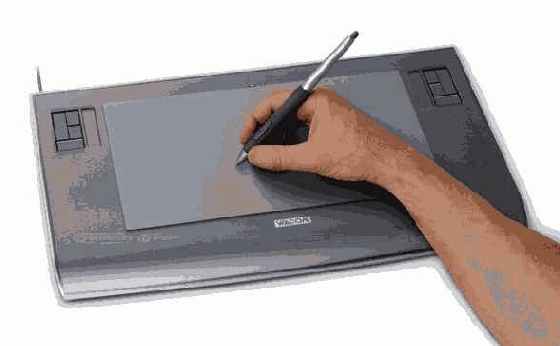
Рис. 4.1.  Графический планшет Wacom


Конструктивно планшет состоит из основания, обладающего сенсорной чувствительностью, манипулятора типа "перо" и дополнительного манипулятора типа "мышь".На поверхности основания находится рабочая площадка, прикрытая пластиковой полупрозрачной пленкой. На пленку нанесен контур, соответствующий границам рабочего стола операционной системы и зоны действия манипуляторов. В основание вмонтирована съемная подставка под перо, внутри конструктива располагаются электронные схемы планшета.

Исправление ошибок: версия для печати
Рис. 4.2.  Перо графического планшета


Работает планшет следующим образом. Как только мы кладем на рабочую поверхность планшета мышь, устройство переключается в режим работы мыши - манипулятора с относительной системой координат. В этом случае планшет выполняет функции коврика мыши, но за пределами его поверхности мышь работать не будет. В режиме мыши мы управляем компьютером точно так же, как и обычной мышью. Более того, мышь планшета будет работать параллельно основной мыши, если основной манипулятор подключен к портам СОМ, PS/2 или USB. Конфликта между ними не будет, поскольку приоритет отдан основной мыши.


Как только мы уберем с поверхности планшета мышь и приблизим к планшету перо, устройство автоматически переключится в режим пера - манипулятора с абсолютной системой координат. При этом положение наконечника пера относительно рабочей поверхности планшета будет соответствовать положению экранного курсора. Если представить себе ограничительную рамку планшета как границы рабочего окна Windows, работать будет совсем легко (для большей наглядности под пленку планшета можно подложить распечатку рабочего стола операционной системы).


На планшеты полупрофессионального назначения наносится изображение виртуальных кнопок. Если на такую кнопку нажать пером а, то запустится программа, которую мы присвоим этой кнопке в системных установках. На недорогих планшетах любительского уровня этот механизм отсутствует.


Кстати, назначение планшета определяют его размеры. Огромные планшеты, у которых рабочая область ввода информации соответствует листу бумаги А3, предназначены для чертежных работ, конструирования, создания сложных в техническом отношении рисунков и так далее. Самые маленькие планшеты - формата А8. Это компактные манипуляторы, пригодные только для замены мыши пером и из-за малых размеров не очень удобные для фоторетуши. Один из наиболее популярных форматов графических планшетов для применения в любительской фотографии - А6. Это половина тетрадного листа, вполне удобный для работы с цифровыми изображениями размер.

Исправление ошибок: версия для печати
Рис. 4.3.  Профессиональный графический планшет


Графические планшеты разных производителей отличаются по устройству. Простые планшеты обычно имеют проводное перо (то есть соединенное с планшетом тонким кабелем), работают на основе магнитной технологии и могут вовсе не иметь мыши. А в планшетах Wacom, ставших общепринятым стандартом для устройств ввода графической информации, применяется фирменная беспроводная магниторезистивная технология. Кабель соединяет сам планшет с компьютером - через порт USB (когда-то выпускались модификации для последовательного порта СОМ, а сегодня в модельном ряду Wacom есть беспроводной планшет с интерфейсом Bluetooth), но перо и мышь соединительных проводов не имеют. Более того, манипуляторы планшетов Wacom не имеют какого-либо питания, для их работы не нужны сменные элементы или аккумуляторы.

Исправление ошибок: версия для печати
Рис. 4.4.  Графический планшет Genius


Какую модель планшета выбрать для работы с цифровыми фотографиями? Редкий случай - можно рекомендовать конкретную модель планшета без особого риска ошибиться. Самыми лучшими по соотношению цены и функциональности являются планшеты Graphire 3 (и более поздние модели) от компании Wacom. Эти недорогие (от 100 долларов) планшеты формата А6 стали стандартом оборудования для занятий любительской цифровой фотографией. Впрочем, применение этих планшетов гораздо шире. Это и универсальные манипуляторы для любых персональных компьютеров, и средства рукописного ввода в текстовые документы (можно писать от руки, как обычной авторучкой, и сохранять тексты прямо в документах Word), и инструменты создания электронных подписей, и виртуальные карандаши для рисования, и, между прочим, великолепная детская игрушка, развивающая навыки художественного творчества.


Качество и функциональность планшетов от Wacom настолько высоки, что любой специалист в области компьютерной графики порекомендует именно эту технику. Более того, само слово "Wacom" сегодня воспринимается синонимом словосочетания "графический планшет" (как, скажем, Xerox - синонимом словосочетания "копировальный аппарат").


В комплект поставки планшетов Wacom Graphire 3 входит сам планшет, беспроводные перо и мышь, небольшая подставка под перо и два диска с программным обеспечением - с драйверами для операционных систем MS Windows и Mac OS, и графическим редактором Corel Paint. Планшет выполнен из пластмассы. Для соединения с компьютером используется последовательный порт USB.


Механизм беспроводной связи пера и мыши с планшетом - фирменная разработка Wacom, детали которой не раскрываются. По всей видимости использована технология магнитных датчиков - ни мыши, ни перу питания не требуется (эта технология носит название магниторезистивной). В то же время каждая пара манипуляторов жестко привязана к конкретному экземпляру планшета. Если попытаться использовать с планшетом "неродное" перо (то есть перо с иным идентификационным номером), оно работать не будет. То же касается и мыши.


Эта особенность порождает одну полезную особенность планшета. Если потерять перо или мышь, то работоспособность устройства можно восстановить только в сервисном центре, либо заменив полностью весь комплект новым. Получается своеобразная компьютерная "противоугонка", средство от похищения планшета.


Перо графического планшета напоминает авторучку и изготовлено из пластика. Наконечник выполнен из фторопласта - искусственного материала с высоким коэффициентом скольжения. В некоторых планшетах (например, Genius) наконечник пера можно по мере износа заменить. У планшета Graphire (оговоримся - только у моделей начального уровня) этой возможности нет. На корпусе пера располагается двуплечая кнопка, нижняя часть которой (та, что ближе к наконечнику) работает в качестве аналога левой кнопки мыши, а верхняя - правой кнопки. С тыльной стороны пера расположена неподвижная кнопка, которая в графическом редакторе выполняет функцию электронного ластика - этой частью пера можно стирать нарисованный на экране монитора штрих.


Мышь, входящая в комплект Wacom Graphire, это обычная двухкнопочная мышка с колесом прокрутки, которое может работать в качестве третьей кнопки. Мышь от Wacom очень эргономична - приятный тяжелый манипулятор удлиненной формы, удобно лежит в руке и не доставляет никаких проблем. В отличие от многих оптических мышей с колесом прокрутки, мышь планшета Graphire работает без притормаживаний пролистывания экранного изображения. Создается даже впечатление, что мышка планшета лучше, чем "настоящая" мышь, поэтому планшет может без каких бы то ни было ограничений применяться в качестве основного манипулятора.


Уровень любой сложной техники определяется качеством изготовления второстепенных деталей (недаром говорят, что хорошо летает только красивый самолет, а хорошо звучит только аккуратно собранная аудиосистема). Так вот, качество планшета Wacom можно оценить по конструкции подставки для пера. Подставка съемная, крепится к передней части корпуса планшета посредством салазок. Вставленное в подставку перо всегда находится под рукой, но в то же время при случайном прикосновении перо легко выпадает из подставки без каких-либо повреждений. Основание же планшета великолепно выполняет функции коврика для мыши. А откидная пластиковая пленка позволяет копировать штриховые рисунки от руки (например, логотипы).


Wacom Graphire отличный инструмент, но далеко не единственный присутствующий на рынке. Более простые проводные устройства тоже могут использоваться для ретуши и обработки цифровых фотографий. Это очень демократичные по стоимости планшеты (их цена начинается от 25 долларов), но возможности их, конечно, меньше. Во-первых, у самых простых планшетов нет мыши, что, впрочем, не мешает использовать штатную мышку, подключенную к порту PS/2 или USB. Во-вторых, дешевые планшеты могут подключаться к СОМ порту (хотя, подобное решение сегодня встречается нечасто). Это не очень удобно, поскольку порт СОМ требует более тщательной настройки - поиска свободного прерывания, которое может быть занято модемом, мышью или другим периферийным устройством. В-третьих, точность простого планшета не идет ни в какое сравнение с точностью работы планшета Wacom Graphire. К примеру, простые планшеты не распознают наклона пера, не позволяют рисовать или писать штрихом переменной величины.


Применения планшета, как мы уже говорили, достаточно разнообразны. Но есть одно не вполне очевидное (которое наверняка оценят по достоинству пользователи карманныхкомпьютеров, поскольку в этих устройствах сенсорный ввод информации является основным). Это возможность делать быстрые рукописные заметки, то есть использовать перо планшета, как авторучку с электронными чернилами


Графические планшеты Wacom относятся к устройствам, которые готовы к работе сразу по подключению без инсталляции каких бы то ни было драйверов. Это относится к операционным системам MS Windows XP, Windows Vista, Mac OS 9x и Mac OS X. Правда, работать планшет будет, как обычная USB мышь. Перо тоже включится в работу, но, опять же, как обычная двухкнопочная мышь (с очень ограниченным количеством изменяемых настроек). Поэтому особых трудностей не возникает. Подключили и - работаем.


Но простое подключение ограничивает функциональность планшета. Сервисная программа от Wacom - это целый комплект настроек для мыши и пера. Настроек, действительно, очень много. Можно отрегулировать скорость срабатывания двойного щелчка кнопок, присвоить клавишам любые функции - от копирования в буфер обмена, до запуска определенной программы. Можно сменить ориентацию рабочей области планшета с горизонтальной (ландшафтной) на вертикальную (портретную). Это нужно приработе с вертикально ориентированными документами, которых, кстати, большинство.


Итак, подключаем к шине USB планшет Wacom Graphire 3. На планшете загорится желтый светодиод, индицирующий рабочий режим устройства. При нажатии на кнопки мыши или пера индикатор меняет цвет на зеленый. Большого смысла в этой индикации нет, но мы всегда видим - работает ли устройство.


В дисковод CD-ROM вставляем диск с дистрибутивом фирменного программного обеспечения. Диск универсален - на нем записаны драйверы и для РС, и для Макинтошей. На отдельном диске находится программа Paint Classic от Corel, но мы на этом графическом редакторе сейчас останавливаться не будем (поскольку уже выбрали Adobe Photoshop Elements). Скажем лишь, что для рисования программа Paint Classic подходит очень хорошо и реализует, практически, все возможности планшета. Для не обделенных художественным даром людей Paint станет замечательным инструментом.


Рабочее окно сервисной программы Wacom Tabletсостоит из двух частей (кстати, оно одинаково и для РС, и для Мака). В верхней части перечислены программы, в которых будут задействованы индивидуальные настройки планшета, и инструменты, на которые распространяются выбранные установки - перо или (и) мышь. В нижней части окна располагаются опции настройки, которые оформлены в виде вложенных окон с закладками.

Исправление ошибок: версия для печати
Рис. 4.5.  Настройка планшета Wacom в среде Windows Vista

Исправление ошибок: версия для печати
Рис. 4.6.  Настройка планшета Wacom в среде Mac OSX


Для примера попробуем настроить перо. Выбрать его очень просто, достаточно убрать с поверхности планшета мышь и взять в руку перо. К слову - перо в отличие от мыши работает и на некотором расстоянии от поверхности планшета. Сделано это для того, чтобы обеспечить регулировку силы нажатия на кончик пера и тем самым получить штрих переменной толщины. Благодаря этому механизму художник имеет возможность наносить на электронный рисунок тонкие штрихи и рисовать жирные линии.


Первая опция меню - Tip Feel - позволяет выбрать силу нажатия на перо. Причем, можно откалибровать перо простым перемещением движка силы нажатия, но можно и вызвать окно гистограммы, чтобы изменить силу нажатия перемещением линии графика.


Вторая опция - Double Click - предназначена для выбора паузы между нажатиями на кнопки пера, которые компьютер будет интерпретировать как двойной клик. Тут же, в специальном поле, можно проверить скорость двойного клика.


Третья опция - Tool Buttons - переназначение кнопок пера. В этом меню можно выбрать функции, которые будут выполнять двуплечая кнопка пера и "ластик" на торце. Поскольку перо это не мышь, есть смысл настроить кнопку под себя. "Ластик" же лучше не трогать, поскольку это удобный инструмент и без дополнительных настроек.


Четвертая опция - Eraser Feel - позволяет выбрать силу нажатия на перо при пользовании "ластиком". Как и в первой опции здесь можно воспользоваться регулятором силы нажатия на торец пера, либо вызвать окошко гистрограммы и произвести тонкую настройку.


Опция Mapping/Speed служит для выбора активной зоны планшета (рабочую область можно при необходимости сократить, что актуально для больших планшетов), выбора ориентации планшета (горизонтальная иливертикальная), настройки принудительного выбора пера или мыши.


Наконец, опция Popup Menu позволяет настроить запуск программ при помощи росчерка пера или клика мыши в сочетании с какой-либо клавишей основной клавиатуры.


Система настроек планшетов Wacom достаточно проста, чтобы справиться с ней, не прибегая к помощи руководств и электронных подсказок. Программа универсальна и годится для большинства моделей графических планшетов этого производителя. Сервисные программы других производителей, как и сами планшеты, устроены иначе. Но основной принцип - управление компьютером при помощи пера - остается неизменным.


Стоит ли полностью отказаться от применения традиционной мыши в пользу пера, каждый решает сам. Но практика показывает - перо удобно лишь для решения узкого круга задач. Ретушировать фотографии или рисовать - да, управлять экранным курсором - нет. Наиболее оптимальным вариантом, как это и бывает в жизни, остается компромисс.


Графический планшет станет очень удачным дополнением к программе Adobe Photochop Elements, а время, затраченное на освоение этого инструмента, не будет потеряно напрасно. Но все же придется привыкать к тому, что при ретуши смотреть нужно на экран монитора, на который выводится фотография, а действовать - пером, причем, вслепую. Однако, обойтись одной лишь мышью при тонкой обработке фотографий если и возможно, то очень непросто. А такие операции, как дорисовка, выделение мелких деталей, затушевывание пороков старой фотографии без пера превращаются в настоящую пытку. Поэтому приобретение планшета для увлеченного фотографией человека должно быть такой же приоритетной задачей, как выбор цифровой камеры или персонального компьютера...


Но - вернемся к аспектам использования графического редактора Adobe Photoshop Elements в фотолюбительской практике.


Наиболее частыми ошибками в любительской фотосъемке являются ошибки экспозиции, наведения на резкость, цветопередачи и кадрирования. Все это в той или иной степени можно исправить в графическом редакторе. Но стоит знать, что улучшение одних параметров фотоснимка неизбежно приводит к ухудшению других. Исправление, скажем, контраста приводит к усилению цветовых шумов на снимке, исправление цветопередачи ухудшает детализацию и так далее. Поэтому обработка фотоснимка в графическом редакторе это всегда поиск разумного компромисса исправлений.


Одно из главных правил получения технически качественного снимка состоит в том, что фотографировать надо так, чтобы потом не требовалась серьезная обработка результата съемки. В некоторых случаях, когда речь идет о неоперативной, статичной съемке, это вполне возможно. Например, если воспользоваться в ходе пейзажной съемки штативом, то на камере с ручной установкой параметров экспозиции можно выбрать наиболее длительную выдержку, получив в результате возможность максимально закрыть диафрагму и добиться наибольшей из возможных глубины резкости. В результате мы получим пейзажный снимок с очень хорошей детализацией, который не потребует исправления ошибок экспозиции, значит, и не будет ухудшен в ходе обработки на компьютере.


То же касается и архитектурной, и интерьерной съемки, с тем лишь отличием, что в этих видах не допускается применение широкоугольной оптики, искажающей геометрию объектов. И это вносит в практику фотосъемки ряд трудноразрешимых, противоречивых проблем. С одной стороны нужно полностью сохранить реальный вид строения или интерьера, с другой - невозможно удалиться на достаточное расстояние от объекта, а широкоугольная оптика при съемке с близкого расстояния дает сильные искажения вертикальных линий - бочкообразную дисторсию. Выход - съемка с искажением перспективы ипоследующая обработка снимка на компьютере.


Рассмотрим несколько наиболее типичных ситуаций, когда обработка фотографии в графическом редакторе является единственным способом получить технически качественную картинку, и ситуации, когда обработка в Photoshop может стать средством реализации творческого замысла фотографа.


Первая ситуация - слишком темный снимок, на котором тени сливаются со светами и плохо различимы мелкие детали. В общем случае фотолюбительской практики - когда фотограф занимается исключительно бытовой и событийной съемкой - будет достаточно воспользоваться автоматической системой комплексной коррекции снимка. Для этого запускаем Photoshop Elements в режиме быстрой обработки Quick Fix или переключаемся в этот режим из расширенного режима Full Edit.


В режиме быстрой обработки все необходимые инструменты будут выведены в виде инструментальных панелей в правой части рабочего окна. В расширенном режиме те же инструменты открываются через системное меню редактора Enhance (это меню остается неизменным в любом режиме работы редактора).


Нажимаем кнопку Smart Fix в верхней панели General Fixes (упрощенный режим) или выбираем в меню Enhance верхний пункт Auto Smart Fix. Проходит несколько мгновений и вид фотографии меняется - яркости и контраст выравниваются, меняется цветовая картина, улучшаются детализация и резкость,но при этом может искажаться цветопередача и возрасти уровень цветовых шумов.


Что произошло со снимком? Графический редактор обработал фотографию в соответствии с заложенными в него алгоритмами коррекции яркости, контраста и цветового баланса. А эти алгоритмы не всегда приводят к тем результатам, которые мы ожидаем получить. Почему так получается? Говоря просто - редактор работает так, как его тому "научили", основываясь на некоем наборе типовых ситуаций или шаблонов. К примеру, корректируя цветовую картину на основе преобладающего цвета - цветного фона - редактор не способен сработать так, чтобы фон был скорректирован, а, скажем, лицо портретируемого человека - нет. И мы получаем яркий снимок, на котором лицо человека имеет неестественный цветовой оттенок.


Комплексная коррекция Smart Fix применима только в стандартных ситуациях, когда снимки укладываются в определенные жанровые рамки и не содержит ярких объектов, резко отличающихся от других попавших в кадр.


Что делать, если Smart Fix работает неправильно или ухудшает снимок? Воспользоваться инструментами коррекции по отдельности. При этом коррекция всех основных параметров может быть проведена в автоматическом или в ручном режимах. В той же панели General Fixes между кнопками Smart Fix и Red Eye Fix мы увидим перемещаемый мышью движок Amount, слева от которого нанесен знак "минус", а справа "плюс". Перемещая этот движок, мы регулируем вручную сразу несколько параметров снимка - яркость, контраст, цветопередачу и резкость. Результат можем видеть сразу по мере перемещения движка в ту или иную сторону.

Исправление ошибок: версия для печати
Рис. 4.7.  Ручная регулировка контраста - исходное изображение

Исправление ошибок: версия для печати
Рис. 4.8.  Ручная регулировка контраста - результат изменений


Если результат ручной комплексной коррекции нас не устроит, вернемся к исходному состоянию картинки (в меню Undo выберем верхнюю опцию Undo и откатимся на столько шагов, сколько нужно для возвращения к исходной фотографии) и воспользуемся инструментами других панелей (или пунктов меню Enhance - если редактор работает в расширенном режиме Full Edit).


В панели Lighting мы можем в автоматическом или ручном режиме поправить яркость или контраст снимка. Здесь мы видим те же движки, которые можно перемещать мышью по отдельности - для регулятора яркости и контраста. Любопытен третий движок - Midtone Contrast. Это регулятор контраста с автоматическим изменением яркости снимка. Манипулируя этим движком, мы избавимся от серьезных ошибок баланса контраста и яркости. По сути это аналог автомата, но с ручным выбором степени коррекции.


В нижней панели Sharpen мы обнаружим кнопку автомата увеличения резкости снимка и, опять же, движок ручного регулятора. Пользоваться этим инструментом надо крайне осторожно. Дело в том, что получение эффекта резкого снимка основано на увеличении (обострении) контраста границ переходов. Переместите движок в строну "плюса" и посмотрите, что происходит. Снимок становится неприятно шумным - на границах контрастных переходов появляются цветовые артефакты или точки. Это происходит от чрезмерного увеличения контраста.


Пользоваться инструментом Sharpen следует лишь в исключительных случаях, когда важный снимок получился смазанным, слишком нерезким. Мы сможем визуально увеличить резкость, но надо понимать, что реального улучшения не получим в любом случае - детализация останется на прежнем уровне. Иными словами, если на качественном резком снимке мы сможем различить каждую травинку, то на нерезком, обработанным этим фильтром (а это самый настоящий эффектный фильтр, один из основных в штатном наборе Photoshop), ничего подобного не будет в любом случае. При увеличении масштаба изображения мы увидим все те же нерезкие, размытые травинки, очерченные контрастными границами. Более всего применение фильтра Sharpen вредит естественности изображения. А в таких видах съемки, как портретная, применение этого инструмента противопоказано категорически, поскольку искусственное увеличение резкости приводит к подчеркиванию пороков кожи, морщинок, теней под глазами и так далее.


Но самым сложным в практическом применении можно считать корректор цвета - инструменты панели Color. Сведение цветового баланса, вообще, задача трудоемкая, тонкая и крайне непредсказуемая. Исправить ошибки камеры в редакторе Photoshop трудно еще и потому, что фотограф не может сказать точно - какой же должен быть цвет, чтобы полностью совпадать с цветом оригинала. Мы просто не способны в точности запомнить все цветовые оттенки. И действуем только по собственному опыту, интуитивно. И почти всегда ошибаемся.


Четыре движка панели позволят изменить цветовую температуру снимка и подобрать баланс цветов, но… Но хорошего результата никто не гарантирует. А вероятность ошибиться остается очень и очень большой. Как же быть?

Исправление ошибок: версия для печати
Рис. 4.9.  Ручная регулировка цветопередачи - исходное изображение

Исправление ошибок: версия для печати
Рис. 4.10.  Ручная регулировка цветопередачи - результат изменений


Есть два пути, которые относятся к области аппаратного и программного решения. Но сначала несколько общих советов. Первый - всегда обращайте внимание на цветовой баланс фотографии сразу после съемки. Маленький дисплей камеры не дает полной картины, но все же присмотритесь, сравните картинку с оригиналом. Если цвета заметно искажены, открывайте системное меню фотоаппарата и ищите опцию установки баланса белого. Если выбранная предустановка не приводит к должному результату (скажем, снимаем в помещении при освещении лампами накаливания и в меню выбираем баланс белого для ламп накаливания - значок лампочки - а снимок все равно сильно "желтит"), то переустановите баланс белого по белому листу вручную. Для этого возьмите белый лист бумаги (в идеале нейтрально серый, но сгодится и обычная белая бумага для принтера, главное, не цветная), сфокусируйтесь на нем так, чтобы лист заполнял весь кадр. И сделайте снимок в режиме установки баланса белого вручную. При этом желтоватый оттенок, который дают лампы накаливания, будет принят камерой как абсолютно белый цвет, и снимки потеряют неприятный, неестественный цветовой акцент.


К аппаратным решениям мы относим выбор камеры, позволяющей сохранять файлы снимков в формате RAW. На это способны зеркальные камеры и лишь некоторые дорогие компактные фотоаппараты (к сожалению, очень немногие). Что дает формат RAW? Он не содержит специальной информации о цветности. По сути, это "сырой" графический файл, в котором собрана вся возможная информация о снимаемом объекте в максимальном объеме. Коррекция яркости, контраста и цветового баланса производится в компьютере в графическом редакторе (в специализированном, рассчитанном на формат RAW, или в Photoshop, дополненном конвертором RAW), точно так же, как это происходит в самой камере встроенным компьютером фотоаппарата. Файл RAW - это не снимок, а его полуфабрикат, который придется довести до конечной фотографии на компьютере. Этот формат не содержит абсолютно никаких средств компрессии, не может быть распознан и прочитан обычными программными средствами без применения специального конвертора.


Снимок, сохраненный в формате RAW, можно подвергать любой обработке без ухудшения его технического качества. Поэтому, снимая в RAW, о цветовом балансе можно до поры забыть - устанавливать его нужно не в камере, а уже в редакторе Photoshop… Заметим, что компания Adobe снабжает конверторами RAW все свои фоторедакторы, включая и Photoshop Elements. Обновления, добавляющие в конвертор функции распознавания формата RAW новых камер (а это не один, а множество форматов, различающихся от одной фирмы-производителя фототехники к другой) выпускаются регулярно и предоставляются пользователям Photoshop бесплатно…


Однако, у формата RAW есть очень серьезные недостатки, что и объясняет его ограниченное применение. Каждый пиксель изображения, сохраненного в файле формата RAW описывается последовательностью байтов, в которые записана информация о расположении пикселя, его яркости, контрасте, цветовых составляющих и так далее. В результате файл получается огромным. В общем случае соотношение размера файла JPEG (слабо компрессированного, сжатого с наименьшими потерями) и файла RAW (который компрессии не подвержен в принципе) достигает 6, 8 и более крат. То есть снимок высокого разрешения в формате JPEG может 2 мегабайта памяти, а в RAW - 10 и даже 12 мегабайт. Это приводит к повышенному расходу памяти камеры. На карте флэш-памяти одного и того же объема уместится в 5-6 раз меньше снимков, записанных в формате RAW, нежели сохраненных в JPEG.


Далее - огромный размер файла приводит к существенному замедлению работы камеры. Большие файлы сохраняются в памяти фотоаппарата секундами и даже десятками секунд. Камера утрачивает оперативность. Ну и упомянутая уже несовместимость форматов RAW камер разных производителей. Чтобы прочесть "полуфабрикат" фотографии на другом компьютере, нам придется установить на машину не только графический редактор, но и фирменный конвертор (или дополнения к Photoshop, которые, к слову, касаются не всех новейших моделей - поэтому программа постоянно и обновляется)…


Что же касается программного пути решения проблемы искажения цветности, то здесь, помимо коррекции уже описанными инструментами Photoshop, существуют некоторые неочевидные нюансы… Ну, допустим, мы получили совершенно испорченный в отношении цвета снимок. Но событие важное, а потому важна и фотография, его запечатлевшая. Как быть в этом случае? Махнуть рукой на цвет и перевести фотографию в градации серого. Иными словами - из цветной фотографии получить монохромную, черно-белую. Как ни странно, но до этого решения додумываются далеко не все фотолюбители, так или иначе столкнувшиеся с проблемой фатальных ошибок сведения баланса белого.


Загрузим фотографию в редактор Adobe Photoshop Elements, который может работать в любом из двух режимов - быстрой обработки (в упрощенном) или в расширенном. В системном меню редактора (расположенном вверху рабочего окна) отыщем меню Enhance, а в нем опцию Adjust Color. В выпадающем меню нужно выбрать опцию Remove Color и… перед нами окажется черно-белый снимок. Его можно подвергнуть дополнительной обработке - выровнять яркость и контраст, увеличить резкость. В любом случае последствия дополнительной обработки скажутся на качестве черно-белой фотографии в значительно меньшей степени, нежели на цветном снимке.


Перечислим ситуации, когда перевод фотографии в монохромное изображение может оказаться полезным. Первый случай - сильное искажение цветовой картины. В монохромном варианте искажения будут сведены к пренебрежимо малым и могут быть откорректированы сведением баланса оттенков серого. Далее - сильные цветовые шумы. При переводе в монохром неприятные цветные точки превратятся в "зерно" - снимок будет напоминать старые черно-белые фотографии со специально подчеркнутой зернистостью. Наконец, нерезкие снимки. Обработка фильтром Sharpen ухудшает монохромную картинку в меньшей степени, чем цветную.


Иногда перевод снимка в монохромное изображение единственный способ спасти загубленную ошибками фотолюбителя (и ради справедливости добавим - съемочной техники, ибо такое тоже случается) фотографию. Но и не только. Перевод в монохром может быть эффектным творческим приемом. В наибольшей степени это касается творческой съемки в жанрах "портрет", "натюрморт" и "ню". Не следует забывать, что фотография почти двести лет была черно-белой. И все вершины художественной светописи достигнуты именно в этой технике. Недаром же старые мастера до сих пор не изменяют черно-белой пленке, считая цветное изображение избыточно информативным, слишком декоративным и даже подавляющим воображение зрителя. Пусть и отчасти, но старые мастера правы. Высокое искусство и цвет далеко не всегда идут нога в ногу…


Еще одна из наиболее распространенных фотолюбительских ошибок - неправильное построение кадра. Речь должна идти об элементарных правилах композиции, но об этом мы поговорим отдельно (поскольку композиция является одним из основополагающих инструментов творческой фотографии). Пока же обратимся к инструментам, позволяющим в некоторой степени исправить композиционные ошибки.


Начнем издалека… Современные цифровые фотоаппараты наделены сенсорами с избыточным разрешением. Принято считать (и не безосновательно), что сенсор компактной любительской камеры размером в 1/2,5 дюйма (стандарт для камер среднего уровня) или в 1/1,8 дюйма по диагонали (эти сенсоры применяются в компактных камерах высокого уровня) не должны обладать разрешением более 6-7 мегапикселей. Но тенденция рынка такова, что новые модели фотоаппаратов оснащаются сенсорами 8, 10 и даже 12 мегапикселей. И это далеко не предел! Можно ожидать, что в ближайшие годы "гонка мегапикселей" будет лишь набирать обороты.


С одной стороны сторонники "шестимегапиксельников" правы - маленький сенсор с избыточным разрешением склонен к высокой зашумленности. И развитие любительской техники должно идти несколько в ином направлении - не в сторону бесконечного увеличения разрешения, а в сторону увеличения физических размеров сенсоров, улучшения их характеристик. Но с другой стороны - речь-то о камерах компактных, в полном смысле слова карманных. И увеличение физических размеров сенсоров приведет к увеличению размеров оптики и самого фотоаппарата. Здесь срабатывают "классовые" ограничения - большим камерам большие сенсоры, маленьким - маленькие…


У сенсора высокого разрешения есть одно несомненное достоинство, которое заключается именно в этой избыточности. Снимая 10-мегапиксельной камерой и стараясь при этом сэкономить место на карте памяти, мы можем искусственно уменьшить рабочее разрешение, скажем, до 6 мегапикселей, выбрав его в настройках фотоаппарата. И это не скажется на качестве получаемых карточек - если мы не собираемся печатать их в размере плаката. Это с одной стороны. С другой - снимать можно и в полном разрешении (извечная проблема нехватки памяти фотоаппарата решается самым очевидным способом - приобретением дополнительных карточек). При этом мы получаем мощный инструмент произвольного кадрирования в ходе обработке снимка на компьютере.


Дело в том, что выстроить кадр, ориентируясь по небольшому дисплею камеры в качестве видоискателя довольно трудно. На ярком солнце цветной дисплей выцветает - изображение на нем становится "слепым". Телескопический видоискатель камер любительского класса спасает лишь частично - у популярных фотоаппаратов Canon серий Digital IXUS и PowerShot оптический видоискатель охватывает лишь около 80 процентов кадра, что для точного кадрирования явно недостаточно. Плюс неизбежный в дальномерной оптической схеме эффект параллакса - несовпадения зоны обзоры основного объектива и телескопического видоискателя. А у большинства компактных камер оптического видоискателя нет вовсе, только электронный дисплей.


Выход в том, чтобы снимать в максимальном разрешении, строить кадр "на глаз", стараясь не допускать неисправимых ошибок, а заканчивать построение кадра уже в фоторедакторе при обработке снимка на компьютере.


Преимущества камер с сенсорами высокого разрешения в том, что мы получаем возможность обрезать часть кадра, удалить лишнее без потери разрешения снимка. 6 мегапикселей - это 60 процентов площади 10-мегапиксельной фотографии. А обрезка 40 процентов карточки это очень серьезная правка, позволяющая радикально перекомпоновать кадр.


В Photoshop Elements инструмент обрезки фотографии Crop можно выбрать двумя способами - на инструментальной панели (редактор в расширенном режиме) или в меню Image (редактор работает в любом из двух основных режимов).


Открыв фотографию, активируем инструмент Grop, затем метим выбранную зону снимка мерцающей пунктирной рамкой и выбором опции Grop в меню Image или кликнув правой кнопкой мыши и вызвав небольшое всплывающее меню управления обрезаем часть кадра, оставшуюся за рамкой выделения.


Инструмент очень удобный. Оперируя им, мы можем изменить положение основных фигур снимка - портрет разместить по центру, убрать лишний объект из зоны видимости и, вообще, так изменить композицию, что от композиционной ошибки не останется и следа… Однако, лучше придерживаться другого правила - строить кадр до, а не после съемки, чтобы свести необходимость обработки в редакторе к минимуму. Если снова обратиться к опыту старых мастеров светописи, то окажется, что они кадрировали свои снимки при печати крайне редко. Они находили композиционное решение во время съемки. И нам следует перенимать этот опыт, поскольку отсутствие дополнительной перекомпоновки кадра придает нашим снимкам одно из главных качеств фотографии - достоверность.

Исправление ошибок: версия для печати
© 2003-2007 INTUIT.ru. Все права защищены.


Архивное хранение цифровых фотографий: версия

5. Лекция: Архивное хранение цифровых фотографий: версия для печати и PDA
Доступность цифровой фотографии и отсутствие затрат на расходные материалы приводят к тому, что личные и корпоративные фотоархивы разрастаются с огромной скоростью. Но при правильной организации архивного хранения графических файлов особых проблем попросту не возникнет. Нужно лишь выбрать оптимальное решение
Цель лекции - рассказ об устройстве и принципе действия накопителей различных типов и применение их для хранения архива цифровых фотоснимков. Здесь же приводятся советы по организации личного фотоархива и записи его на оптические носители информации.


Важным преимуществом цифровой фототехнологии является возможность хранения тысяч снимков в виде компактного цифрового архива - с быстрым произвольным доступом к любой фотографии, с широчайшими возможностями поиска, сортировки, пакетной обработки и, что крайне существенно, без какого бы то ни было риска ухудшения качества снимков. Для хранения цифровых фотоархивов применяются самые различные типы накопителей и носителей информации.


У каждого типа накопителей есть свои достоинства и недостатки. Одним из наиболее надежных можно считать потоковый накопитель - стример. Носитель информации стримера, магнитная лента, чувствителен к воздействию сильных электромагнитных полей, но обладает повышенной устойчивостью к механическим повреждениям. Теоретически любое повреждение упакованной в кассету ленты не приводит к безвозвратной утрате записанной на стример информации. Обрыв ленты можно устранить простой склейкой, при этом будет утрачена лишь небольшая часть снимков, основной же архив останется невредимым. Но оговорка "теоретически" здесь применена не случайно. Дело в том, что обрыв и укорачивание ленты при склейке приводит к нарушению целостности информационной дорожки, на которую наносится форматирующая разметка. Компьютер может не распознать участок ленты, на котором записан тот или иной графический файл. И восстановление поврежденной записи будет серьезно затруднено.

Архивное хранение цифровых фотографий: версия
Рис. 5.1.  Ленточный накопитель стример


Принципиальным достоинством стримера можно считать большую избыточность записи. Информация сохраняется на параллельных магнитных дорожках, которые дублируют друг друга. Сбой чтения на одной дорожке компенсируется считыванием информации с соседних дорожек. Если сравнить стримерную запись с записью на оптический диск CD-ROM, где сбой чтения одного байта информации делает нечитаемым весь файл (а если речь идет о запускаемом программном файле, то приводит в негодность всю программу), окажется, что хранение цифровой информации на магнитной ленте выглядит весьма привлекательно.


Недостатком стримеров можно считать плохую совместимость носителей разных типов. На заре всеобщей компьютеризации, когда на рынке вычислительных систем господствовали потоковые накопители, о единых стандартах никто не думал. Поэтому сегодня выпускаются накопители десятков несовместимых между собой форматов. Нет никакой уверенности в том, что, скажем, через десять лет стримерную кассету с цифровым архивом фотографий можно будет прочитать на каком-либо устройстве (либо это устройство придется долго и упорно искать). Другой недостаток - высокая стоимость ленточных накопителей. Стримеры не относятся к массовому виду техники, они используются, в основном, в корпоративной сфере, где к хранению информации предъявляются особо высокие требования. Малые тиражи выпуска и точнейшая механика приводов определили цену этих устройств.

Архивное хранение цифровых фотографий: версия
Рис. 5.2.  Кассета стримера


Недостатки внешних жестких дисков, как устройств для хранения фотоархивов, также очевидны. Высокоточная механика и огромная скорость вращения пластин делают этот вид накопителей чувствительным к сотрясениям, вибрации, ударам. Винчестер слишком легко повредить (для этого достаточно даже не ударить, а встряхнуть его во время работы, и накопитель будет безнадежно выведен из строя), чтобы доверять ему долговременное хранение архивов.

Архивное хранение цифровых фотографий: версия
Рис. 5.3.  Внешний жесткий диск для порта USB


Надежные и удобные накопители на основе микросхем флэш-памяти пока слишком дороги, чтобы использовать их для архивного сохранения. Слишком мал объем флэш-драйвов и слишком высока удельная стоимость хранения одного мегабайта информации. Хотя будущее, вне сомнений, за твердотельными электронными накопителями на основе флэш-памяти.

Архивное хранение цифровых фотографий: версия
Рис. 5.4.  Флэш-драйв для порта USB


Что же из доступных решений остается в распоряжении фотолюбителя? Флоппи-диски мы не рассматриваем, поскольку это, практически, уже исчезнувшая технология. Магнитные диски повышенной емкости (например, ZIP, которые давно сошли со сцены) надежного хранения тоже не обеспечивают… Выход очевиден -оптические записываемые носители. Именно они получили сегодня наибольшее распространение и именно они заменили устаревшие флоппи-дискеты.


В оптическом накопителе для чтения информации используется инфракрасный лазер, снабженный объективом. Луч лазера фокусируется на рабочей дорожке оптического диска. Рабочая дорожка представляет собой концентрическую спиральную полоску, имеющую ступенчатый профиль либо состоящую из слоя краски с переменной отражающей способностью. Сфокусированный луч отражается от поверхности рабочей дорожки и возвращается в светоприемник - детектор, закрепленный рядом с лазером подсветки. В зависимости от структуры поверхности рабочей дорожки, отраженный луч имеет различную яркость. При этом выступы (на поверхности которых фокусируется световой луч) или неокрашенные места дорожки дают более яркое отражение, чем впадины (на поверхности которых луч расфокусирован) или окрашенные (темные) участки дорожки. Таким образом формируется п оследовательность информационных питов (физических единиц носителей информации), которая интерпретируется компьютером как программный код.


По типу записи оптические накопители подразделяются на несколько групп. Наибольшее распространение получили диски CD-ROM, на которые информация записывается лишь однажды в промышленных условиях. Подобные диски состоят из прозрачной поликарбонатной основы, рабочего алюминиевого слоя и лакового защитного слоя. Запись на диски CD-ROM ведется следующим образом. Сначала оцифрованная информация поступает с компьютера на специальное устройство, при помощи которого изготовляется базовая матрица диска. Информационная дорожка матрицы представляет собой последовательность выступов и впадин (их и называют питами). Затем с базовой матрицы делается ее зеркальная металлическая копия - штамп. В процессе массового тиражирования дисков CD-ROM информационнаядорожка штампа выдавливается на алюминиевом слое заготовок. Затем отштампованные заготовки со стороны рабоч ей поверхности покрываются защитным лаком, на нерабочую поверхность наклеивается этикетка, диск упаковывается и отправляется на склад. Таков технологический путь изготовления дисков CD-ROM, на которых распространяются компьютерные программы, базы данных, цифровые аудио- и видеозаписи.


Как известно, емкость в 640 Мбайт диска CD- ROM была определена случайным путем при его проектировании. Именно столько места занимает стандартная музыкальная запись, которая умещалась на двух сторонах виниловой грампластинки. Из той же старой аналоговой технологии разработчиками были позаимствованы и некоторые особенности технической организации цифровой записи. Например, информация на оптический носитель записывается не на параллельные дорожки, разбитые радиальными границами на секторы, как на магнитных жестких и гибких дисках, а на одну непрерывную спиральную дорожку, раскручивающуюся от центра к краю диска.Подобная последовательность записи сокращает время запуска диска и упрощает алгоритм записи (в частности, не требуется предварительного форматирования, во время которого диск разбивается на секторы). Привод же блока головок оптического дисковода по конструкции напоминает тангенциальный (то есть перемещающийся строго радиально, а не на повор отном рычаге) тонарм звукоснимателя, применявшийся когда-то на проигрывателях виниловых пластинок.


Оптические диски CD-ROM с отштампованной информационной дорожкой обладают самой высокой надежностью хранения информации. Записанная информация не может быть стерта случайным образом, а условия сохранности сводятся лишь к предупреждению механического повреждения рабочей поверхности диска. Оптические диски боятся царапин и потертостей лакового слоя, а также его замутнения под воздействием растворителей.


Технология штамповки доступна только для промышленного тиражирования программ и других видов цифровой информации. В домашних условиях и при малотиражном производстве используется иная технология - однократной записи. Для осуществления записи информации используются дисководы CD-R, вытесненные сегодня комбинированными приводами CD-RW. Диски для однократной записи устроены иначе, чем обычные CD-ROM. На поликарбонатную подложку нанесен отражающий серебряный слой, на который в свою очередь наносится слой краски (так называемый активный слой). При этом используются красители двух типов - цианиновый или фталоцианиновый, различающиеся цветом (в первом случае цвет рабочей поверхности диска имеет синеватый или сине-зеленый оттенок, во втором - зеленоватый или золотистый).Активный слой защищен от механических повреждений слоем лака.


Установленный в дисководе CD- R записывающий лазер при подаче на него электрического импульса, соответствующего определенному биту информации, увеличивает энергию излучения. Под воздействием светового луча краситель меняет свою структуру и темнеет, образуя информационный пит (питы, кстати, называют еще доменами). Последовательность затемненных и светлых участков имеет переменную светопропускную способность. При считывании записанной информации, луч считывающего лазера проходит сквозь затемненный или прозрачный участок дорожки, отражается от серебряного слоя и попадает на поверхность светочувствительного детектора дисковода. Перепад яркостей отраженного от серебряного слоя света распознается компьютером, как последовательность битов информации, образующих цифровой код.


Таким образом, сам дисковод CD- R имеет более сложное устройство, чем обычный дисковод CD-ROM, поскольку оптический блок содержит не только детектор и подсвечивающий лазер, но еще и лазер записывающий. В современных устройствах считывающий и записывающий лазеры могут быть объединены в один комбинированный прибор - излучающий лазерный светодиод. В любом оптическом дисководе, к какому бы типу он ни относился, оптический блок закреплен на подвижной каретке, перемещаемой радиально вдоль поверхности диска двигателем с червячной передачей. Благодаря этому, оптический блок перемещается вдоль спиралевидной информационной дорожки без сбоев. За равномерностью перемещения и правильным позиционированием оптического блока следит специальный контроллер. А содержание диска и точные координаты участков, на которых находится та или иная информация, записаны в самом начале информационной дорожки. При инициализации вставленного в дисковод диска компьютер считывает эту информацию ссервисного участка дорожки и на ее основе выводит содержание диска, формируя команды на поиск того или иного файла, записанного на диск.


В отличие от дисков CD- ROM со штампованной информационной дорожкой диски CD-R подвержены самопроизвольному уничтожению информации под воздействием внешних факторов. Слой красителя и после записи остается восприимчивым к световому излучению. При попадании на рабочую дорожку случайным образом сфокусированного луча солнечного света, спектр которого содержит полный диапазон световых волн, в том числе и тех, что применяются в микроволновых лазерах, краситель может потемнеть, разрушив записанную лазером последовательность информационных питов. И на диске появится сбойный участок информационной дорожки.


Другой недостаток дисководов и носителей CD-R - однократная запись. Однажды записанный диск невозможно записать повторно, поскольку изменение отражательной способности красителя необратимо (иными словами - краска может потемнеть под воздействием записывающего лазера, но ничто не заставит ее вернуться в исходное состояние, то есть посветлеть). Поэтому перед сеансом записи надо как следует проверить подготовленный образ будущего диска, а сам компьютер неплохо бы снабдить блоком бесперебойного питания, поскольку малейший сбой электропитания приведет к непоправимому повреждению диска. Справедливости ради, стоит заметить, что не такие уж значительные неудобства применения CD-R компенсируются чрезвычайно низкой стоимостью носителей, а ограниченная надежность сохранения информации - выполнением элементарно простых правил. Записанные диски следует хранить в футлярах и не подвергать их воздействию солнечных лучей.


Другой тип оптической записи - переменной фазы - используется в дисководах многократной записи CD-RW. От дисков для однократной записи носители CD-RW отличаются составом вещества, образующего информационную дорожку, и измененным механизмом самой записи. Вещество, из которого изготовлена информационная дорожка диска CD-RW, находится в аморфном состоянии и под воздействием луча записывающего лазера (то есть при нагреве до определенной температуры) переходит в твердое состояние (то есть меняет свое фазовое состояние). Одновременно изменяется и отражательная способность вещества - от твердых участков луч света отражается лучше, чем от аморфных. Так формируются питы информации. Для стирания ранее сделанной записи лазер равномерно нагревает информационную дорожку до температуры плавления, вещество активного слоявновь переходит в аморфное состояние.

Архивное хранение цифровых фотографий: версия
Рис. 5.5.  Дисковод CD-RW


Диски CD-RW не боятся солнечного света, но имеют ряд специфических недостатков, препятствующих их применению для долговременного хранения архива цифровых фотоснимков. Во-первых, они хоть и ненамного, но дороже дисков CD-R. Во-вторых, и это, пожалуй, главное - уверенное чтение информации, записанной на CD-RW, на других, "не родных", дисководах не гарантируется. Дело в том, что вещество активного слоя CD-RW после записи имеет меньший перепад яркостей, чем питы, сформированные на цианиновом или фталоцианиновом красителе. Если диски CD-R читаются любыми дисководами CD-ROM, то в случае с CD-RW это остается под вопросом. По этой причине перезаписываемые носители CD-RW лучше всего применять для сохранения оперативной информации, в нашем случае для сохранения снимков, которые будут подвергнуты обработке в графическом редакторе и которые еще не включены в состав постоянного альбома фотографий. Для долговременного же хранения полностью оформленных и обработанных снимков лучше при менять диски CD-R, не забывая делать страховые копии, чтобы случайно не лишиться части архива.


Технология CD- RW на сегодня является доминирующей. Чуть отстает от нее технология записываемых дисков DVD-RAM. Огромная емкость этих носителей позволяет хранить большой фотоархив на одном диске. Но при этом сам носитель несколько дороже пустых "болванок" CD-R и, в конечном счете, оказывается не столь выгоден.


Технология записи DVD-RAM схожа с технологией записи CD-RW, хотя, конечно, отличия в организации размещения информации есть. Диск DVD-RAM имеет не один, а два активных слоя. При считывании первой информационной дорожки луч считывающего лазера фокусируется на глубинном активном слое, при считывании второй дорожки - на поверхностном. Кроме того, диск может быть односторонним и двусторонним. Двусторонний диск имеет две рабочие поверхности, четыре активных слоя и, соответственно, удвоенную емкость. Конструкция дисковода включает в себя два оптических блока - для считывания (и записи, если дисковод записывающий) информации с активных слоев верхней и нижней стороны - и более сложную систему транспортировки оптических блоков вдоль поверхности диска.


Достоинства DVD-RAM очевидны - огромная емкость носителя. А недостатки примерно те же, что и у носителей CD-RW. Записанная на диск DVD-RAM информация может не читаться на обычных дисководах DVD-ROM (то же касается и дисководов нового формата DVD+RW и DVD-RW). Кроме того, у старых приводов, выпускавшихся в период становления стандартов в этой области, могут быть проблемы с совместимостью.

Архивное хранение цифровых фотографий: версия
Рис. 5.6.  Дисковод DVD-RW для порта USB


Среди множества моделей оптических дисководов особый интерес вызывают комбинированные устройства. Среди них можно выделить два типа дисководов - универсальные устройства, способные работать в качестве CD-RW и DVD-ROM, и мультиформатные устройства, объединяющие сразу все технологии, то есть способные работать в качестве CD-RW и DVD-RAM.


О комбинированных устройствах можно сказать следующее.Оснастить свой компьютер универсальным дисководом - идея замечательная, поскольку расширенные возможности лишними не бывают. Но в повседневной практике все равно чаще придется пользоваться функциями CD-RW. Учитывая потенциальную недолговечность слишком сложных электромеханических устройств (подчеркиваем - потенциальную, предполагаемую, что не означает реальную), выбирать следует комбинированный дисковод первого типа, то есть с функциями записи/чтения CD-RW и функциями чтения DVD-ROM. Для подавляющего большинства применений в области цифровой фотографии этого будет достаточно. Однако если в круг ваших интересов входит и цифровая видеосъемка, есть смысл выбрать более функциональный мультиформатный накопитель второго типа. Впрочем, сегодня универсальный мультиформатный накопитель стал общепринятым стандартом, а потому владелец нового ноутбука или стационар ной машины подобным выбором уже не обременен...


Обратимся к скоростным характеристикам дисководов. Быстродействие современных оптических дисководов указывается относительной величиной, обозначаемой "48х ", "52х " и так далее. Это означает, что при считывании данных скорость вращения диска в 48 или 52 раза превышает базовую скорость. При этом за точку отсчета берется частота вращения привода звуковых компакт-дисков, которая соответствует считыванию информации с скоростью 150 Кбайт в секунду. При воспроизведении музыки скорость вращения диска компьютерного дисковода CD-ROM будет снижена именно до этой базовой величины.


Что дает увеличение скорости вращения? Сокращение времени, которое требуется для считывания информации, записанной на оптическом носителе. Но вовсе не в 48 раз и не в 52 раза, а значительно меньше. Чтобы понять суть этих ограничений, еще раз посмотрим на устройство оптического дисковода. Спиралевидная информационная дорожка начинается в центре диска и заканчивается на его внешнем крае. При постоянной скорости вращения шпинделя главного двигателя дисковода линейная скорость перемещения считывающего лазера по информационной дорожке будет тем выше, чем дальше оптический блок отходит от центра диска. При очень больших скоростях вращения линейная скорость на внешней части диска оказывается настолько высока, что лазер не успевает считывать данные и сбивается с дорожки. Вспомним, что запись информации на оптический диск организована совсем не так, как на магнитном дисководе - диск не разбит на секторы и не имеет набора концентрических дорожек. При высокой скорости вращения пластин винчестера магнитная головка считывает информацию с каждой дорожки по секторам и частями. В оптическом дисководе лазер должен следовать за информационной дорожкой и считывать информацию последовательно и непрерывно.


Именно поэтому линейная скорость перемещения диска вдол ь оптического блока на внешних частях спиралеви дной информационной дорожки ограничена. Максимальное ее значение соответствует 24-кратному значению базовой скорости (то есть 24х150=3600 Кбайт в секунду). Что же тогда означает 52-кратная скорость дисковода? Только 52-кратное увеличение частоты вращения при считывании информации с внутренней части информационной дорожки.


Для реализации сверхвысоких скоростей вращения оптического диска применяются высокооборотные двигатели, имеющие повышенное энергопотребление. В ноутбуках, в которых экономия энергии аккумуляторовзадача номер один, высокоскоростные дисководы не устанавливаются. Не устанавливаются они и на многие брендовые машины (на тот же Макинтош, во всяком случае, до недавнего времени). Однако некоторый выигрыш производительности у высокоскоростных приводов есть - быстрей выводится содержание диска и быстрей считывается информация, записанная на внутренней части информационной дорожки.


Производительность оптического дисковода сказывается не только на времени считывания записанной информации, но и на времени записи, если речь идет о пишущих устройствах. Причем, на практике наибольшую ценность имеет именно эта характеристика. Большинство неудач во время записи фотоснимков на диск CD-R происходит из-за программных или аппаратных сбоев. Чем меньше время записи, тем меньше вероятность подобных случаев. Кроме того, во время записи диска в среде Windows старых версий (несмотря на развитую, казалось бы, многозадачность системы) компьютер для выполнения других задач недоступен. Пользователю приходится ждать окончания записи, которая, к примеру, в устройстве CD-RW с 4-кратной скоростью длится около 18 минут.


На длительность записи влияет не только скоростная характеристика привода, но и выбранный режим, и наличие достаточной по объему буферной памяти дисковода и, наконец, тип интерфейса. Режимов записи может быть два - односессионный и мультисессионный. Большинство современных дисководов поддерживают оба режима, но среди устаревших приводов прежних лет выпуска иногда встречаются и устройства только для односсессионной записи. В режиме односессионной записи информация записывается на оптический диск за один прием. Если подготовленный образ диска содержит, скажем, 150 Мбайт информации, то только такой объем и будет записан на "болванку". В мультисессионном режиме возможна многократная дописка информации последовательными порциями. Но при этом емкость диска значительно уменьшается, так как начало каждой сессии записи будет сопровождаться записью сервисного участка дорожки - со всей полагающейся информацией о расположении, названиях и типах файлов. Следует также учи тывать, что не все дисководы CD-ROM способны считывать информацию с мультисессионных дисков, записанных на других приводах, хотя с односессионными проблем не возникает.


Объем буферной памяти дисковода имеет особое значение при использовании медленных последовательных интерфейсов типа USB 1.1 для внешних устройств. В этом случае порция информации записывается сначала в быстродействующую буферную память, а затем поступает в контроллер дисковода. Этим обеспечивается равномерность потока информации, следовательно и бесперебойная работа внешнего дисковода. Наличие большой буферной памяти во встраиваемом приводе с интерфейсом IDE в некоторой степени подстраховывает пользователя от программных сбоев во время сеанса записи информации на диск. Если операционная система во время записи неожиданно "задумалась" (что может быть вызвано запуском какого-либо программного процесса), информация в течение нескольких секунд будет записываться не из памяти компьютера, а из буферной памяти.


Что касается интерфейса, то его тип критичен лишь для внешних устройств, поскольку подавляющее большинство встраиваемых оптических дисководов подключается к контроллеру жесткого диска IDE (быстродействующий, но трудно конфигурируемый SCSI встречается значительно реже). Если в системе установлен только один винчестер, то подключать пишущий дисковод следует первым (ведущим) устройством на второй канал контроллера IDE. Если же винчестеров два, то можно подключить пишущий дисковод и ведомым устройством, но только на второй канал, разделив тем самым информационные потоки основного жесткого диска компьютера и пишущего оптического привода.


Применение оптических дисководов во внешнем исполнении оправдано в большей степени, чем может показаться на первый взгляд. Даже медлительный внешний накопитель для шины USB 1.1 (сегодня большая редкость, подавляющее большинство внешних устройств рассчитано на подключение к быстродействующему интерфейсу USB 2.0, давно ставшему стандартом в области оснащения персональных компьютеров) обладает множеством достоинств по сравнению с куда более быстродействующим внутренним дисководом. Основное преимущество - универсальность внешнего привода. Его можно подключить к любому компьютеру, в том числе и к портативному. Далее - поскольку пишущий дисковод в силу сложности устройства более уязвим, внешнее устройство позволяет использовать дисковод периодически только для записи информации.Для чтения в этом случае используется дешевый штатный привод CD-ROM. Ценой этой гибкости будет невысокая скорость записи (для USB 1.1 обычно не более 4х, для USB 2.0 никаких огранич ений по скорости нет) и чуть более высокая стоимость привода.


А если говорить о современных внешних устройствах с интерфейсами FireWire и USB 2.0, то их выбор иногда выглядит предпочтительней, чем приобретение внутренних дисководов. Не стоит забывать, что у встроенного контроллера IDE всего четыре канала, два из которых уже заняты встроенным винчестером и приводом CD-ROM. К тому же применение внешнего дисковода с быстродействующим интерфейсом позволит решить сразу три проблемы -распараллеливания информационных потоков между разными накопителями, температурного режима внутри системного блока (чем больше устройств внутри компьютера, тем больше выделяется тепла) и разгрузки основного блока питания компьютера (пишущие оптические дисководы потребляют немало электроэнергии). Основным же сдерживающим фактором остается, опять же, разница в стоимости...


Мы довольно много говорили о разных типах накопителей, оценивая их положительные и отрицательные стороны. А существует ли накопитель, который можно было бы назвать "идеальным" - хотя бы для применения в цифровой фотографии? Да, такой накопитель есть. Это магнитооптический дисковод, не получивший, к великому сожалению, должного распространения средипользователей, но прочно утвердившийся в качестве основного устройства хранения информации в области полиграфии, профессиональной обработки изображений и мультимедийных данных. К примеру, магнитооптика часто применяется на радиостанциях FM-диапазона для хранения и воспроизведения коротких музыкальных и рекламных заставок.

Архивное хранение цифровых фотографий: версия
Рис. 5.7.  Магнитооптический дисковод


Магнитооптическая технология записи была изобретенадостаточно давно. Устройства, работающие с магнитооптическими дисками, выпускаются с середины восьмидесятых годов двадцатого века и за это время лишь подтвердили высочайшую надежность хранения информации. Магнитооптический диск не подвержен воздействию внешнего магнитного поля и солнечного света. Температурный порог, при котором информация утрачивается, совпадает с температурным порогом деформации пластмасс, из которых изготовлены сами диски. Даже физически магнитооптические диски защищены лучше любых других носителей, поскольку они заключены в жесткий корпуснаподобие старых 3,5-дюймовых флоппи-дискет.


Устройство самих приводов по современным меркам не сложней устройства пишущих дисководов CD-RW, не говоря уже о комбинированных приводах. Набор интерфейсов подключения магнитооптических дисководов к персональному компьютеру полностью совпадает с интерфейсами оптических накопителей других типов. Есть внутренние дисководы для интерфейса IDE, есть внутренние и внешние приводы для контроллеров SCSI, есть устройства для шин USB, FireWire и даже для редко сегодня используемого принтерного порта. Стоимость дисководов колеблется на уровне внешних приводов CD-RW престижных марок. А сами носители тоже вполне доступны (около 3 долларов за штуку), хотя распространены в гораздо меньшей степени, чем "болванки" CD-R.


В оптический блок магнитооптического дисковода встроен нагревающий и подсвечивающий лазер, считывающий детектор и магнитная головка. Активный слой носителя состоит из легкоплавкого прозрачного вещества, содержащего магнитные частицы. Запись информации осуществляется в три этапа. Сначала нагревающий лазер поднимает температуру активного слоя до 150 градусов и плавит его. В результате вещество активного слоя переходит в жидкое состояние, магнитные частицы освобождаются и получают способность перемещаться в пространстве. Магнитное поле головки фиксированной полярности ориентирует частицы в строго определенном положении, соответствующем последовательности логических нулей (то есть вся ранее записанная информация стирается). Процесс плавления и застывания активного слоя происходит мгновенно, поэтому вещество активного слоя снова твердеет, не позволяя магнитным частицам изменить свое положение.


В ходе второго этапа записи информации, направленность магнитного поля головки меняется на противоположное, а нагревающий лазер активизируется только в моменты подачи сигнала, соответствующего логическим единицам. В эти моменты лазер мгновенно нагревает участки активного слоя и плавит вещество. Магнитные частицы освобождаются и под воздействием магнита ориентируются в ином положении, нежели частицы твердых участков активного слоя. Таким образом, информационные питы активного слоя магнитооптического диска формируются магнитными частицами, зафиксированными в упорядоченном положении, одно из которых соответствует логическому нулю, второе - логической единице.


Третий этап записи - проверочный. Теперь в работу включаются подсвечивающий лазер и светочувствительный детектор. Луч излучаемого лазером света отражается от поверхности магнитных частиц и проходит через поляризационный фильтр, пропускающий только световые волны ориентированные в определенной плоскости, совпадающей с плоскостью волн, отраженных от тех участков активного слоя, которые были подвергнутывоздействию магнитного поля головки в ходе второго этапа записи. Эти участки называются активными доменами, а сам физический принцип, на котором основано действие магнитооптического накопителя - эффектом Керра.


Отраженные активными доменами световые волны фокусируются на поверхности светочувствительного детектора, который интерпретирует их как логические единицы. Световые волны, отражающиеся от поверхности магнитных частиц, имеющих иную ориентацию, поляризационным фильтром не пропускаются. Засветки детектора не происходит, что интерпретируется как логический нуль. Из последовательности логических нулей и единиц формируется цифровой код, который затем обрабатывается компьютером.


Трехэтапный процесс записи информации на магнитооптический носитель должен замедлить работу дисковода. Но на самом деле этого не происходит, поскольку в современных устройствах все три этапа записи осуществляются за один проход информационной дорожки дисковода мимо головки оптического блока. То есть операции стирания, записи информации и проверочного чтения объединены в единый процесс.


Высокая эффективность магнитооптической системы подтверждается высочайшими потребительскими качествами проигрывателей и рекордеров мини-дисков (MD), в которых применяется точно такая же технология. К слову, современные портативные рекордеры Hi-MD, выпускаемые корпорацией Sony, способны работать в качестве магнитооптических компьютерных накопителей. И, хотя сами рекордеры не выдерживают конкуренции со стороны плееров MP3 наоснове флэш-памяти и миниатюрных жестких дисков, они продолжают выпускаться и вполне могут применяться в фотолюбительской практике для хранения личных фотоархивов.

Архивное хранение цифровых фотографий: версия
Рис. 5.8.  Портативный проигрыватель Hi-MD производства компании Sony может работать в качестве внешнего накопителя


Надежность хранения информации, записанной на магнитооптические носители, обусловлена тем, что для случайного стирания записи необходимо выполнение двух условий одновременно - активный слой должен быть нагрет до температуры плавления и подвергнут воздействию магнитного поля. Но это невозможно даже теоретически. Нагрев плоскости диска до 150 градусов приведет к деформации подложки и замутнению лакового слоя. Воздействие магнитного поля в этом случае лишено смысла, поскольку диск и так будет испорчен нагревом.


В отличие от магнитооптики, стереть информацию с оптических носителей других типов гораздо проще. Достаточно подвергнуть рабочую поверхность диска CD-R интенсивному облучению солнечным светом (особенно опасна ультрафиолетовая часть спектра). Диск CD-RW в этом отношении надежней, поскольку простой нагрев его поверхности быстрей выведет из строя подложку, чем сотрет записанную информацию. Естественно, что плавить специально магнитооптические диски и диски CD-RW никто не собирается, речь идет о случайном повреждении. Нагрев до критической температуры к непредвиденным случайностям отнести трудно.


Еще одно достоинство магнитооптики, не упомянуть о котором невозможно, это высочайшая степень совместимости. Диски, записанные более десяти лет назад, без особых проблем читаются на современных дисководах. Совместимость обеспечивается "снизу вверх", то есть старые диски работают с новыми дисководами, но, разумеется, не наоборот... Но что значит - старые диски? Основной формат и технология записи не менялись с момента выпуска. Все новшества касались изменения физических размеров диска (выпускаются как 5, так и 3-дюймовые накопители), емкости носителей (230, 640 Мбайт, 1,2 Гбайт) и особенностей организации процесса записи (повышалась плотность записи, соответственно, увеличивалась и емкость носителей). Но при этом все новые дисководы читают диски, выпущенные к устаревшим и вышедшим из употребления приводам.

Архивное хранение цифровых фотографий: версия
Рис. 5.9.  Магнитооптический носитель информации - образец надежности


В чем же причина непопулярности магнитооптических носителей информации, если их достоинства так очевидны? Есть много причин - и исторических, и маркетинговых. Во-первых, первые магнитооптические дисководы появились в то время, когда оптические технологии записи информации еще не получили массового распространения. Основным носителем информации для архивного сохранения и перемещения между разными компьютерами были флоппи-дискеты и ленточные накопители. Сложные по тому времени и технические совершенные магнитооптические накопители были слишком дороги, чтобы стать устройствами для массового применения. Они в значительной степени опередили свое время и в результате заняли узкопрофессиональные ниши. Сегодняшнее полиграфическое производство широко использует магнитооптические накопители, но в домашних компьютерах магнитооптика - чрезвычайно редкий гость.


Другая причина - лицензионная политика производителей магнитооптики. Специализированные компьютерные накопители этого типа выпускаются ограниченным числом компаний. На память приходят лишь несколько имен - Fujitsu, Olympus и, пожалуй, все. Небольшие объемы производства и высокие затраты на разработку новых моделей обусловили высокую конечную стоимость устройств. Хотя в сравнении с современными дисководами CD-RW ничего сверхсложного в магнитооптических накопителях нет.


Магнитооптическая технология записи доказала свою жизнеспособность и развивается до сих пор. Возможно, в будущем ей уготована судьба других замечательных, но ныне забытых изобретений в области вычислительной техники, например, накопителей Бернулли (жестких дисков со сменными носителями). Но пока магнитооптические дисководы выпускаются и продаются - и в виде компьютерных дисководов, и в виде миниатюрных проигрывателей мини-дисков.


С точки зрения применения в цифровой фотографии у магнитооптики два недостатка. Первый - спустя некоторое время магнитооптические диски все же могут выйти из употребления под натиском перезаписываемых дисков DVD и тогда сами носители и приводы к ним невозможно будет достать. И второй - магнитооптический диск с фотографиями невозможно дать кому-либо для просмотра без самого дисковода. Все же магнитооптика остается удобной, надежной, но экзотикой. И с этим уже ничего не поделаешь…

Архивное хранение цифровых фотографий: версия
Рис. 5.10.  Внешний дисковый массив RAID


Какие бы решения мы не рассматривали, к каким бы накопителям не присматривались, становится совершенно ясно, что единственным рациональным вариантом будет приобретение недорогого внутреннего дисковода CD-RW или, еще лучше, мультимформатного рекордера DVD. Все остальное - внешние жесткие диски, массивы RAID, флэш-драйвы и магнитооптические приводы - могут в компьютере быть или не быть. Но оптический дисковод с функцией должен стать стандартным накопителем компьютера фотолюбителя. И вопрос хранения цифровых фотоархивов какого угодно объема перестанет быть проблемой.

Архивное хранение цифровых фотографий: версия
© 2003-2007 INTUIT.ru. Все права защищены.


особый класс компьютерной периферии, который

6. Лекция: Печать фотографий - принтеры: версия для печати и PDA
Печатающие устройства - особый класс компьютерной периферии, который для цифровой фотографии имеет особое значение. При правильном выборе о качестве фотографий можно не беспокоиться - они ничем не будут отличаться от традиционных бумажных фотоотпечатков.
Цель лекции - рассказ об устройстве и принципе действия печатающих устройств различных типов. Здесь же приводятся советы по выбору принтера для печати цифровых фотографий.


Трудно сказать, что произойдет с фототехнологиями в ближайшем будущем. Все большее распространение цифровых рамок, карманных компьютеров, смартфонов и коммуникаторов - устройств, о которых десять лет назад никто и не помышлял, а также изобретение цифровой бумаги позволяют предполагать, что традиционная фотокарточка будет не единственным представлением готового фотоизображения.


В течение почти двух столетий господства аналоговой фотографии результатом фотосъемки был бумажный фотоотпечаток. Положение не смогли изменить даже обращаемые фотоматериалы - слайды ни коим образом не потеснили бумагу, несмотря на гораздо более высокое качество изображения. В нашем сознании фотография была и остается предметной- как книга, как живописное полотно. Невозможно представить себе библиофила, собирающего исключительно компьютерные копии текстов, невозможно представить себе коллекционера, собирающего только цифровые копии великих картин. Невозможно представить себе и фотографа, который удовлетворился бы только экранными изображениями своих снимков.


Это вчера и сегодня. А что будет завтра? Цифровая рамка - небольшой специализированный компьютер с ограниченным объемом памяти, упрощенной операционной системой и цветным жидкокристаллическим экраном. Цифровой снимок загружается в память такой рамки с персонального компьютера и выводится на ЖК дисплей. Благодаря яркости и контрастности подсвеченного дисплея, снимок выглядит лучше, чем обычная принтерная распечатка, хотя стоимость подобного устройства в тысячи раз превышает цену листа фотобумаги.

особый класс компьютерной периферии, который
Рис. 6.1.  Цифровая фоторамка


Но стоимость высокотехнологичных устройств зависит не столько от их сложности, сколько от масштабов выпуска. Когда-то, в начале семидесятых годов двадцатого века, за цифровые наручные часы надо было заплатить столько же, сколько сегодня стоит персональный компьютер. Но прошло меньше сорока лет, и цифровые часы стали одним из самых доступных по стоимости товаров. Не произойдет ли нечто подобное с цифровыми рамками?


Еще одно устройство, которое просто рождено для хранения и отображения цифровых снимков в небольшом формате - карманный компьютер с цветным экраном. Действительно, очень удобная вещица, позволяющая носить фотоальбом в буквальном смысле слова в кармане. При этом маленькая машинка остается полноценным компьютером, пригодным для мультимедийных применений (воспроизведение видео- и звуковых файлов), для работы с текстами и числовыми таблицами, для игр, обучения и даже для мобильного доступа к ресурсам Глобальной сети.

особый класс компьютерной периферии, который
Рис. 6.2.  Карманный компьютер


Сотовые телефоны с цветными экранами, планшетные компьютеры Tablet PC, миниатюрные субноутбуки и миниатюрные персональные компьютеры UMPC - все эти устройства способны стать основным средством конечного вывода фотоизображений. А что говорить о цифровой бумаге, о тонком и гибком цветном дисплее, который можно свернуть в рулон? Снабженный элементарно простым контроллером, портом связи с компьютером, микросхемой флэш-памяти и элементом питания, лист цифровой бумаги будет отображать текст любой книги с иллюстрациями или цветные фотографии. Многоразовая фотобумага? Трудно даже вообразить.

особый класс компьютерной периферии, который
Рис. 6.3.  Портативный компьютер семейства UMPC производства компании ASUS


Но как бы ни были перспективны цифровые электронные устройства вывода изображений, сегодня и, надо полагать, еще очень долго, конечным результатом цифровой фотосъемки будут бумажные распечатки. Дело здесь не только в технике, но и в человеческой психологии. Экранное изображение снимка оставляет эфемерное впечатление. Картинку на экране монитора мы разглядываем обычно очень недолго. Невозможно взять в руки лупу, чтобы рассмотреть детали - цифровое изображение тут же распадется на отдельные пиксели. Бумага же немного размывает точки краски, делает элементы изображения однородными. А сам лист бумаги - это самодостаточная вещь, которую можно держать в руках, долго рассматривать, многократно возвращаться к ней, можно вложить ее в конверт, в альбом, вставить в рамку и установить на своем рабочем столе.


Бумажная фотография - представитель предметного, а не виртуального мира. Недаром производители бумаги для струйной печати цифровых фотоснимков придают ее поверхности сходство со структурой бумаги со светочувствительным слоем из галогенидов серебра. Внимательно рассмотрите лист подобной "фотопапир" - явно ощущается эмульсионный слой, не так ли? А эмульсии, между тем, никакой нет.


Поговорим о печати цифровых снимков...


Существует множество типов печатающих устройств - матричные игольные, струйные и термопринтеры, страничные лазерные принтеры, а также сублимационные устройства. Но для печати снимков пригодны только принтеры трех типов - струйные, сублимационные и лазерные. Причем, все они должны быть цветными печатающими устройствами.


В фотолюбительской практике наибольшее распространение получили струйные принтеры. Прежде чем подробней рассмотреть особенности их устройства, попытаемся найти ответ на вопрос - насколько достоверное изображение способны давать струйные принтеры. Отличается ли компьютерная распечатка от обычной фотографии? Стоит ли переходить с традиционной на цифровую технологию, не приведет ли это к неприемлемым качественным издержкам?

особый класс компьютерной периферии, который
Рис. 6.4.  Струйный принтер начального уровня от компании Hewlett-Packard


Скажем сразу - на неподготовленного зрителя цифровой фотоотпечаток оказывает неизгладимое впечатление. Человек долго не может поверить, что перед ним не обычная фотобумага. Только вооружившись лупой он убеждается в том, что фотография отпечатана на принтере. При этом речь идет не о дорогих устройствах печати специального назначения, а о массовых моделях фотопринтеров. Потери в качестве, разумеется, есть. Меньше разрешение, меньше детализация, цвета на цифровом фотоотпечатке обычно выглядят чуть ярче, чем на обычной фотографии. Но издержки не настолько велики, чтобы отказаться от цифровых технологий, и существенны только для профессионалов. Для большинства же активно снимающих любителей возможностей фотопринтера хватит даже с некоторым избытком (в том смысле, что отснятый, скажем, с 2-мегапиксельным разрешением кадр можно увеличить до размеров листа формата А4 и не заметить при этом существенного ухудшения качества конечной распечатки). Поэтому для фотолюбителя вопрос "пер еходить или нет" не стоит. Важней другие вопросы - как избежать неоправданных финансовых затрат, как использовать в цифровой фотографии имеющийся арсенал пленочной аппаратуры, как, наконец, подобрать оптимальный комплект оборудования для цифровой фотографии. Надеюсь, что ответы на эти вопросы мы в определенной степени уже нашли.


Струйные принтеры относятся к матричным устройствам построчной печати. Изображение строится из отдельных точек, образуемых каплями жидкого красящего вещества, выбрасываемого на бумагу печатающей головкой принтера. Красящее вещество (чернилами их называют условно, поскольку они имеют иной состав, нежели обычные чернила для перьевых авторучек) разбрызгивается из микроскопических сопел - дюз. Дюзы печатающей головки собраны в матрицу. Если посмотреть через мощную лупу на рабочую поверхность головки, мы увидим, что дюзы располагаются рядами, образуя правильный прямоугольник. При печати, к примеру, букв чернила разбрызгиваются только из тех дюз, которые соответствуют форме символа.

особый класс компьютерной периферии, который
Рис. 6.5.  Струйный фотопринтер Epson


При печати любых изображений - текста или графики - печатающая головка передвигается вдоль поверхности листа бумаги, распечатывая одну строку. После распечатки строки, транспортный механизм (каретка) перемещает лист на одну строку вниз и производится печать второй строки. То есть печать идет последовательно и построчно.


В зависимости от установленного управляющей программой режима принтер может печатать одну строку в один или в два прохода. При печати с обычным разрешением печатается полная строка, при печати с высоким разрешением строка разбивается на две полустроки, и печать ведется в два прохода. Во втором случае используется больше чернил, чем в первом, поэтому на листе бумаги остается больше чернильных точек.


По типу технологии разбрызгивания чернил на поверхность бумаги головки принтеров делятся на пузырьково-воздушные и пьезоэлектрические. От типа головки зависят и особенности общего устройства того или иного принтера.


Пузырьково-воздушная печатающая головка объединена с резервуаром, в котором хранятся чернила. Для транспортировки жидкого красителя из резервуара к дюзам используется капиллярный эффект. Поднимаясь по капиллярам, чернила заполняют собой трубочки дюз. Рядом с выходным отверстием каждой дюзы внутри капилляра находится микроскопический нагревательный элемент. При подаче электрического сигнала на выводы элемента, он мгновенно разогревается, капля чернил вскипает, образуется паровая пробка, которая выталкивает каплю на поверхность бумаги.


Иначе устроены пьезоэлектрические печатающие головки. Здесь резервуар с чернилами (картридж) расположен отдельно от головки. Жидкие чернила поступают по капиллярам в головку, а затем к дюзам. Вместо нагревательного элемента рядом с выходным отверстием дюзы внутри капиллярной трубки расположен пьезоэлемент. При подаче электрического сигнала внутренняя поверхность пьезоэлемента изменяется (сужается), за счет чего происходит выталкивание капли чернил на поверхность бумаги.


Устройства первого типа выпускаются компаниями Hewlett-Packard, Canon, Lexmark. Устройства второго типа производит компания Epson.


К достоинствам принтеров с пузырьково- воздушной печатающей головкой можно отнести простоту устройства, поскольку наиболее значимые рабочие узлы -резервуар с чернилами, система подводящих капилляров и набор дюз - собраны в одном компактном корпусе. При израсходовании запаса чернил заменяется вся головка. В результате обновляются все перечисленные узлы, от технического состояния которых зависит качество печати. Недостатком же подобного решения является высокая стоимость новой головки.


Преимущества пьезоэлектрической головки заключаются именно в невысокой стоимости расходных материалов - при израсходовании чернил заменяется только резервуар, сама головка используется многократно на протяжении всего срока службы печатающего устройства. Но на практике оказывается, что разница в стоимости расходных материалов для принтеров, построенных на базе обеих технологий, не столь существенна. Зато проявляется характерный для пьезоэлектрических головок недостаток. Дюзы пьезоэлектрической головки подвержены меньшему износу, чем дюзы пузырьково-воздушной головки (в частности, из-за отсутствия в головке нагревательных элементов и, соответственно, агрессивных по отношению к пластмассе частиц водяного пара), однако и они со временем изменяют свои физические параметры. Изношенная головка выбрасывает на бумагу капли больших размеров, чем новое устройство, качество распечатки ухудшается. Кроме того, если принтер не используется в течение длительного времени, дюзы забива ются засохшими частицами красителя. В принтерах с пузырьково-воздушными головками эта проблема решается элементарно просто - сменой головки (если не помогает прочистка дюз специальной интенсивной распечаткой). В принтерах с пьезоэлектрическими головками приходится менять (причем в условиях стационарной мастерской) саму головку, которая является частью механизма принтера.


Современное состояние технологии струйной печати позволяет говорить о том, что тип примененной в той или иной модели принтера головки не имеет особого значения. Разница сводится лишь к несколько меньшей стоимости расходных материалов для принтеров с пьезоголовками, а качество печати примерно одинаково. И все же в названиях принтеров, специально предназначенных для печати фотографий, присутствует слово "photo". В чем же их отличия от принтеров общего назначения?


Основное отличие - в количестве резервуаров с красителями различных цветов. Для цветной фотопечати используются различные цветовые модели. Самая простая - трехцветная RGB (Red, Green, Blue - красный, зеленый, голубой). Позволяя получать практически любые цветовые оттенки, цветовая модель RGB плохо сказывается на выводе чистого черного цвета. В этой модели черный цвет синтезируется из трех цветов и редко бывает чисто черным из-за внесения искажений бумагой, поверхность которой тоже обладает цветом. Чистый черный цвет можно получить лишь на бумаге нейтрального серого цвета, а большинство сортов бумаги имеют голубоватый или желтоватый оттенок. Чаще всего черный текст, отпечатанный цветным принтером с головкой RGB, кажется зеленоватым. Поэтому в принтерах подобного типа (имеется в виду исключительно пузырьково-воздушная технология) используются две сменные головки - трехцветная и черная. Для печати текста цветную головку заменяют головкой с черными чернилами, что практически исключает одновременное размещение на одной странице цветной иллюстрации и черного текста. Сегодня принтеры со сменными головками не выпускаются.


Более совершенны и удобны в работе принтеры с двумя рабочими головками. В этих устройствах цветная и черная головки устанавливаются в принтер вместе и работают попеременно: при распечатке цветной картинки в работу включается трехцветная головка, при распечатке текста - головка с черными чернилами. По этой же схеме работает и принтер с пьезоэлектрической головкой.


Описанная выше четырехцветная модель построения цветного изображения применяется в большинстве бюджетных моделей струйных печатающих устройств. Они достаточно универсальны и могут использоваться для фотопечати. Разрешение и основные характеристики подобных принтеров позволяют получать распечатки цветных изображений среднего качества, мало отличающегося от качества печати аналоговых снимков на бумаге формата 10х15 см в массовых мини-лабораториях. Но все же основное предназначение этих устройств - офисное и бытовое применение, то есть распечатка иллюстрированных текстов, несложных графических изображений, писем, визиток, открыток и так далее.


Принтеры, основное предназначение которых высококачественная печать фотографий (при сохранении всех базовых функций), устроены сложней. В таких устройствах бытового применения используется расширенная цветовая модель RGB, при которой картриджи с красными, зелеными, синими и черными чернилами дополнены картриджами с двумя промежуточными цветами - светло-зеленым и светло-синим. Кроме того, в старших моделях черный цвет подразделяется на два оттенка -черный и серый, соответственно количество резервуаров с черным красителем увеличено до двух. Это позволяет добиться лучшей передачи цветовых оттенков, проработки тонких цветовых переходов и высокого качества текстовой печати. В принтерах высокого класса, а также в устройствах для профессионального применения использована иная цветовая модель - CMYK. Полноцветное изображение строится смешением красок зелено-голубого, красно-малинового, желтого и черного цветов (Cyan, Magenta, Yellow и blacK, сокращение по первым буквам трех цветов и последней букве четвер того цвета).


Выбирая конкретную модель принтера, мы заметим необычайно широкий разброс цен - стоимость печатающих устройств для фотопечати колеблется от 150 до 350 долларов, но есть и более дорогие модели. Чем обусловлены такие цены? Более высоким максимальным разрешением принтера. Если взять две близкие по конструкции модели фотопринтеров, то мы обнаружим, что в одной, менее дорогой, модели число дюз печатающей головки для каждого цвета может быть, к примеру, 48, а в более дорогой модели, скажем, 96 штук. Увеличение количества дюз при одновременном уменьшении их размера приводит к более точному переносу изображения на бумагу и к более точной цветопередаче.


Реальное качество распечатки не всегда напрямую зависит от максимальной разрешающей способности принтера. Обратившись к тем же гипотетическим примерам (говорить о конкретных моделях печатающих устройств трудно, поскольку модельные линейки постоянно обновляются), отметим, что у младшей модели струйного принтера максимальное разрешение составляет 2880х1440 точек на дюйм (dot per inch - dpi), а у старшей - 5760х720 точек на дюйм. Несмотря на, казалось бы, явное превосходство младшей модели, старшая модель дает распечатки лучшего качества из-за сбалансированности вертикальной и горизонтальной составляющей разрешения печатающей головки (чернила равномерней покрывают бумагу, лучше получаются тонкие цветовые и яркостные переходы).


Впрочем, одного разрешения для качественной фотопечати мало (разрешения в 360 или 720 точек обычно хватает за глаза). Важны и эксплуатационные характеристики. Например, максимальный формат выводимой распечатки, способность печатать на фотобумаге без белых полей и на других носителях, емкость картриджей, определяющая их ресурс, механизм отслеживания расхода чернил, особенности устройства подачи бумаги и смены израсходованных чернильных резервуаров или печатающих головок.


Среди множества моделей фотопринтеров различных производителей можно особо отметить компактные печатающие устройства производства Hewlett-Packard серии PhоtoSmart. Родственные модели PhotoSmart с индексом 100, 130, 230 (есть уже и более новые модели) предназначены для печати цифровых фотографий формата 10х15 см (модели 130 и 230 без полей) с разрешением 2400х1200 (модель 100) и 4800х1200 точек (обе старшие модели). Отличие принтера PhotoSmart 230 в цветном контрольном дисплее размером 4,5 см по диагонали, на который выводится распечатываемое изображение. Учитывая миниатюрные размеры этих фотопринтеров и способность прямой печати с карт флэш-памяти, а также наличие порта USB для подключения к персональному компьютеру, устройства этой серии можно считать одним из наиболее удачных решений для любительской фотопечати. Впрочем, подобные устройства выпускают и другие компании, специализирующиеся в области цифровой фототехники - Canon, Sony, Epson и другие. И эти при нтеры по своим потребительским качествам не у ступают печатающим устройствамHewlett-Packard...

особый класс компьютерной периферии, который
Рис. 6.6.  Компактное печатающее устройство Hewlett-Packard PhоtoSmart


Недостаток компактных фотопринтеров - в узкоспециализированном применении, так как на подобных устройствах невозможно распечатать стандартный текстовый документ или фотографию увеличенного (хотя бы А4) формата. Поэтому фотопринтер класса PhotoSmart должен быть вторым, дополнительным в системе. С другой стороны, прямая печать с карты флэш-памяти в любительской практике применяется редко, поскольку исключает обработку снимка на компьютере, хотя бы его элементарное кадрирование.


Универсальность полноформатных струйных фотопринтеров гораздо выше. Многие модели позволяют наносить цветное изображение даже на поверхность компакт-диска. Таким образом, появляется возможность оформить архивную коллекцию цифровых фотографий, сохраненную на дисках CD-R или DVD-R вполне профессионально - нанести на тыльную сторону диска информационную надпись, какое-либо знаковое изображение, позволяющее быстро распознать тематику подборки снимков или просто украсить диск. Правда, наносить изображение можно только на диск со специальным покрытием для струйной печати и только на полностью записанный диск (чтобы не повредить активный слой при печати). При подготовке картинки следует помнить, что цветовая насыщенность и разрешение изображения, которое наносится на компакт-диск, должны быть ниже, чем при печати на бумаге.


Еще одна полезная возможность фотопринтеров - печать на непрерывном рулоне фотобумаги без полей. Для транспортировки рулона принтер снабжается специальным держателем бумаги. В ходе печати рулон раскручивается, и мы получаем ленту цветных отпечатков, которые после высыхания остается только разрезать на отдельные фотографии. Очень удобная функция при распечатке множества кадров сразу.


Качество готового отпечатка оценивается не только величиной точки (то есть разрешением) и точностью цветопередачи, но и формой самих точек. В идеале форма отдельного элемента изображения должна быть круглой. Тут надо иметь в виду, что в пленочной эмульсии зерно галогенида серебра тоже имеет круглую форму, но расположение зерен не упорядочено, поэтому разрешение аналоговых снимков выражается в линиях по короткой стороне пленочного кадра, и иногда этой величиной измеряют разрешение цифровых фотоаппаратов - для лучшей наглядности при сравнении сенсоров с пленочными аналогами. Однако на практике отдельная принтерная точка имеет овальную, многоугольную, звездообразную и иную форму. Если форма точки сильно отличается от правильного круга, говорят о присутствующих на изображении артефактах.


Все струйные принтеры в той или иной степени подвержены появлению на распечатках артефактов. Чем меньше размер дюзы и, соответственно, капли чернил (ее размер выражается в пиколитрах - пиколитр это одна миллионная одной миллионной части литра), тем меньше принтер склонен к образованию артефактов. Но многое здесь зависит и от самого носителя - специальной фотобумаги для струйной фотопечати. Дело в том, что попав на поверхность бумаги, чернила впитываются в ее поверхность. Бумага имеет пористую структуру, а потому форма отпечатка капли (попросту говоря кляксы) меняется в зависимости от формы спрессованных бумажных волокон и физических свойств того участка бумаги, на который капля чернил попала.


Для высококачественной печати фотографий годится только специальная бумага, имеющая защитный слой, предотвращающий глубокое впитывание чернил в толщу бумажной массы. Этот слой выполняет и другие функции, защищая изображение от выцветания (то есть обладает свойствами светофильтра, задерживающего разрушительные для красителя ультрафиолетовые лучи) и размывания изображения случайно попавшей на поверхность фотографии влагой (то есть обладает водоотталкивающими свойствами). Физические характеристики самой бумажной подложки тоже разнятся. Как и в традиционной фотографии, для печати цифровых фотоснимков выпускается тонкая бумага, полукартон и картон (хотя четкой стандартизации, как это было раньше, сегодня вроде бы нет). Приобретая бумагу на толстой и жесткой подложке, следует помнить об ограничениях, накладываемых принтером. Не всякая модель струйного принтера способна работать с толстой бумагой, транспортировка которой мимо печатающей головки должна осуществляться без изгибов, прямолинейно. В принтерах с фронта льной загрузкой бумаги толстая фотобумага загружается через приемную щель на задней части корпуса. Но в этом случае не работает автоматическая подача бумаги. Впрочем, на большинстве принтеров Epson применена верхняя загрузка, а потому изгиб листа бумаги при транспортировке минимален.


Что касается встроенных сервисных механизмов, то для фотопечати, приводящей к повышенному расходу чернил, большое значение имеет наличие механизма контроля над наличием красителя в резервуарах головки. Обычно подобный механизм реализуется программно и встраивается в сервисную программу обслуживания принтера. Встречаются и аппаратные решения (пример - старшие модели фотопринтеров Hewlett-Packard). Здесь истощение картриджа индицируется светодиодными сигналами либо сообщением на ЖК дисплее принтера. В некоторых принтерах высокого уровня при открывании крышки сменные картриджи, остаток чернил в которых минимален, автоматически выдвигаются для замены на новые. Хотя наличие или отсутствие подобных функций на качество печати ни коим образом не влияет, и поэтому не может быть решающим фактором при выборе конкретной модели печатающего устройства.

особый класс компьютерной периферии, который
Рис. 6.7.  Фотопринтер Hewlett-Packard


Несколько слов о многофункциональных устройствах (МФУ), то есть опринтерах со встроенными планшетными сканерами и, реже, с факс-модемными модулями. Достоинство у подобных устройств (а их выпускает множество компаний, например - Brother, Epson, Hewlett-Packard, Lexmark и другие) только одно - они занимают на рабочем столе меньше места, чем набор отдельных специализированных устройств. Если же оценивать каждую составляющую по отдельности, то окажется, что сканер комбинированного устройства уступает по качеству сканирования полноценному планшетному сканеру, а струйный принтер - фотопринтеру. Поэтому комбинированные устройства годятся, скорее, для общего и офисного применения, а для работы с цифровыми фотографиями их приобретать не стоит.

особый класс компьютерной периферии, который
Рис. 6.8.  Многофункциональное печатающее устройство


Пограничной технологией между струйной и сублимационной печатью можно считать технологию струйной печати с твердыми чернилами. Вместо жидкого красителя здесь применяется тонкодисперсный красящий порошок, который после попадания на поверхность бумаги фиксируется нагреванием, то есть вплавляется. Подобные устройства есть в модельном ряду компании Xerox (принтеры серии Phaser). Они позволяют печатать металлизированными красками и не настолько требовательны к качеству бумаги, как струйные печатающие устройства на жидких красителях. Однако, высокая стоимость этих принтеров выводит их за рамки фотолюбительской практики.


Еще один класс фотопринтеров - сублимационные печатающие устройства. Очень любопытная техника, которая в последние годы приобретает все большее распространение. Печать на сублимационном принтере осуществляется следующим образом. Между бумагой и печатающей головкой располагается трехцветная пластиковая лента с нанесенным на ее поверхность красителем. Участки с красителями трех (или четырех, включая черный) базовых цветов располагаются один за другим короткими отрезками. Печать ведется последовательно и построчно. Печатающая головка со встроенными нагревательными элементами прижимает красящую ленту к листу бумаги и вплавляет краситель в бумажную поверхность. В результате получается водостойкий, яркий и красочный отпечаток, поверхность которого при внимательном осмотре имеет специфический отблеск.

особый класс компьютерной периферии, который
Рис. 6.9.  Компактный сублимационный фотопринтер


Технология сублимационной печати применяется исключительно в портативных фотопринтерах с автономным или сетевым питанием. Размер отпечатка 10х15 см, но бывает и меньше - 5х8 см. В корпус принтера встроены слоты для карт памяти, а потому печать производится напрямую без подключения к компьютеру. Собственно, это единственная возможность сохранения цифровых снимков при отсутствии компьютера. В этом случае камера и принтер - вот весь арсенал технических средств фотолюбителя. Учитывая высокую стоимость самих принтеров (от 200 до 860 долларов) и расходных материалов к ним (бумаги и картриджей), приобретать подобные устройства есть смысл только в качестве второго, вспомогательного принтера.


Термосублимационные принтеры выпускаются компаниями Canon (несколько доступных моделей любительского класса), Kodak (очень дорогие модели для профессиональных применений стоимостью от 3000 долларов), Mitsubishi (тоже очень дорогие устройства), Olympus, Sony (масса отличных и относительно недорогих принтеров). Говоря о стоимости тех или иных цифровых устройств, мы имеем в виду только ориентировочную их цену, отображающую лишь уровень возможных затрат. Ясно, что развитие цифровой фототехники идет настолько бурными темпами, что информация о стоимости конкретных моделей устаревает в течение нескольких недель. Однако общие тенденции сохраняются годами. А именно - высокотехнологичные портативные устройства цветной печати дешевеют и становятся доступными широкому кругу потребителей.


Совсем недавно цветные лазерные принтеры в фотографической практике были абсолютно неприменимы, поскольку стоимость самых доступных моделей начиналась примерно с 4500 долларов. Но в последние годы цены на подобные устройства значительно снизились. И сегодня цветной лазерный принтер начального уровня можно приобрести дешевле 400 долларов, что позволяет многим фотолюбителям оснастить свою цифровую лабораторию подобной техникой.

особый класс компьютерной периферии, который
Рис. 6.10.  Цветной лазерный принтер


Главный недостаток цветных лазерных принтеров - высокая стоимость картриджей с красящим порошком (тонером). Но при этом они являются самым экономичным устройством для цветной печати. Стоимость одного отпечатка оказывается ниже стоимости распечатки его же на струйном принтере. К тому же лазерному принтеру не нужна специальная фотобумага, достаточно обычной качественной для общих применений. Но, справедливости ради, стоит сказать, что качество струйной фотопечати недостижимо для лазерных принтеров любительского класса. И рассматривать их в качестве полноценной альтернативы струйному принтеру для распечатки любительских снимков все же не следует. Цветной лазерный принтер оправдывает себя только в тех случаях, когда на первое место выходит простота тиражирования снимков и относительно невысокие требования к качеству.


Лазерные принтеры относятся к устройством страничной печати. Работают они следующим образом. В памяти компьютера строится образ распечатываемой страницы или фотографии. Затем подготовленная программой информация передается в оперативную память принтера - полностью или частями, в зависимости от объема ОЗУ печатающего устройства. Встроенный в принтер процессор обрабатывает сохраненную информацию и подает управляющие команды на рисующий лазер. Лазер перемещается вдоль поверхности светочувствительного селенового барабана и лучом света воссоздает изображение. При этом засвеченные участки селенового барабана получают положительный заряд. Вращаясь, барабан соприкасается с частицами твердого красителя, которые заряжены отрицательно и притягиваются к засвеченным участкам барабана. Затем барабан с прилипшими частицами краски прокатывается по поверхности листа бумаги, а специальный нагревательный элемент вплавляет краску в поверхность бумаги. Незадействованный порошок ссыпается в лоток и, возвращаясь в картридж, используется повторно.


Результатом описанного процесса печати будет монохромное изображение. Для получения цветного изображения лазерный принтер снабжается не одним, а тремя селеновыми барабанами, каждый из которых захватывает частицы тонера одного из базовых цветов. Лист бумаги прокатывается по поверхности барабанов последовательно и трижды (по разу на каждый барабан). Цветное изображение синтезируется наложением красной, зеленой и синей красок.


Даже схематичное описание устройства цветного лазерного принтера показывает, насколько сложны его электромеханическая и электронная части. Одна из самых серьезных проблем - точное позиционирование листа бумаги на каждом из барабанов, чтобы не допустить сдвига при последовательной печати каждого цвета. Вместе с невысоким динамическим диапазоном возможные ошибки в сведении цветоделенных изображений в единое целое не позволяют отнести лазерные принтеры к разряду полноценных фотопринтеров. Но при этом пока неизвестно, что произойдет с этой технологией завтра. Каждая новая модель принтера отличается улучшенными характеристиками, а сама технология лазерной печати непрерывно совершенствуется...


Оценив достоинства и недостатки каждой технологии, можно сделать вывод, что для занятий любительской фотосъемкой лучше всего подходят струйные фотопринтеры с шестицветными печатающими головками. Имя производителя особого значения не имеет, поскольку напряженная конкуренция в этом секторе рынка привела к тому, что явных преимуществ у какой-либо фирменной системы нет. Все модели одного уровня примерно равноценны.


Приобретая струйное печатающее устройство, следует реально оценивать затраты на расходные материалы. Сегодня себестоимость одного цветного бумажного отпечатка формата 10х15 см с цифрового оригинала колеблется около 1-1,2 долларов. Это достаточно высокий показатель и тенденций к его снижению пока, увы, не наблюдается. В результате активная фотосъемка и распечатка снимков может обернуться весьма ощутимыми тратами. Легко подсчитать, что при съемке и распечатке 360 кадров в месяц (10 пленок, что для любительской съемки не предел) за год придется потратить более 4 тысяч долларов.


Но мы берем самый крайний случай. Мало кто из фотолюбителей работает с подобной интенсивностью. Это первое. И второе - далеко не каждый снимок распечатывается на бумаге. Цифровая фотография тем и хороша, что позволяет избежать затрат на распечатку, давая возможность просматривать готовые снимки на экране компьютерного монитора. Таким образом, затраты на расходные материалы для печати снимков сводятся к рациональному оптимуму. И цифры возможных расходов на любимое увлечение не выглядят пугающими.


Струйный принтер - устройство удобное, но далеко не идеальное. Одним из присущих этому классу принтеров недостатков является его чувствительность к длительным простоям. Желая сэкономить чернила, пользователь часто впадает в другую крайность и использует принтер очень редко. Но струйный принтер должен работать, иначе жидкий краситель высыхает и забивает дюзы частицами краски.


Прочистка программными средствами (распечаткой окрашенной полосы в режиме максимального расхода чернил) к положительным результатам приводит не всегда. Что же делать, если принтер печатает с явными пробелами в то время, когда картридж с чернилами еще далеко не истощен? Первое, что приходит в голову - промывка проточной водой. Этот способ действительно эффективен, но при условии, что дюзы головки не будут затем протираться. Следует принять за правило, что к рабочей поверхности печатающей головки прикасаться нельзя. Если промывка водой не помогает, выход один - картридж следует заменить.


Другая проблема - высокий расход чернил при распечатках фотоснимков с высоким разрешением. В обычном режиме (а обычным режимом считается 5-процентное заполнение красителем бумажного листа, что соответствует печати текста) емкости цветного картриджа хватает не более чем на 150-200 страниц. При печати фотографий это количество уменьшается до 50 и менее страниц (мы берем общий случай для бюджетного печатающего устройства). Если вы планируете распечатывать фотографии достаточно активно, при выборе принтера следует обратить внимание на устройства с отдельными резервуарами (или печатающими головками) для каждого цвета. Заменяя истощившийся картридж, мы, по сути, заменяем только резервуар с красителем одного цвета, который в отпечатанных снимках был преобладающим. Чернила других цветов могут быть израсходованы не до конца, но мы этим остатком вынуждены пренебречь - если цветной картридж выполнен единым для всех цветов.


Отдельная тема - перезарядка старых картриджей. Это вполне возможно, хотя большинство производителей принтеров против этого возражают. Другое дело, что перезаправленная головка имеет уже изношенные дюзы, а состав чернил может отличаться от фирменного красителя. Если при распечатке текстов изношенные дюзы могут никак себя не проявить, то при печати фотографий качество отпечатка будет заведомо хуже. Правда, речь идет только о пузырьково-воздушных головках, имеющих встроенные резервуары с чернилами.


В любом случае, если вы решили сэкономить и заправить уже использованный картридж, следует соблюдать ряд правил. Для перезаправки годятся только фирменные чернила или жидкий краситель проверенного практикой качества. Для перезаправки нельзя применять медицинский шприц с иглой. Перезаправлять картриджи можно только посредством зарядных станций (они продаются в магазинах компьютерных комплектующих). Далее - заправке подлежат только картриджи, в которых есть небольшой остаток чернил, а дюзы не высохли и не забиты загустевшей краской. Наконец, технологическое отверстие, через которое производится заправка, следует заклеить согласно прилагаемой к заправочной станции инструкции.


И немного о хранении бумажных фотоотпечатков. Правила элементарно просты и не отличаются от правил обращения с отпечатками на обычной фотобумаге с эмульсионным слоем на основе галогенидов серебра. Цифровой отпечаток, как и аналоговый, боится яркого солнечного света и механических повреждений. Если обычную фотографию можно промыть, чтобы удалить застарелые фиксажные пятна, то для цифрового снимка, распечатанного на струйном принтере, влага опасна. Фирменные сорта бумаги отлично защищены от размывания изображения, но заниматься рискованными экспериментами все же не стоит. Чернила остаются всего лишь чернилами, даже под полимерным защитным покрытием высококачественной и дорогой фотобумаги.

особый класс компьютерной периферии, который
© 2003-2007 INTUIT.ru. Все права защищены.


в цифровой фотографии: версия для

7. Лекция: Сканеры в цифровой фотографии: версия для печати и PDA
В частных фотоархивах хранятся миллионы бумажных фотографий, которые еще только предстоит перевести в цифровой вид. Помимо этого на руках фотолюбителей остается огромный парк аналоговой съемочной техники, ресурс и возможности которой далеко не исчерпаны. Оцифровка бумажных фотоархивов и пленочных негативов возможна только при помощи сканеров - устройств перевода изображения в цифровой код.
Цель лекции - рассказ об устройстве и принципе действия сканирующих устройств различных типов. Здесь же приводятся советы по выбору сканера и применение его для перевода в цифровой формат архива бумажных аналоговых фотографий.


В арсенале фотолюбителя планшетный сканер занимает далеко не последнее место, поскольку это чаще всего используемый инструмент для перевода в цифровой формат отпечатанных на бумаге фотографий. Кроме того, сканер совершенно необходим при работе с текстом. С его помощью оцифровывают тексты книг, газетных и журнальных статей. С переведенными в цифровой формат энциклопедиями и справочниками гораздо легче работать, чем с их бумажными вариантами - облегчается поиск нужных слов и статей, более удобным становится цитирование. Оцифрованная сканером редкая книга становится доступной широкому кругу читателей без малейшего риска физического повреждения самой книги. Сканер значительно облегчает перевод в компьютерный формат машинописных текстов, и услуги машинистки по перепечатке рукописей становятся не нужными. Наконец, планшетный сканер обладает лучшими характеристиками, чем цифровой фотоаппарат, а п отому его использование в цифровой фотографии дает отличные результаты.

в цифровой фотографии: версия для
Рис. 7.1.  Планшетный сканер Epson


Все устройства сканирования изображений подразделяются на несколько типов. Наиболее распространены планшетные сканеры, предназначенные для сканирования непрозрачных оригиналов. В планшетных сканерах оригинал укладывается на предметное стекло лицевой поверхностью вниз, освещается лампой подсветки, а оцифровка осуществляется сканирующей линейкой с установленными на ней светочувствительными элементами.


Второй тип устройств сканирования - протяжные сканеры. В этих сканерах линейка со светочувствительными элементами установлена неподвижно, а перемещается сам оригинал - лист бумаги или фотоотпечаток. Протяжные сканеры практически вышли из употребления и выпускаются сегодня в очень небольших количествах.

в цифровой фотографии: версия для
Рис. 7.2.  Протяжный сканер


Третий тип сканеров - ручные устройства сканирования. В этих устройствах линейка светочувствительных элементов и лампа подсветки перемещаются по поверхности сканируемого оригинала вручную. Этот тип сканеров вышел из широкого употребления еще раньше, чем протяжные устройства. Сегодня модифицированная разновидность ручных сканеров используется разве что в складском деле и в сфере торговли в качестве считывателя штрих-кодов.

в цифровой фотографии: версия для
Рис. 7.3.  Ручной сканер


Четвертый тип - пленочные сканеры для оцифровки изображений с прозрачных оригиналов, другие их названия фильм-сканеры или слайд-сканеры. Устройство пленочных сканеров подобно устройству сканеров планшетных. Отличия в большей разрешающей способности (то есть в большем количестве светочувствительных элементов в сканирующей линейке) и в меньших физических размерах самих устройств. Для перевода аналоговых фотографий в цифровой формат этот тип устройств сканирования подходит лучше любых прочих.

в цифровой фотографии: версия для
Рис. 7.4.  Фильм-сканер


Наконец, пятый тип сканеров - барабанные сканеры. В зависимости от конструкции ( а именно, расположения сканирующей линейки и лампы подсветки внутри или снаружи барабана) они предназначены для сканирования непрозрачных оригиналов, пленок либо и того, и другого. Вместо предметного стекла в сканерах этого типа используется барабан, на поверхности которого закрепляются оригиналы. Сканирующая линейка и лампа подсветки установлены неподвижно. При сканировании барабан вращается с большой скоростью, а оцифровка проводится построчно при каждым обороте барабана с небольшим линейным сдвигом вдоль поверхности оригинала. Подобная конструкция позволяет добиться минимального шага сканирования и, соответственно, высокого разрешения и качества оцифровки. Барабанные сканеры применяются в области высококачественной полиграфии и стоят очень дорого, десятки и даже сотни тысяч долларов.


В фотолюбительской практике применяются планшетные и пленочные сканеры. Протяжные сканеры используются в системах безбумажного документооборота и в деловой сфере (хотя нет никаких препятствий к использованию их для оцифровки бумажных фотографий).


Рассмотрим подробней устройство планшетного сканера. В зависимости от конструкции сканирующей линейки планшетные сканеры подразделяются на две группы - устройства CCD, в которых в качестве светочувствительных элементов применяются полупроводниковые приборы с зарядовой связью, и устройства CIS (Contact Image Sensor), где светочувствительными элементами служат контактные комбинированные датчики.

в цифровой фотографии: версия для
Рис. 7.5.  Сканер с контактными датчиками CIS


В корпусе сканера CCD под предметным стеклом находится оптический блок, перемещаемый механизмом транспортировки вдоль поверхности оригинала. В оптическом блоке установлена люминесцентная лампа подсветки, спектральный состав светового потока которой максимально приближен к спектру солнечного света.


Отраженный от поверхности оригинала свет через систему отклоняющих зеркал попадает на поверхность полупроводникового светочувствительного элемента. Светочувствительные элементы располагаются на одной линии. Для обеспечения точной фиксации значений яркости отраженного светового луча (а процесс сканирования заключается именно в фиксации разности яркостей светового потока, отраженного исходным изображением) каждый светочувствительный элемент снабжен микрообъективом, фокусирующим отраженный свет на его поверхности. Физическое разрешение сканера определяется шагом расположения элементов на линейке. Этот шаг измеряется в пикселях на дюйм. Стандартный ряд значений разрешения планшетных сканеров выглядит так - 300, 600, 1200, 2400 пикселей на дюйм. То есть на каждом дюйме (2,54 см) сканирующей линейки расположены в ряд 300, 600, 1200 или 2400 светочувствительных элементов. Можно представить, какова степень миниатюризации современной электроники, причем речь идет о массовых недорогих устройствах.


Схематично процесс сканирования изображения можно описать следующим образом. Лампа подсветки освещает поверхность оригинала. Лучи света проходят сквозь полупрозрачное отклоняющее зеркало, отражаются от поверхности оригинала, возвращаются, отклоняются рабочей поверхностью полупрозрачного зеркала и, фокусируясь микрообъективом, попадают на светочувствительную поверхность полупроводникового элемента. На поверхности элемента накапливается электрический заряд, величина которого зависит от яркости засветки. Эти сигналы переменной величины усиливаются и передаются в аналого-цифровой преобразователь (АЦП), где на их основе формируется цифровой код - последовательность логических нулей и единиц. Затем компьютерная программа-драйвер согласно цифровым данным восстанавливает изображение, идентичное изображению на поверхности оригинала.


Сканирование производится построчно, за один цикл линейка светочувствительных элементов считывает изображение с узкого линейного участка поверхности оригинала. Для считывания изображения с соседнего участка транспортный механизм, приводимый в действие шаговым электродвигателем, смещает линейку на небольшое расстояние, и процесс сканирования повторяется.


Величина шага, с которым перемещается сканирующая линейка, обозначается тоже в пикселях на дюйм. Таким образом, полное значение разрешающей способности планшетного сканера обозначается двумя величинами - разрешением по горизонтали (шаг, с которым на линейке расположены светочувствительные элементы) и разрешением по вертикали (шаг, с которым механизм транспортировки перемещает сканирующую линейку вдоль поверхности оригинала). Координатными осями при этом служат боковые стороны предметного стекла сканера, горизонтальная ось совпадает с короткой стороной, вертикальная - с длинной стороной стекла. И светочувствительная линейка, захватывая участок от одной короткой стороны к другой, перемещается вдоль длинных сторон предметного стекла сканера.


Разрешение по горизонтали в обозначении характеристик сканера всегда указывается первым, разрешение по вертикали вторым. При этом разрешение по горизонтали всегда больше разрешения по вертикали. К примеру, разрешение 1200х600 пикселей означает, что в сканирующей линейке на один дюйм ее длины приходится 1200 элементов, расположенных в ряд. А шаг, с которым линейка перемещается вдоль оригинала, составляет 1/600 дюйма.


Если указывается обратное значение, например, 600х1200, то это явная ошибка, поскольку такового быть не может. (Зачем добиваться сверхмелкого шага перемещения линейки, если сама линейка не способна сканировать оригинал с таким разрешением?) А если в характеристиках сканера указывается равное разрешение по горизонтали и вертикали, скажем, 1200х1200, то к таким данным следует относиться с большой осторожностью, поскольку это заявление, скорее всего, носит рекламный характер (производитель хочет привлечь внимание потенциального покупателя и выдает желаемое за действительное).


Планшетный сканер оцифровывает только двухмерные изображения, расположенные в плоскости предметного стекла. Но его устройство удивительно напоминает устройство цифрового фотоаппарата, не так ли? Если перед линейкой светочувствительных элементов установить один большой объектив, который бы фокусировал изображение на плоскости, в которой перемещаются элементы, то сканер мог бы построчно сканировать и трехмерное изображение. И такие камеры есть. Они предназначены для высокоточной съемки трехмерных объектов -интерьеров, скульптур, других объемных предметов в стационарных условиях. Из-за построчного сканирования плоскости кадрового окна выдержка, с которой производится съемка, достигает десятков минут. Но качество изображения при этом высочайшее - максимально возможное для цифровой технологии вообще.

в цифровой фотографии: версия для
Рис. 7.6.  Цифровой фотоаппарат - настоящий трехмерный сканер


Каким образом оцифровывается цветное изображение? Существуют два типа сканирования цветного изображения - трехпроходное и однопроходное. При однопроходном сканировании линейка светочувствительных элементов последовательно фиксирует цветовые характеристики изображения для каждого из базовых цветов. То есть при каждом проходе меняется цвет подсветки (путем введения в световой поток фильтров), и линейка оцифровывает изображение для каждого базового цвета (красного, зеленого, синего). При последующем сложении цветов получается полноцветная картинка.


Трехпроходное сканирование применялось в первых цифровых сканерах и сегодня используется только в высокоточных барабанных устройствах. Современные планшетные сканеры работают по однопроходной технологии. Для оцифровки цветных изображений светочувствительные элементы делают составными из трех субэлементов. Каждый субэлемент прикрыт светофильтром одного из базовых цветов. Совокупность трех субэлементов со светофильтрами всех базовых цветов составляет триаду (элементы триады расположены параллельными рядами). Благодаря этому, светочувствительные элементы сканирующей линейки способны не только сканировать изображение, но и передать в компьютер его цветовые характеристики.


Планшетные сканеры устроены иначе, нежели сканеры CCD. В них отсутствуют лампа подсветки, набор микрообъективов и система зеркал. Устройство сканирующей линейки максимально упрощено. На ней установлен ряд комбинированных элементов, каждый из которых освещает небольшой участок поверхности оригинала и фиксирует отраженный световой поток.


Процесс сканирования изображения устройствами этого типа выглядит следующим образом. Излучающая часть элемента освещает небольшой участок поверхности оригинала. Свет отражается и возвращается к комбинированному датчику, засвечивая светочувствительную его часть. В результате состояние фотоэлемента датчика меняется, пропуская ток или препятствуя его прохождению. На основе изменяющейся проводимости элементов электронная схема контроллера формирует электрический сигнал, который преобразуется аналого-цифровым преобразователем (АЦП) в цифровой код. Далее программа-драйвер восстанавливает оцифрованное сканером изображение на экране монитора компьютера.


Датчики линейки сканера CIS располагаются в непосредственной близости от поверхности сканируемого оригинала. По сути, их отделяет только предметное стекло. Поэтому датчики и называются контактными. Конструкция получается простой и надежной. Для сканеров CIS не существует проблемы юстировки оптической системы, когда приходится настраивать положение отклоняющих световые лучи зеркал и объективы элементов. Сканеры CIS не боятся транспортировки и не требуют при этом жесткой фиксации сканирующей линейки, которая от сотрясения может утратить точность оцифровки или, вообще, выйти из строя. Наконец, сканеры CIS обходятся без лампы подсветки, следовательно потребляют минимум электроэнергии. Необходимый для функционирования излучающих светодиодов ток составляет ничтожно малую величину, а основным потребителем является шаговый двигатель, перемещающий скани рующую линейку вдоль поверхности оригинала.


Все перечисленное превращает планшетные сканеры с контактными датчиками в удобный инструмент для мобильной работы, поскольку позволяет обойтись без внешнего сетевого питания (сканеры получают питание через контакты разъема USB непосредственно от блока питания или аккумуляторов ноутбука). Сканеры CIS имеют небольшие размеры (ненамного превышающиеразмеры листа бумаги формата А4) и вес. Они умещаются в портфеле вместе с ноутбуком без особого риска быть случайно поврежденными при транспортировке.


Вместе с тем сканеры CIS имеют целый ряд труднопреодолимых недостатков. Первый из них - очень небольшая глубина резкости, которая не превышает 5 мм. Глубина резкости сканеров CCD от 2,5 см и более, что позволяет сканировать даже объемные объекты. Сканер GIS может не справиться с толстой книгой, часть разворота возле корешка окажется не резкой, поскольку книге невозможно придать строго горизонтальное положение и вплотную прижать к предметному стеклу без расшивки переплета.


Далее - устройства CIS дают изображения пониженной яркости и контрастности, что связано с менее эффективной подсветкой и меньшим динамическим диапазоном контактных датчиков. Сканированный фотоснимок будет выглядеть явно хуже оригинала. При более простом устройстве и отсутствии чувствительной к сотрясениям механики, контактные датчики сканеров CIS склонны к быстрой деградации, которая проявляется в снижении светочувствительности. Наконец, сканеры CIS искажают цвета оригинала.


Все это позволяет говорить о том, что планшетные сканеры CIS не особенно подходят для оцифровки бумажных фотографий, хотя с выпуском каждой новой модели отставание от устройств CCD постоянно сокращается.


Качественный уровень планшетного сканера определяется теми же показателями, что и уровень цифрового фотоаппарата - характеристиками светочувствительного элемента, в данном случае, сканирующей линейки. С физическим, реальным разрешением мы разобрались, но существует еще и другое значение разрешения - программное. И чем дешевле сканер, тем заявленное программное разрешение выше. В чем тут дело?


Программное, или интерполяционное, разрешение величина очень и очень условная. Сам механизм интерполяции с практической точки зрения не только бесполезен, но и вреден. При интерполяции к реальным элементам изображения добавляются отсутствующие, виртуальные пиксели. То есть если интерполяционное разрешение устанавливается в 4800 пикселей, а реальное разрешение, с которым сканирован оригинал, составляет 1200 пикселей, три из четырех пикселей будут иметь не реальную, а усредненную яркость, вычисленную по показателям яркостей соседних элементов изображения. И вместо повышения разрешения мы получим картинку, на три четверти состоящую из элементов, которых на исходном изображении нет.


Результатом интерполяции является сниженная четкость изображения, размытые контуры, наличие артефактов (несуществующих на исходном изображении объектов - точек и пятен), плохая проработка мелких деталей, поскольку они теряются среди "фальшивых", синтезированных деталей картинки, и чрезмерно увеличенный по размеру графический файл. Совершенно удручающие результаты получаются при максимальных значениях интерполяции -до 9600 пикселей на дюйм и больше.


И все же иногда интерполяционные механизмы бывают полезны. Речь идет об аппаратной интерполяции, выполняемой встроенным в сканер специализированным процессором. Подобная интерполяция применяется в пленочных слайд-сканерах в тех случаях, когда необходимо получить цифровую копию пленочного негатива с максимальным разрешением. После сканирования и сохранения снимка в виде графического файла, интерполированное изображение можно подвергнуть тщательной правке, вручную выравнивая яркости интерполированных пикселей. Но и в этом случае речь идет об относительно небольшом увеличении реального разрешения сканера.


В отдельном ряду от других устройств сканирования стоят протяжные сканеры. Очень популярные в 1996-2000 годах, они были напрочь вытеснены с рынка планшетными сканерами. Причин стремительного взлета, а затем такого же стремительного исчезновения этой технологии оказалось несколько. Во-первых, планшетные сканеры в середине девяностых годов имели достаточно высокую стоимость, чтобы приобретаться для личных нужд массовым пользователем. Во-вторых, основной работой, которая приходилась на долю сканера, являлась обработка текстовой информации. С появлением и быстрым распространением цифровой фотографии на первое место вышли не компактность и уверенное сканирование штриховых изображений, а разрешение, динамический диапазон, глубина цветового представления. К тому же, развитие технологии производства планшетных сканеров позволило выпустить очень дешевые, от 60-70 долларов, устройства с лучшими характеристиками, чем у протяжных устройств.


Сегодня говорить о протяжных сканерах во множественном числе трудно, поскольку на рынке можно найти всего одну или две до сих пор выпускаемые модели. Причем, это уже не дешевые массовые устройства (хотя Plustec и Genius выпускают и такие), а дорогие модели офисного применения. Пример - сканер Strobe XP 100 производства компании Visioneer, некогда снискавшей широкую известность именно благодаря своим протяжным сканерам. Сегодня фирма производит планшетные устройства и былые позиции на рынке устройств сканирования утратила. Но это не мешает Visioneer выпускать качественные сканеры для решения самых разных задач.


Достоинство протяжного сканера в его компактности. Он легко умещается между клавиатурой и монитором персонального компьютера и очень удобен при работе с листовыми, неброшюрованными документами. Формой корпуса в виде вытянутого цилиндра протяжный сканер напоминает свернутую в рулон страницу журнала и имеет примерно такие же размеры. При сканировании оригинал вставляется в верхнюю часть передней щели корпуса сканера, транспортируется вращающимся валиком мимо линейки сканирования и выбрасывается через нижнюю часть той же щели. Если оригинал не обладает гибкостью (картон, фотоотпечаток на плотной бумаге), верхняя крышка сканера поворачивается, верхняя часть щели закрывается, а открывается выходная щель на задней части корпуса. Путь оригинала мимо линейки сканирования получается почти прямолинейным.


Несмотря на удобство использования, недостатки протяжных устройств сканирования свели их выпуск до ничтожно малых масштабов. Протяжному сканеру не по силам оцифровывать сброшюрованные материалы, книги, газетные листы большого размера. Впрочем, газету можно сложить вдвое (втрое), но тогда во время транспортировки листа мимо линейки сканирования бумага сомнется, и оригинал будет сканирован неправильно. Единственный выход разрезать газетную страницу на полосы, ширина которых не превышала бы 20 см.


К концу эпохи протяжных сканеров появились комбинированные устройства со съемной крышкой, которые, перевернув, можно было использовать в качестве ручных сканеров для оцифровки больших оригиналов. Сканированные участки изображения соединялись воедино специальной программой. Были и совсем диковинные устройства, вроде самодвижущихся в перевернутом состоянии по оригиналу за счет вращения валика транспортировки, но они так и не получили распространения.


Самый большой порок протяжных сканеров - неравномерная транспортировка оригинала. В планшетном сканере перемещается только сканирующая линейка, прямолинейно и равномерно. В протяжных устройствах равномерность движения зависит от толщины и структуры бумажной основы оригинала, от его упругости и даже от типа обработки поверхности. К примеру, глянцевая фотография на полукартоне часто съезжала вбок, картон застревал (на сканере даже имелась специальная кнопка отката при застревании оригинала), слишком тонкие оригиналы заминались. И технол огия, до сих пор применяемая в аппаратах факсимильной связи (тот же протяжный сканер с термопринтером в одном корпусе), сошла со сцены...

в цифровой фотографии: версия для
Рис. 7.7.  МФУ - не только принтер, но и сканер


Разрешение далеко не единственная важная характеристика планшетного сканера, от которой зависят его возможности по оцифровке изображений и, в конечном счете, стоимость самого устройства. Для цифровой фотографии большое значение имеют динамический диапазон сканера и разрядность оцифровки цвета. Динамический диапазон - способность устройства различать градации серого между абсолютно белым и абсолютно черным - у планшетных сканеров среднего уровня (если ориентироваться по стоимости, то это от 100 до 500 долларов) шире, чем у цифровых фотоаппаратов того же уровня (при вдвое и даже втрое большей стоимости). Чем шире динамический диапазон, тем больше деталей будет иметь оцифрованное изображение, и тем больше цифровая копия будет соответствовать оригиналу.


Второй показатель - разрядность цвета - играет важную роль именно в цифровой фотографии, когда при сканировании фотоснимка важна максимально точная цветопередача. 24-битовое представление цвета, достаточное для сканирования оригиналов любого типа (книг, газетных и журнальных статей, репродукций и так далее), для оцифровки высококачественных бумажных фотоотпечатков и, тем более, пленочных негативов, скорее всего, окажется недостаточным. При 24-битовом представлении цвета на каждый из базовых цветовых каналов - красный, зеленый, синий - приходится по 8 битов. То есть в каждом цветовом канале будут различаться по 64 оттенка каждого цвета. При этом тонкие цветовые градации могут быть утрачены. Особенно это касаетсяоцифровки негативов, поскольку при сканировании бумажных отпечатков, изначально подверженных искажениям цветопередачи, требования к самому сканеру ниже.


Для улучшения цветопередачи в планшетных сканерах среднего и старшего уровня используется 32, 36 и даже 48-битовое представление цвета. При этом различают внутреннюю, аппаратную, разрядность оцифровки и разрядность внешнюю. Аппаратная разрядность - способность светочувствительных элементов линейки сканирования различать оттенки каждого из базового цветов. Чем больше оттенков различает сканер при оцифровке, тем выше качество цветопередачи. Каждый цветовой канал может оцифровываться с разрядностью 10, 12 или 16 битов. Но аналого-цифровой преобразователь сканера при этом снизит разрядность цветопередачи до 24 или 32 битов (в различных моделях сканеров по-разному). Это сделано во избежание избыточности информации, содержащейся в графическом файле, что приводит к неоправданному увеличению его размеров. Монитор компьютера все равно не способен воспроизвести больше цветов, чем содержится в картинке с 32-разрядной цветопередачей (миллионы цветовых оттенков). Печатающее устройство, даже самое совершенное, не передаст на бумажном отпечатке и 24-битовый цвет.

в цифровой фотографии: версия для
Рис. 7.8.  Планшетный сканер для профессионалов


Для особо точной цветопередачи, необходимой для печати снимков на фотонаборных автоматах и специальных печатающих устройствах, применяемых в высококачественной полиграфии, в профессиональных сканерах внутренняя разрядность оцифровки цвета совпадает с внешней.


Говоря о планшетных и протяжных сканерах, мы имеем в виду устройства, предназначенные для сканирования изображений с непрозрачных оригиналов. Но существует еще два типа сканеров для тех же целей - ручные сканеры и специальные устройства для сканирования фотографий. Ручные сканеры рассматривать не будем, поскольку они совершенно непригодны для сколько-нибудь серьезной работы с фотографиями (а сегодня к тому же и не выпускаются). А вот специальные сканеры - устройства очень любопытные.


К специальным устройствам сканирования мы отнесем компактные портативные сканеры с уменьшенной площадью сканируемой поверхности. Максимальный формат оригинала, с которым эти сканеры работают без каких бы то ни было программных ухищрений по увеличению площади сканирования, не превышает 10х15 см, что совпадает с наиболее ходовым форматом бумажных фотографий, отпечатанных в массовых сервисных центрах и мини-лабораториях.


По конструкции сканеры для фотоотпечатков можно условно разделить на два вида - встраиваемые сканеры, устанавливаемые в гнездо для накопителей 5,25 дюйма (слот с внешним доступом), и планшетные сканеры уменьшенных размеров. Первые устройства относятся к компьютерной экзотике. Они имеют невысокое разрешение порядка 300 пикселей на дюйм или даже меньше, но очень удобны в работе. Внешне они напоминают дисковод оптических дисков CD-ROM, фотография укладывается в выдвижной лоток эмульсионным слоем вниз, лоток задвигается в сканер и производится оцифровка снимка. Удобство этих сканеров в том, что пользователю не приходится загромождать рабочий стол компьютерной периферией и путаться в соединительных кабелях.


Впрочем, встраиваемые сканеры большого распространения не получили и выпускаются лишь парой небольших компаний. Эти устройства не обладают гибкостью и универсальностью планшетных сканеров для оцифровки фотографий, таких как Hewlett-Packard PhotoSmart 1200. Эта модель не единственное на рынке портативное планшетное устройство сканирования, но по соотношению цены (менее 100 долларов) и качества, а также по функциональной насыщенности ему равных нет.

в цифровой фотографии: версия для
Рис. 7.9.  Портативный фотосканер Hewlett-Packard PhotoSmart 1200


По размерам сканер PhotoSmart 1200 примерно вдвое меньше обычных планшетных сканеров, предназначенных для работы с оригиналами формата А4. Рабочее разрешение 1200 пикселей на дюйм, сканирующая линейка построена по технологии CCD. Но вовсе не техническими характеристиками примечательно это устройство.


Что приходит нам в голову, когда мы рассматриваем фотоальбомы друзей, видим интересную фотографию в журнале, знакомимся со снимками мастеров? Вот бы отсканировать этот замечательный снимок для своей коллекции. Но компьютер и сканер далеко… Сканер Hewlett-Packard PhotoSmart 1200 идеально подходит для подобного вида работ, поскольку снабжен аккумуляторным блоком питания (в сканере используются аккумуляторы формата АА). Для сохранения сканированных снимков используются карты флэш-памяти, а сам сканер способен работать в качестве внешнего кард-ридера для считывания содержимого карточек памяти.


Для цифровой фотографии описываемое устройство настоящая находка. Сканер прекрасно заменяет мобильный комплект из ноутбука и планшетного сканера GIS, позволяя сканировать опечатки в публичных библиотеках, где со сканером и компьютером работать неудобно (и не везде разрешается). Кроме того, фотосканер способен оцифровывать изображения с больших оригиналов. Правда, речь в этом случае идет не о сканировании фотографий, а об оцифровке текстов с газетных и журнальных полос. При откинутой крышке оригинал укладывается на предметное стекло и сканируется частями. Затем отдельные части изображения "склеиваются" воедино программным способом.


Единственным существенным (или в данном случае условным) недостатком сканера можно считать отсутствие драйверной поддержки для платформы Макинтош (но остается возможность переписывать графические файлы с карт памяти посредством ридера). Впрочем, компьютеры Макинтош изначально позиционируются в качестве машин для обработки графики и компьютерной верстки. Поэтому с ними используются более серьезные сканеры, которые и по качеству оцифровки, и по стоимости значительно превышают портативный сканер откровенно любительского класса PhotoSmart 1200...


Несмотря на универсальность планшетных сканеров, даже тех моделей, что оснащены слайд-адаптерами для сканирования изображений с пленочных оригиналов, полноценным фотосканером может быть признан только пленочный сканер. При сканировании пленочных негативов в ходе оцифровки фотоснимков устраняется главный "виновник" ухудшения изображения - фотобумага. Оптическая печать фотографий лишь частично передает все нюансы зафиксированной объективом картинки. Кроме цветовых искажений, вносимых бумагой, и меньшего, чем у фотопленки, динамического диапазона, отпечаток не передает мелких деталей, присутствующих на негативе. Средне- и широкоформатная фотография не утрачивает своих позиций в среде профессионалов именно по причине минимальных потерь при печати снимков -чем меньше степень увеличения кадра при печати, тем больше изображение на бумажном отпечатке соответствует исходному негативу.

в цифровой фотографии: версия для
Рис. 7.10.  Планшетный сканер со слайд-адаптером


Поскольку фотография на основе галогенидов серебра является аналоговой технологией, здесь действует тот же закон, что и в любой аналоговой технологии, например, в звукозаписи - любая копия хуже оригинала. Копирование снимка даже на дорогой профессиональной аппаратуре (например, на барабанном сканере) не обходится без потерь в разрешении и цветопередаче. Пленочные сканеры предназначены для того, чтобы по возможности свести подобные потери к минимуму.


По сравнению с адаптерами, предназначенными для сканирования прозрачных оригиналов на планшетных сканерах, пленочные сканеры имеют очень высокое разрешение, расширенный динамический диапазон и способны в значительной степени избежать искажения цветопередачи. Достигается это прецизионной точностью изготовления сканирующей линейки и транспортного механизма. Отсюда и высокая стоимость пленочных устройств сканирования - в среднем в два-три раза выше, чем у сходных по возможностям планшетных сканеров.


И все же среди слайд- сканеров есть бюджетные, недорогие устройства и есть особо точные, топовые модели. Отличия между ними не столь заметны, как, скажем, между цифровыми фотоаппаратами разного уровня сложности, но очень и очень существенны. Первое, самое заметное - устройство рамки для сканируемых пленок. В дешевых моделях любительского класса возможно сканирование узкопленочных (шириной 35 мм) негативов и слайдов, закрепленных в картонных или пластмассовых рамках или сканируемых в виде коротких, по 6-7 кадров, отрезков. Если сканируется вставленный в рамку негатив (или позитив), то оцифровка происходит покадрово - каждый оригинал приходится заменять вручную. Если пленка разрезана на короткие отрезки, оригинал вставляется в рамку и перемещается мимо рабочей зоны сканирующей линейки тоже вручную.


Сканеры среднего и старшего уровня (стоимостью около 600-700 и 1000-1500 долларов соответственно) оборудованы автоматическим механизмом подачи оригиналов. Рамки с негативами или позитивами вставляются в специальные транспортировочные панели, которые перемещают снимки по мере их обработки, автоматически заменяя один негатив другим. Примерно такое же устройство применяется и для транспортировки отрезков пленки.


Рамки для сканируемых пленок у дешевых пленочных сканеров могут не иметь покровных стекол. С одной стороны, это устраняет интерференционные оптические помехи (в виде концентрических ореолов), которые вносит стекло, прижатое к поверхности пленки, с другой стороны, трудно добиться идеального выравнивания поверхности пленки относительно сканирующей линейки. При этом глубина резкости оптической системы пленочного сканера меньше, чем у планшетных устройств, неровная поверхность пленки может привести к нерезкому изображению.


Основные же отличия пленочных сканеров начального уровня от полупрофессиональных и профессиональных устройств - в разрешении (то есть в размерах каждого светочувствительного элемента) и размерах шага перемещения сканирующей линейки. Для дешевых сканеров приемлемым считается разрешение в 2700 пикселей на дюйм, для профессиональных устройств - 4000 и более.


Пленочный сканер устройство весьма неторопливое. Сканирование 36-кадровой пленки может занять десятки минут. Но при этом качество оцифровки фотоизображений будет несравнимо выше, чем при использовании планшетного сканера. Так стоит ли тратиться на дорогой узкоспециализированный пленочный сканер? Ведь его можно применять исключительно для обработки фотопленок? Да, по универсальности применения пленочному сканеру трудно угнаться за планшетными устройствами. Но у человека, серьезно занимающегося фотографией и работающего с пленочным фотоаппаратом, другого выхода нет. При этом специально заметим, что оцифровывать нужно только негативы, а не позитивы. Перевод негативного изображения в позитивное лучше делать в графическом редакторе - в таком, как Adobe Photoshop...


Несколько слов об интерфейсах соединения сканера с персональным компьютером. Все устройства сканирования изображений начального и среднего уровня подключаются к компьютеру через порт USB 2.0. Использовавшееся ранее подключение через параллельный порт, давно вышло из употребления, поскольку в этом случае не обеспечивается автоматическое распознавание подключенного устройства и возникают конфликты с другой периферией (в частности, с подключенным к тому же порту принтером).


Заметим, что приемлемую скорость сканирования и передачи оцифрованного изображения в компьютер обеспечивает и медленный порт USB 1.1, но только в том случае, если графический файл имеет размер не более 1-2 Мбайт. В профессиональной практике и, особенно, при сканировании пленочных негативов с большим разрешением графические файлы имеют размеры в десятки мегабайт. Пропускная способность USB 1.1 оказывается недостаточной, из-за чего передача информации в компьютер может затягиваться на минуты. Поэтому планшетные сканеры для профессиональных применений и пленочные сканеры среднего и старшего уровня до недавнего времени снабжались интерфейсом SCSI. В этом случае в комплект сканера обязательно входит карта контроллера для внутреннего слота PCI (правда, с усеченной функциональностью, предназначенная только для подключения сканера, что упрощает конфигурирование системы и не требует установки нагрузочных заглушек-терминаторов на конце цепи подключенных к интерфейсу устройств).


С внедрением шины USB стандарта 2.0 и последовательной шины FireWire устройства сканирования были переведены на эти интерфейсы. Быстродействие при этом оказалось выше, чем у порта SCSI (во всяком случае, не меньше), а конфигурирование упростилось до предела, поскольку в полной мере обеспечивается функционирование механизма Plug&Play (дословно "включи и играй")...


Отметим особо - пленочный фотоаппарат и слайд- сканер позволяют достичь более впечатляющего качества оцифрованного изображения, чем цифровые фотоаппараты. При этом у фотолюбителя есть возможность отпечатать снимки как цифровым, так и традиционным оптическим способом, подвергнуть оцифрованный снимок обработке в графическом редакторе и получить отпечаток очень большого, недостижимого для цифровых камер, формата с пленочного оригинала.


Именно эти соображения и позволяют говорить о том, что требовательному фотографу, увлеченному творчеством, рано избавляться от старого пленочного фотоаппарата, по крайней мере, в тех случаях, когда к качеству снимка предъявляются особо высокие требования. Признанные мастера художественной фотографии, которые в наши дни вовсе не обходят стороной современную цифровую технику, для получения высококачественных фотографий используют все-таки пленочную аппаратуру, подвергая затем аналоговый негатив оцифровке пленочным сканером.

в цифровой фотографии: версия для
© 2003-2007 INTUIT.ru. Все права защищены.


Техника практической фотосъемки: версия для

8. Лекция: Техника практической фотосъемки: версия для печати и PDA
В любительской практике съемки автоматической цифровой камерой весь процесс сводится к двум действиям - навел и нажал. На самом деле в технике практической фотосъемки масса важных деталей, которые надо знать. Каким бы совершенным ни был бы фотоаппарат, снимает не он, а - фотограф.
Цель лекции - помочь фотолюбителю освоить базовые навыки практической фотосъемки. Здесь же приведены советы по съемке компактными, зеркальными камерами и фотоаппаратами класса "гиперзум".


Для большинства фотолюбителей, имеющих дело с компактной автоматической камерой, собственно фотосъемка - элементарное действие, едва ли ни самое простое во всей технологической последовательности изготовления снимка. Между тем именно фотосъемка и является весьма ответственным и вовсе не таким простым процессом, как может показаться. Одна лишь деталь - мастера светописи, на чей опыт можно и нужно постоянно ссылаться, очень часто предпочитают "чистую" фотосъемку любым техническим трюкам при доработке фотоснимка на компьютере. Уже во время подготовки в воображении мастера складывается окончательная картина, тот самый фотоснимок, который мы потом увидим отпечатанным на бумаге. И фотохудожник стремиться в максимальной степени сохранить этот замысел, а вовсе не изменить его в ходе постсъемочной обработки кадра. Живое впечатление, интуиция, живая мысль - вот самые важные инструменты работы фотографа, а вовсе не совершенная техника, набор оптики или осветителей. Фотосъемочная техника лишь необходимое дополнение, продолжение взгляда фотографа, как кисть продолжение руки живописца или перо - воображения поэта.


Но без применения правильной техники самой съемки о творчестве говорить не приходится. Для того, чтобы написать кистью живописное полотно художник обязан обладать элементарными навыками рисунка. Для того, чтобы выразить методами светописи свои впечатления, свое настроение, свой взгляд на мир, фотограф обязан уметь хорошо фотографировать. В данном смысле под словами "хорошо фотографировать" мы имеем в виду получение совершенной в техническом отношении фотографии.


В том, что специально учиться снимать, в том смысле, который мы, обычные фотолюбители, вкладываем в понятие фотосъемки, не обязательно, мы абсолютно уверены… Однако, возьмите в руки свой фотоаппарат и сделайте самый рядовой снимок - точно такой же, какой мы делали вчера, позавчера или неделю назад. Камера у вас цифровая, компактная, лишенная оптического видоискателя. Вы держите ее на вытянутых руках перед собой, всматриваясь в дисплей электронного видоискателя… Что здесь не так?

Техника практической фотосъемки: версия для
Рис. 8.1.  Контрольный дисплей компактного цифрового фотоаппарата


Первое и едва ли ни главное - одной или двумя руками вы удерживаете камеру? Современные "компакты" имеют очень небольшие размеры и вес. Их корпус сконструирован таким образом, что камеру удобно держать в правой руке. Именно по этой причине объектив сдвинут влево и здесь же, в левой части передней панели камеры, установлено окошко встроенной вспышки.


Однако, снимать одной рукой далеко не лучший способ получить резкий и правильно экспонированный снимок. Дело в том, что полусогнутая в локте рука слишком неустойчивая опора. Она подвержена естественным едва заметным перемещением, которые могут повлиять на резкость снимка, поскольку это перемещение может прийтись именно на момент срабатывания затвора. Далее - под большим пальцем правой руки на корпусе компактной камеры находятся кнопки управления системным меню, джойпед или джойстик. Удерживать камеру пальцами одной руки и одновременно нажимать кнопки введения экспозиционной поправки, включения-отключения вспышки или выбирать опцию меню либо очень непросто, либо вовсе невозможно.

Техника практической фотосъемки: версия для
Рис. 8.2.  Джойпед зеркальной цифровой камеры


Снимать даже самым небольшим по размерам фотоаппаратом нужно двумя руками. При этом указательный и левый пальцы левой руки обхватывают корпус камеры сверху и снизу, а три оставшихся пальца поджимаются к ладони таким образом, чтобы случайно не заслонить объектив и окно импульсного осветителя.


Как только мы разгрузим правую руку, так сразу получим дополнительную степень свободы. Большой палец правой руки может свободно оперировать кнопками на задней панели камеры и диском переключения автоматических режимов (он может располагаться на верхней панели, рядом с контрольным дисплеем или на правой грани корпуса фотоаппарата - в зависимости от конкретной модели), указательный - нажимать на кнопку спуска и управлять кольцевым рычагом трансфокатора. Помимо этого две согнутые в локтях руки образуют гибкую, но все же достаточно устойчивую и, что важно, хорошо контролируемую опору для камеры. Удерживать фотоаппарат неподвижно во время срабатывания затвора становится заметно легче.


Что касается положения самой камеры - перед лицом, чуть выше уровня глаз, на некотором расстоянии от лица фотографа - то это неверное положение. Идеальным было бы такое же положение камеры, которое мы используем при визировании кадра через телескопический видоискатель. Объектив камеры - продолжение глаза фотографа. Мы стремимся запечатлеть то, что видим сами. И окружающий мир наблюдаем с высоты собственного роста - не выше и не ниже. Удерживая камеру на вытянутых руках мы невольно искажаем перспективу снимка, фотографируем с более высокой точки, чем предполагаем. Другое дело, если это продуманный технический прием, но чаще всего мы делаем это бездумно и не нарочно.


Вообще, если есть возможность выбора, то лучше снимать камерой с оптическим видоискателем. Пример - компактные камеры Canon семейства Digital IXUS. Не во всех, но в многих из них оптический видоискатель дополняет видоискатель электронный (в качестве которого используется контрольный дисплей). То же относится и к камерам Canon семейства PowerShot и к множеству фотоаппаратов просьюмерского класса от различных производителей. В просьюмерках контрольный дисплей дополнен небольшим электронным видоискателем, используемым в качестве аналога телескопического. И при построении особо ответственного кадра, когда мы ясно представляем, что должны получить в результате, от применения большого контрольного дисплея лучше отказаться в пользу телескопического или электронного видоискателя.

Техника практической фотосъемки: версия для
Рис. 8.3.  Камера Canon

Техника практической фотосъемки: версия для
Рис. 8.4.  Камера Sony просьюмерского класса - отличная эргономика при выдающихся возможностях фотосъемки


В чем достоинства телескопического видоискателя (и его электронного аналога) перед контрольным дисплеем? В лучшей разборчивости картинки. При ярком дневном освещении (особенно на солнце) дисплей становится неразличим. Видны лишь контуры фигур, а детали изображения исчезают. Картинка в телескопическом и в электронном видоискателе остается четкой и яркой в любых условиях. Помимо этого электронный видоискатель позволяет строить кадр при недостаточном освещении, когда традиционные оптические видоискатели "слепнут". Правда, здесь проявляется и главный недостаток электронных видоискателей - сильная зашумленность картинки (в видоискателе появляются артефакты - отсутствующие в реальности детали изображения в виде цветовых вспышек и пятен) и искажение цветов. Но и то, и другое не мешает правильно скомпоновать кадр.


Раз уж зашла речь о выборе фотоаппарата, то следует заметить, что между двух равных по своим техническим возможностям камер выбрать лучше ту, что больше размерами. Оговоримся - только в том случае, если вы планируете заниматься творческой фотографией (хотя бы в некоторой степени). Если же камера приобретается исключительно для бытовой съемки и, тем более, для съемки в путешествиях, то предпочтение следует отдать компактным автоматическим фотоаппаратам.


Почему размеры камеры могут иметь решающее значение при выборе? Все очень просто - речь идет об эргономике. При случае возьмите в руки старый дальномерный фотоаппарат, вроде пленочного "ФЭДа" или "Зоркого". И вы непременно почувствуете, насколько же удобны старые камеры. В руке лежат, как влитые. Пальцы уверенно достают до кнопки спуска и кольца фокусировки объектива. После крошечного ультрасовременного компакта ощущения просто ошеломляющие… Об этом знают и конструкторы цифровых камер. Многие из ведущих компаний выпускают просьюмерские и профессиональные камеры в конструктивах классического дизайна. Наиболее яркий пример - фотоаппарат Canon PowerShot G7. С виду это классическая "дальномерка", в металлическом корпусе, с "диском выдержек" (к слову, дисковых селекторов у этой камеры два - выбора автоматических режимов и переключения светочувствительности сенсора), с привычной кнопкой спуска и ярки м телескопическим видоискателем. На самом деле это сложная и дорогая цифровая камера высокого уровня, которая может применяться и фотолюбителями в качестве основного, и профессионалами в качестве второго фотоаппарата.

Техника практической фотосъемки: версия для
Рис. 8.5.  Признанная классика - дальномерная пленочная камера

Техника практической фотосъемки: версия для
Рис. 8.6.  Цифровой фотоаппарат в классическом исполнении - Canon PowerShot G7


Но все же подавляющее большинство "народных" цифровых камер - это компактные фотоаппараты. И они вполне пригодны для творческой съемки (хотя и с некоторыми ограничениями, о которых мы поговорим отдельно). Каким же образом можно улучшить эргономику компактов, чтобы жанровая съемка не превратилась в мучение? Снова обратимся к опыту профессионалов.


В области профессиональной съемочной аппаратуры широко применяются такие дополнения к зеркальным камерам, как питающие рукоятки. Это внешние контейнеры с аккумуляторами формата АА (иногда и с аккумуляторами фирменных форматов), которые (контейнеры) привинчиваются к штативному гнезду, расположенному на нижней грани корпуса камеры - на основании. Питающая рукоятка выполняет две важные функции. Во-первых, она заменят встроенный в камеру источник питания аккумулятором значительно большей емкости, чем расширяет автономность фотоаппарата. Во-вторых, она увеличивает размеры и вес камеры, улучшая эргономические показатели.

Техника практической фотосъемки: версия для
Рис. 8.7.  Питающая рукоятка для зеркальной камеры


На практике оказывается, что снимать большой и тяжелой камерой легче и комфортней, чем маленькой и легкой. Налицо противоречие основополагающих характеристик съемочной аппаратуры - компактности и эргономики. Но с этим можно лишь примириться…


Питающие рукоятки выпускаются для зеркальных камер, но не для любительских компактов. Поэтому превратить крошечный любительский фотоаппарат в удобный фотоинструмент гораздо сложней. Но - можно. Здесь нам помогут внешние не синхронизированные вспышки (срабатывающие от импульса основной вспышки фотоаппарата, а потому не нуждающиеся в электрическом подключении через синхроконтакт или переходную колодку). К камере эти вспышки крепятся посредством планки, которая прикручивается гайкой к штативному резьбовому гнезду камеры. Как и в случае с питающей рукояткой, внешняя вспышка будет выполнять две функции - работать в качестве дополнительного импульсного осветителя (который можно отключить) и в качестве более эргономичной рукоятки, помогающей удерживать фотоаппарат при съемке…

Техника практической фотосъемки: версия для
Рис. 8.8.  Внешняя вспышка для компактного фотоаппарата без синхроконтакта


Вернемся к элементарным навыкам фотосъемки. Если держать лишенную телескопического видоискателя камеру на вытянутых руках неправильно, то - как правильно? Чтобы добиться максимальной устойчивости камеры в момент срабатывания затвора, удерживайте камеру так, как вы удерживаете дальномерный пленочный фотоаппарат. То есть двумя руками, локти при этом должны быть прижаты к груди. Камера должна располагаться недалеко от глаз на одной горизонтальной линии. Навык подобной съемки приходит очень быстро. А в результате мы получаем естественный подвижный "штатив", который при определенных усилиях может использоваться даже при панорамной съемке.


Но.. все же руки это не штатив. Между тем опытные фотолюбители рекомендуют начинающим сразу после приобретения цифрового фотоаппарата приобрести и штатив. Насколько оправданы подобные рекомендации? Абсолютно оправданы. Штатив очень полезен при любых видах фотосъемки. А при некоторых из них он просто незаменим. К примеру - при автопортретировании, съемке себя самого с использованием автоматического таймера. При макросъемке - когда необходимо зафиксировать камеру на небольшом расстоянии от снимаемого объекта. И так далее (обо всех ситуациях, когда придется воспользоваться штативом, поговорим ниже).

Техника практической фотосъемки: версия для
Рис. 8.9.  Полноразмерый фотоштатив

Техника практической фотосъемки: версия для
Рис. 8.10.  Компактный фотоштатив


Но и при обычной съемке - пейзажной, архитектурной, портретной - штатив будет крайне полезен. Он позволяет неспешно выстроить композицию кадра. Оценить освещенность, цветовую картину. Штатив - лучшее средство от присущей начинающим фотографам поспешности. Но главное его назначение - устранить влияние непроизвольного перемещения камеры фотографом в момент срабатывания затвора.


Если камера наделена ручными режимами и позволяет произвольно выбирать экспозиционную пару "выдержка-диафрагма", то польза от применения штатива становится очевидной. Но если снимать приходится полностью автоматической камерой? Здесь есть несколько технических приемов, позволяющих улучшить качество снимка. Первый - закрепив камеру на штативе и выстроив кадр, установите минимальное значение светочувствительности сенсора. При этом количество шумов будет минимальным, а детализация снимка максимальной. Автоматика фотоаппарата выберет наиболее длительную выдержку, но штатив устранит влияние возможной "шевеленки" (так фотографы называют неприятный эффект смазывания изображения из-за смещения камеры в момент съемки). Другое преимущество штатива - устранение ошибки выравнивания горизонта. Включите на фотоаппарате режим вывода на контрольный дисплей вспомогательной сетки (эта функция есть у большинства современных "компактов"). Выровняйте камеру по л инии горизонта, ориентируясь по верхней или нижней горизонтальным линиям сетки. Закрепите камеру на штативе, оставив лишь движение головки штатива по горизонтали. И теперь любое панорамирование или смещение камеры не приведет к заваливанию линии горизонта.


Применение штатива подразумевает и применение спускового тросика. Но у компактных камер любительского класса кнопка спуска затвора резьбой под механический тросик не оснащена. Как быть? Воспользоваться электронным дистанционным спуском - инфракрасным или радиопультом, который некоторые компании выпускают для своих камер среднего и старшего уровня. Если же пульта нет, воспользуйтесь функцией таймера, выбрав минимальное время задержки (обычно 3 секунды). То есть установите камеру на штатив, завершите композиционное построение кадра и включите таймер. Через непродолжительное время затвор сработает, но при этом на камеру не будет оказываться никакого механического воздействия извне… Впрочем, ничто не мешает снимать и обычным способом - нажимая кнопку спуска затвора. При этом надо стараться не сместить камеру, закрепленную на штативе. При должной аккуратности особых проблем не возникнет…


Компактный фотоаппарат рассчитан больше на событийную и бытовую съемку. Творчеством же лучше заниматься с зеркальной камерой. Именно этот класс цифровой фотоаппаратуры предоставляет фотолюбителю наибольшие возможности.


Новые модели зеркальных камер имеют удивительно компактные размеры. Это неизбежное следствие маркетинговых тенденций последнего времени - потребители предпочитают компактные камеры, не желая при этом отказываться от преимуществ фотоаппарата с зеркальным видоискателем. Но у этого явления есть обратная сторона. Речь снова об эргономике. Маленькую "зеркалку" трудно удерживать в руках. Правда, сама конструкция камеры подразумевает работу двумя руками, а не одной, как в любительских компактах. Правая рука при этом охватывает массивный прилив (на этом месте у пленочных зеркальных камер был батарейный отсек). Указательный палец лежит на спусковой кнопке, большой - на кнопках управления (их обычно несколько - включения брекетинга, выбора того или иного экспозиционного параметра, введения экспопоправки и так далее), на колесе управления (выбора выдержки или диафрагмы, в зависимости от задействованного полуавтоматического или ручного режима), управляющем джойпеде (кругл ая кнопка, работающая как джойстик). Левая рука обхватывает корпус камеры снизу, а пальцы лежат либо на кольце изменения фокусного расстояния зум-объектива (ближайшее к корпусу камеры кольцо) или на кольце фокусировки. Камера располагается вплотную к лицу фотографа.


Проблемы возникают в случае включения режима автоматической фокусировки. Невнимательный фотолюбитель может попытаться вручную сфокусироваться на объекте съемки, преодолевая усилие встроенного в объектив (или в камеру) мотора. Это чревато механической поломкой двигателя, поскольку в камеры любительского класса встраивают механику не рекордной прочности. Нужно просо запомнить - включили автомат фокусировки, к фокусировочному кольцу объектива не прикасаемся вовсе, оперируем только кольцом изменения фокусного расстояния.


Здесь же в непосредственно близи от пальцев левой руки расположены немаловажные органы управления камерой - кнопка принудительного закрытия диафрагмы (оценки ГРИП - глубины резко изображаемого пространства), включения вспышки, автоматической фокусировки (чаще всего это поворотный рычажок) и кнопка байонетного замка объектива. Опасность нечаянно открыть байонетный замок ничтожно мала - кнопка оснащена тугой пружиной, а для отсоединения объектива нужно еще повернуть его, удерживая оправу. Кнопка закрытия диафрагмы обычно расположена слева от объектива - если смотреть на объектив камеры. Она рассчитана на действие средним или безымянным пальцем левой руки. Кнопка включения вспышки - всего лишь небольшая круглая кнопка, которая отпирает механизм автоматического поднятия встроенного импульсного осветителя. Она нужна лишь в том случае, если отключен автомат управления вспышкой (или задействован режим "Р").


Между массивным приливом на передней панели и объективом у зеркальных фотоаппаратов Nikon располагается встроенный прожектор. Он включается в двух случаях - при недостаточном для срабатывания автоматической фокусировки освещении и для устранения последствий эффекта "красных глаз" при съемке со вспышкой. Фотолюбители с крупными руками средним пальцем правой руки могут заслонить окно прожектора, затруднив тем самым работу автоматики. Но происходит это редко, поскольку зеркальные камеры обладают хорошо продуманной эргономикой…

Техника практической фотосъемки: версия для
Рис. 8.11.  Прожектор на передней панели зеркальной камеры Nikon


Одно из несомненных достоинств зеркальной фотоаппаратуры - системность. К каждой камере компания-производитель выпускает целый набор (он-то и называется "системой") аксессуаров и дополнений. Некоторые из них для творческой съемки будут весьма и весьма полезны.


О питающих рукоятках мы уже говорили. Смысла в них, как в дополнительных источниках питания, не слишком много, поскольку цифровые зеркальные камеры весьма экономичны, и проблема нехватки энергии здесь стоит не так остро, как в случае применения компактных фотоаппаратов. Однако, питающая рукоятка значительно улучшает такой субъективный параметр цифрового фотоаппарата, как "ухватистость". При этом рукоятки могут быть малыми и большими, то есть с одним (вертикальным) или двумя (вертикальным и горизонтальным) приливами для удержания камеры. Эти приливы - контейнеры для сменных аккумуляторов формата АА. А с точки зрения эргономики это аналоги прилива на правой стороне корпуса камеры (если смотреть на заднюю панель с контрольным дисплеем), но увеличенных размеров. Оборудованная питающей ру кояткой цифровая камера очень напоминает пленочный профессиональный фотоаппарат с подключенным внешним мотором. Но главное здесь, конечно, не во внешнем виде - снимать такой камерой очень и очень удобно.


Еще одно дополнение, входящее в систему зеркальной камеры той или иной марки (аксессуары и дополнения одного производителя несовместимы с камерами другого производителя, полная совместимость обеспечивается только в рамках одной марки и даже в рамках одной конкретной модели, за редкими исключениями) это бленды. Конические насадки на объективы, выполняющие функции светозащитных шторок. Их назначении - отсечь боковые световые лучи и предотвратить засветку сенсора паразитными внутренними отраженными лучами. Второе, не вполне очевидное назначение - защита передней линзы и оправы объектива от механических повреждений.

Техника практической фотосъемки: версия для
Рис. 8.12.  Бленда


Бленды выпускаются и самими производителями фотоаппаратуры - к штатным объективам, которыми комплектуется фотоаппарат в варианте "kit" (есть еще вариант "body" - когда камера продается без объектива), и производителями оптики. Бленды универсальны и укладываются в определенный модельный ряд - в зависимости от диаметра оправы объектива и его фокусного расстояния. По типу крепления бленды подразделяются на навинчивающиеся, крепящиеся к резьбовой части оправы (туда, куда навинчивается светофильтр) и свободно насаживаемые на оправу, удерживаемые только силой трения. Профессиональные бленды для больших и тяжелых объективов имеют иное крепление - пружинным кольцом, надеваемым на оправу объективу и сжимаемым специальным винтовым механизмом.


В любительской практике наиболее удобны и безопасны бленды, которые свободно надеваются на оправу и не имеют резьбового крепления. Дело в том, что жесткая бленда сама по себе представляет угрозу объективу камеры, поскольку увеличивает его физические размеры. Привыкнув к небольшим размерам фотоаппарата, фотолюбитель часто с размаху цепляет блендой окружающие предметы. Этот удар приходится именно на объектив и пользы камере, ясное дело, не приносит.


Еще более безопасны резиновые бленды. Обычно они выполняются в виде ввинчивающихся в оправу объектива колец, к которым прикреплен пластичный резиновый конус с рифленой внутренней поверхностью. Достоинства резиновой бленды в том, что она легко складывается и при транспортировке камеры ее не приходится снимать (камера с навернутой блендой умещается в стандартном кофре). Во внутреннюю часть основания бленды можно ввернуть защитный светофильтр, улучшив тем самым физическую защиту передней линзы объектива. Недостаток резиновых бленд в нестабильных оптических характеристиках. Поверхность резины не поддается более-менее точным расчетам. Поэтому эффективность такой бленды как светозащитной шторки считается условной.


Снимая камерой с установленной на объектив блендой нужно учитывать целый ряд факторов. Главный из них - соответствие бленды фокусному расстоянию объектива. Это крайне важно в том случае, если на цифровой камере используется оптика от пленочного аналога. В этом случае необходима установка бленды с учетом пересчета фокусного расстояния (кроп-фактора объектива). Проблема в том, что слишком узкая бленда, имеющая небольшой угол расширения (меньше, чем угол зрения установленного на камеру объектива) приведет к виньетированию - края кадра будут неравномерно затемнены (неравномерно, потому что кадровое окно имеет прямоугольную форму, а бленда, как правило, круглую). Слишком широкая бленда не даст желаемого эффекта - не отсечет боковые лучи и не предотвратит многократное отражение боковых лучей от внутренних стенок оправы объектива, что приведет к появлению на снимке паразитных бликов и засветок.


На зум- объективах применение бленд остается, вообще, под вопросом. Но в любом случае бленду надо подбирать под самый "длинный угол" зума, то есть под максимальное фокусное расстояние объектива. В противном случае при увеличении фокусного расстояния края кадра будут виньетированы, а снимок - испорчен.


Бленда полезна в том случае, если фотолюбитель использует объективы с фиксированным фокусным расстоянием. Говоря прямо, именно эта простая по конструкции оптика и должна применяться в творческой фотографии. Именно объективы с фиксированным фокусным расстоянием позволяют добиться потрясающего технического качества снимков. Если у вас есть выбор между зеркальной камерой со штатным зумом и отдельно камерой и объективом с фокусным расстоянием в 35-50 мм от пленочного аналога или специально сконструированным для зеркального "цифровика", даже не задумывайтесь и выбирайте именно второй вариант. Недорогой штатный "полтинник" - объектив с фокусным расстоянием в 50 мм (в приведенном к узкопленочному формату значении) - даст такой же рисунок, что и профессиональный зум в тысячи долларов ценой. А сравнивать бюджетные зум-объективы, которыми комплектуются любительские зеркальные камеры, с объективами с фиксированным фокусом и вовсе невозможно, поскольку это техника абсолютно разного уровня.


Набор объективов и набор навинчивающихся (лучше резиновых) бленд - вот стандартный комплект активно снимающего фотографа. В этот набор должны входить, как минимум, три объектива. Широкоугольный с фокусным расстоянием в 28 или 35 мм (в приведенном к узкой пленке значении), нормальный 50 мм (с углом зрения в 90 градусов) и умеренно длиннофокусный с фокусным расстоянием в 85 или 100 мм (его применяют в портретной съемке). Однако, речь уже идет не о начинающем, а об опытном фотолюбителе, который знает, чего хочет добиться в своих занятиях светописью. Соображения престижа или поиск выгодного вложения денег здесь абсолютно неуместны. Хорошей дорогой камерой в наше время уже никого не удивишь, а цифровая аппаратура недолговечна и обесценивается моментально. Так что зеркальный фотоаппарат и комплект оптики нужны только творческому человеку - для работы или для любимого увлечения, но не более того…


В каких случаях обойтись без бленды трудно и что делать обладателю компактного цифрового автомата? Бленда остро необходима при съемках против солнца и, вообще, против сильного источника света (прожектор, автомобильные фары и так далее). Без бленды на снимке появляются "солнечные зайчики" - световые пятна, ухудшающие снимок. Этот эффект часто проявляется при съемке восходов и закатов. Но иногда этот неприятный эффект можно применить в качестве специального, для усиления художественной выразительности снимка. Главное, не увлекаться им, не превращать редкий эффект в норму. Это один из советов фотолюбителям, снимающим компактными камерами, с которыми невозможно использовать какие-либо оптические насадки, в том числе и бленды. Другой совет будет совсем простым. Считайте недостатки своего фотоаппарата особенностями, а не недостатками. Что мешает соорудить импровизированную бленду из листа бумаги (можно даже не склеивать, а воспользоваться канцелярской скрепкой) или использова ть собственную ладонь?


Не следует забывать об основном преимуществе цифровой камеры - результат съемки можно просмотреть сразу после срабатывания затвора. Детали проще рассмотреть через лупу (небольшая складная лупа много места в кофре фотолюбителя не займет, но может оказаться очень полезной). А в случае неудачи кадр во многих случаях можно тут же переснять…


Лет тридцать назад появление бюджетных зум-объективов произвело в фотолюбительском деле настоящую революцию. Один объектив, "закрывающий" целую линейку наиболее востребованной сменной оптики, да еще и в компактной камере… Сегодня компактный цифровой фотоаппарат, оснащенный объективом с фиксированным фокусом, надо еще поискать. А цифровые зеркальные камеры продаются исключительно с зум-объективами (либо, как мы уже говорили, вовсе без оптики)… Но умеем ли мы эффективно использовать возможности, заложенные в зум-объектив?


Утверждение, что зум- объектив нужен для того, чтобы "приближать и удалять" объект съемки, и для того, чтобы фотографу не приходилось перемещаться самому, строя кадр, глубоко ошибочно. Зум-объектив всего лишь аналог трех (или больше, если речь о "гиперзумах") сменных объективов стандартного ряда фокусных расстояний. А этот набор необходим для правильного построения перспективы снимка, сообразуясь с выбранным жанром.


Весь диапазон фокусных расстояний встроенного в компактный фотоаппарат зума, как и штатного объектива зеркальной камеры, можно разделить на три градации - широкоугольную, нормальную и длиннофокусную. При этом четких границ этих условных градаций не существует.


Широкоугольный диапазон фокусных расстояний ( от минимального значения фокусного расстояния и примерно до 40 мм в приведенном к пленке значении) применяется для бытовой съемки - в частности, групповых портретов в интерьере или на улице (самый распространенный тип бытовой любительской съемки). Для архитектурной и пейзажной съемки, но с существенными ограничениями. Обычно на эти ограничения особого внимания не обращают. Но снимают на "широком угле" чаще обычного. Причина еще и в том, что при включении компактной цифровой камеры она автоматически переводит объектив в широкоугольный режим. Поэтому многие фотолюбители считают его основным.


О каких ограничениях речь? Прежде всего, об искажении перспективы и о дисторсии. А также о неравномерной яркости и резкости в центре и по краям кадра. Представление об этих искажениях, в той или иной степени присущих любому широкоугольному объективу, можно получить опытным путем. Попробуйте сфотографировать с близкого расстояния какой-либо объект, скажем, кошку, установив зум на минимальное фокусное расстояние. Снимок мордочки кошки получится забавным, но с реальным представлением о животном будет иметь мало общего. Хуже всего дело обстоит с попыткой снять таким образом портрет. Черты лица человека будут искажены до такой степени, что он не узнает сам себя. Хороший прием для юмористического фотошаржа, но никак не для хорошего портрета.


При съемке архитектуры широкоугольным объективом происходит то же самое. Близко расположенные от объектива детали укрупняются, дальние - уменьшаются. Исправить эти искажения можно двумя способами - снимая архитектурное сооружение частями на "нормальном угле" зума (то есть при установленном среднем фокусном расстоянии), а затем соединяя отдельные снимки в одну картину так, как мы делаем это с панорамными снимками. Либо исправляя искажения вручную в графическом редакторе. И то, и другое процесс достаточно трудоемкий, а работа - неблагодарная.


Как же быть? Оставить снимок таким, как он есть. За две сотни лет развития фотокультуры у нас уже выработались некие стереотипы восприятия архитектурных снимков. Искажения перспективы нам не кажутся искажениями. И, глядя на снимок исторического здания, мы легко можем себе представить его истинный вид. Хотя, для высококачественной съемки архитектуры этот совет, конечно, не годится…


Бочкообразная дисторсия больше всего проявляется у бюджетных зумов, которые устанавливаются в камеры начального уровня. Но она присутствует и у более дорогих объективов, даже с фиксированным фокусом. Суть эффекта в том, что по краям кадра вертикальные линии изогнуты дугой (наибольшее сужение в нижней и в верхней частях снимка). То же происходит и с горизонтальными линиями, но эти искажения не так заметны (поскольку совпадают с нашими представлениями о шарообразности земли). Исправить эти искажения в графическом редакторе трудно, но можно. Если же снимок сделан, что называется, "на память" и особого художественного значения не имеет, то лучше оставить все, как есть. В любом случае глубокая переработка снимка в графическом редакторе неизбежно ухудшит его техническое качество.


Что же касается уменьшения резкости и падения яркости изображения по краям кадра, то на фоне геометрических искажений, вносимых широкоугольной оптикой, их можно считать неизбежными издержками применения этого типа объективов и зумов в частности.


Впрочем, есть у широкоугольного объектива и несомненное достоинство, которое мы, часто не подозревая о том, используем в съемке едва ли ни ежедневно. Это максимальная глубина резкости. Переведя зум на "короткий угол" (то есть на минимальное значение фокусного расстояния) мы добьемся эффекта абсолютной резкости всех снимаемых объектов. Ограничения, конечно же, есть - они определяются по таблице границ резко изображаемого пространства. Но для встроенных в компакты зумов подобных таблиц нет. И в общем случае можно сказать, что при умеренно закрытой диафрагме и наименьшем фокусном расстоянии объектива резкими получатся все снимаемые объекты, находящиеся на расстоянии от 3 метров до бесконечности.


Практическая польза от этого эффекта в том, что камера работает очень быстро, а снимок в большинстве случаев получается резким. Более того, в случае получения нерезкого снимка на "широком угле" зума можно уверенно сказать, что виновата не оптика, а движение камеры во время срабатывания затвора. Кстати, этот эффект вовсю используют производители камерофонов. В сотовые телефоны встраиваются только широкоугольные объективы, которые либо не имеют механизма фокусировки вовсе, либо оснащены автоматической фокусировкой с небольшим количеством дискретных положений фокусировочной линзы. В результате камерофоны дают снимки приемлемого (по телефонным меркам, разумеется) качества без сложных оптических схем и механизмов…


Общим правилом для фотолюбителя, снимающего недорогой компактной цифровой камерой, должно стать следующее. Включив фотоаппарат не забудьте тут же перевести объектив в промежуточное положение, соответствующее среднему значению фокусного расстояния. Именно в этом положении оптика фотоаппарата достигает максимальных характеристик. И техническое качество снимка будет для данного фотоаппарата максимально возможным.


Вообще, объектив с фокусным расстоянием близким к 50 мм в приведенном к 35- мм пленке значении наиболее универсален. Он годится для съемки архитектуры, пейзажей, натюрмортов. Им можно сделать качественный портрет - если постараться уменьшить ГРИП. Как это сделать на зеркальной камере, ясно - перевести фотоаппарат в режим автоматической отработки выдержки, полностью открыть диафрагму и сфокусироваться на лице портретируемого человека. Но как этого добиться на компактном автомате? Для этого воспользуйтесь автоматическим режимом "Портрет", который установит минимально возможную диафрагму и подберет к ней необходимую выдержку. Результатвас не удовлетворил? Увеличьте интенсивность освещения - установите дополнительные источники. В большинстве случаев это помогает…


И немного о телеобъективах и гиперзумах. Объектив с фокусным расстоянием до 100 мм (в приведенном к пленке значении) считается умеренным или портретным телеобъективом. Обращаться с ним можно так же, как и с нормальной оптикой, с тем лишь отличием, что приходится учитывать меньшую глубину резко изображаемого пространства (ГРИП) и более тщательно производить наводку объектива на резкость.


Другое дело набирающие популярность гиперзумы - объективы с переменным фокусным расстоянием, на "длинном" конце соответствующие мощным телеобъективам. Фокусное расстояние таких объективов может достигать 300 и более мм в приведенном к пленке значении. Подобная оптика выпускается только встраиваемой и с зеркальной аппаратурой не применяется. Проблема в том, что гиперзумы сильно проигрывают обычным зуммируемым объективам и тем более оптике с фиксированным фокусным расстоянием. Основные недостатки гиперзумов - неважное разрешение при максимальном фокусном расстоянии и сильные перепады яркости по полю кадра. Однако в фотолюбительской практике фотоаппараты с жестковстроенным гиперзумом (просьюмерки) выглядят очень привлекательно, поскольку один штатный объектив способен заменить собой большую линейку сменной оптики. А фотограф получает мощный инструмент для съемки природы, животных и даже звездного неба.

Техника практической фотосъемки: версия для
Рис. 8.13.  Типичный гиперзум


Что нужно знать, выбирая камеру с гиперзумом? Первое - нужно четко представлять, что дорогой 12-кратный зум по оптическим характеристикам будет уступать бюджетному 3-кратному зуму. Если съемка с больших расстояний дело достаточно редкое, лучше выбрать камеру с 3-кратным зумом, но с многопиксельной матрицей - чтобы добиться увеличения масштаба изображения в графическом редакторе, вырезая центральную часть кадра.


Второе - гиперзумы сильно искажают перспективу, приближая задний план. Кадры, на которых люди или архитектурные памятники сняты на фоне огромной луны, выглядят эффектно, но настолько же далеки от реальности, как и портреты, снятые широкоугольной оптикой с близкого расстояния. Применение сильного телеобъектива годится для достижения особого художественного эффекта, но оно не может быть нормой. Поэтому нужно отдавать себе отчет в том, что гиперзум значительную часть времени будет применяться в режиме широкого и нормального угла, то есть объектив будет установлен на минимальное или среднее (то есть близкое к 50 мм в приведенном к пленке значении) фокусное расстояние. При этом оптические потери гиперзума будут заметны по уже упомянутым причинам.


Третье - любой современный гиперзум оснащен механизмом оптической стабилизации, предотвращающим микроперемещения камеры от непроизвольного дрожания рук фотографа. Эти перемещения особенно губительны для снимка при использовании максимального фокусного расстояния. Но эти механизмы, как бы совершенны они ни были, не способны полностью устранить эффект смазывания изображения от "шевеленки" во время срабатывания затвора. А это означает, что без хорошего штатива (или хотя бы монопода - одноопорного складного штатива) фотолюбителю не обойтись.


Наконец, камеры с гиперзумом всегда велики по размерам и заметно тяжелей любительских компактов. Отправляясь в путешествие с гиперзумом нужно быть готовым к этой дополнительной тяжести.


Положительной стороной применения гиперзума можно считать те же самые увеличенный вес и габариты. Гиперзумы очень эргономичны. Их удерживают двумя руками, при этом тело объектива лежит на ладони левой руки, кольца фокусировки и изменения фокусного расстояния (а эти фотоаппараты редко снабжают моторным приводом зума) находятся прямо над пальцами. Работать такой камерой комфортно - почти так же, как и зеркальной. И второе преимущество гиперзума - камера с жестковстроенным объективом лучше защищена от пыли, нежели зеркальный фотоаппарат со сменной оптикой. Как бы мы ни берегли фотоаппарат, а при смене оптики вовнутрь попадают микрочастицы пыли, которые оседают на поверхности сенсора (или плоского фильтра, закрывающего светочувствительный сенсор) и в конечном счете пор тят снимок. Пыль - главный бич зеркальных камер. Гиперзумы от подобной неприятности (при должной аккуратности фотографа, конечно) избавлены…


Техника фотосъемки несложна в освоении и доставляет фотолюбителю немало удовольствия. Но все же относиться к ней надо с полной серьезностью, чтобы избежать самых простых, но и самых, к сожалению, частых ошибок. Правила элементарно просты - держать камеру крепко, не допуская ее перемещения в момент срабатывания затвора, правильно выстраивать композицию снимка, точно фокусироваться на снимаемом объекте и умело применять тот инструментарий, которым наделен современный цифровой фотоаппарат.

Техника практической фотосъемки: версия для
© 2003-2007 INTUIT.ru. Все права защищены.


Особенности специальной фотосъемки: версия для

9. Лекция: Особенности специальной фотосъемки: версия для печати и PDA
Цифровой фотоаппарат инструмент универсальный. Он позволяет фотографировать звездное небо и морское дно, микромир и макромир. Существует фототехника для сверхскоростной съемки и съемки в полной темноте
Цель лекции - рассказать о различных видах специальной и технической съемки, дать базовые знания о специальном фотооборудовании и о приемах подводной, астрономической, макро- и микрофотографии.


Современный цифровой фотоаппарат не только замечательная "игрушка" и инструмент для любительских занятий светописью, это еще и мощный трехмерный сканер, который позволяет выполнять сугубо техническую, утилитарную, прикладную работу.


Самое очевидное применение цифровой камеры, как, собственно, сканера - оцифровка бумажных документов. Удобство его в том, что фотоаппарат необыкновенно портативен и автономен. В отличие от планшетного сканера ему не нужен компьютер и весь комплекс сопутствующего оборудования (соединительные кабели, блок сетевого питания). Получить точную цифровую копию документа, например, бумажной фотографии, не способен ни один фотоаппарат, кроме разве что специальной профессиональной техники (которую трудно назвать фотоаппаратами, это именно трехмерные сканеры). Но перевести в цифровой формат книгу, чтобы потом распознать текст программным способом и сохранить его в виде текстового файла, переснять наиболее интересные иллюстрации, сделать, пусть и ухудшенные в отношении технического качества, но все же копии наиболее ценных картин, фотографий, рукописей - на это способна любая цифровая камера.


Еще раз отметим портативность цифрового фотоаппарата. Именно он может послужить нам в качестве документ-сканера там, где применение компьютеров и специальных устройств невозможно - например, в публичных и специальных библиотеках, где книги выдают только для чтения в читальном зале. Или в архивах, в музеях - везде, где получение электронных копий документов связано с большими ограничениями и издержками.


Что нужно для того, чтобы получить качественную копию бумажного документа при помощи цифрового фотоаппарата любительского класса? Прежде всего, разумеется, сам фотоаппарат. При этом зеркальная камера предпочтительней, но вовсе не обязательна - в большинстве случаев сгодится и обычный компактный автомат. Зеркальный видоискатель дает реальное изображение снимаемого объекта, и в этом его несомненное преимущество. Но контрольный дисплей компактной камеры в этом случае работает, как электронный аналог матового стекла пленочных и пластиночных камер (кстати, в зеркальных камерах популярных сегодня моделей контрольный дисплей в режиме электронного видоискателя не работает, хотя уже выпускаются камеры, в которых этот недостаток устранен, пример - новые зеркальные камеры Olympus). Мы не можем получить реальную картинку, точно передающую все нюансы цвета, но при пересъемке документов этого и не требуется.


Для быстрой и качественной пересъемки (или, если угодно, сканирования) документов нам может понадобиться штатив и какой-нибудь источник света. В общем случае хватит рассеянного комнатного освещения, достаточно яркого, чтобы не увеличивать значения светочувствительности сенсора (и не получить в итоге слишком зернистое, зашумленное изображение). Свет должен быть именно рассеянным, а не точечным, иначе на снимке будут видны слишком большие перепады яркости, что затруднит работу программы распознавания текста.


Кадрировать снимок нужно следующим образом. Устанавливаем фотоаппарат на штатив так, чтобы плоскость сенсора была параллельной плоскости бумажного оригинала. Если оригинал лежит на столе или на полу, поворачиваем головку штатива с закрепленной на ней камерой на 90 градусов вниз. Если оригинал закреплен на вертикальной поверхности (на стене или на дверце шкафа), то фотоаппарат должен располагаться строго вертикально на высоте, соответствующей середине оригинала. Изображение плоского прямоугольного оригинала должно заполнять весь кадр, но по возможности не выходить за его границы. Не будем забывать, что 100-процентный охват кадра не дает ни один видоискатель. Если оригинал будет выходить за границы картинки контрольного дисплея, мы рискуем обрезать часть текста (или живописного изображения - если сканируется картина). В то же время зазоры по краям документа не должны быть велики, чтобы не привести к ошибке в установке экспозиции экспонометром камеры. Если есть возможность, то автомат фотоаппарата нужно перевести в режим центровзвешенного или даже точечного замера освещенности.


Если снимать приходится в темном помещении, то лучше воспользоваться пультом дистанционного управления или при его отсутствии встроенным таймером, установив его на минимальную задержку (обычно 3 секунды).


Вспышку при пересъемке документов лучше не применять, поскольку сильный световой импульс может пересветить часть снимаемого объекта, что приведет к слишком сильным перепадам яркости на снимке. Если снимать приходится картины или фотографии, заключенные под стекло, то вспышка, вообще, не применима. Стекло отразит световые лучи, да и масляные краски отражают мощный световой импульс не хуже зеркала. Другая причина, по которой музейные работники запрещают переснимать картины с включенной вспышкой - световой импульс может привести к разрушению ветхого слоя краски на старинных полотнах. Однократное воздействие света не скажется на "здоровье" редкой картины никак, но тысячи ярких вспышек приведут к выцветанию старых красок.


Что может понадобиться для пересъемки документов, рисунков, картин? Первое - штатив. О пользе применения штатива мы говорим постоянно, хотя на практике воспользоваться прочным, устойчивым штативом можно далеко не всегда. В библиотеках, в картинных галереях, в музеях, если речь идет о съемке любительской, непрофессиональной и не специальной, штатив может стать не столько помощником, сколько препятствием к проведению съемки (не будем объяснять, почему именно, поскольку ясно и так). В этом случае захватите с собой небольшой портативный штатив - из те, что называют настольными. Закрепленный в штативном гнезде фотоаппарата и со сложенными ножками этот штатив превращается в удобную рукоять. Удерживая штатив левой рукой, правой рукой мы оперируем спусковой кнопкой и кнопками управления фотоаппарата. В результате камера приобретает дополнительную устойчивость, а мы избегаем опасности перемещения фотоаппарата в момент срабатывания затвора.


Другим полезным дополнением станет автономная не синхронизированная фотовспышка (которая работает в качестве ведомой вспышки от импульса встроенной в фотоаппарат), которая станет источником заполняющего, рассеянного света. Направлять эту вспышку надо на стену или потолок, но не на сам оригинал. Заменителем внешней вспышки может стать обычный карманный фонарь, нов этом случае нужно поэкспериментировать с настройками баланса белого или свести баланс вручную по белому листу.


Третьим существенным дополнением будет лупа. Небольшая складная 2-3- кратная лупа инструмент, вообще, крайне полезный. Она позволяет рассмотреть детали изображения на контрольном дисплее. Лупа, разумеется, увеличит и размер пикселя, сделает картинку зернистой. Но все же без нее оценить все нюансы при кадрировании и, между прочим, детали уже отснятого материала (в режиме просмотра кадров на самой камере) гораздо трудней. Поэтому лупа - вместе с колонковой кистью, чистящим карандашом и грушей для ухода за оптикой, а также с запасным аккумулятором и картой памяти - должна быть в кофре активно снимающего фотолюбителя постоянно. Особо отметим удобство часовой лупы, которая не занимает рук фотографа…


Пересъемкой бумажных документов и рисунков "непрофильное" применение цифровой камеры не ограничивается. В любом доме, где кто-либо и когда-либо занимался фотографией, есть пленочные негативы или слайды. При помощи обычной цифровой камеры этот архив можно перевести в цифровой вид. Причем, можно обойтись без дорогостоящего дополнительного оборудования, вроде слайд-сканера.


Для пересъемки пленочных негативов лучше всего использовать зеркальную камеру. Из оборудования понадобится набор удлинительных колец для макросъемки, либо мех (специальное устройство, располагающееся между оправой объектива и камерой, позволяющее произвольно менять фокусное расстояние), либо специальный макрообъектив. И репродукционный станок для пересьемки пленочных оригиналов - тубус, надеваемый на объектив, с внешней стороны которого закреплена рамка для негатива.

Особенности специальной фотосъемки: версия для
Рис. 9.1.  Репродукционный мех

Особенности специальной фотосъемки: версия для
Рис. 9.2.  Удлинительные кольца


Если подобного оборудования под руками нет, можно попытаться изготовить простейшее репродукционное устройство - тубус из картона и простейшую рамку-держатель пленочного оригинала. Главные требования - жесткость конструкции, отсутствие перекоса негатива по отношению к сенсору камеры и соответствие длины тубуса минимальному расстоянию наведения объектива на резкость (добавим сразу - переведенного в режим макросъемки).


Зеркальный видоискатель желателен, но необязателен. Если в распоряжении фотолюбителя находится только цифровая компактная камера, то можно воспользоваться и ею. Для этого камеру крепят на устойчивом штативе, устанавливают на объектив (или на переднюю панель камеры) самодельный картонный тубус, а в него - пленку, стараясь добиться максимального выравнивания репродуцируемого кадра. Камеру переводят в режим макро. Тубус направляют на источник дневного света - лучше на безоблачное небо или на какой-либо нейтральный отражатель света (на стену дома, зашторенное белыми занавесками окно и так далее). Переснимаемый кадр должен занимать центральную часть контрольного дисплея. После пересъемки уже в графическом редакторе обрезаем лишнюю часть снимка и переводим изображение в позитив. Современные сенсоры высокого разрешения позволяют сохранять сканы пленочных негативов с разрешением в 6-8 мегапикселей (с учетом обрезки). Старый негатив оцифрован и может быть сохранен в цифр овом архиве на компакт-диске или ином носителе.

Особенности специальной фотосъемки: версия для
Рис. 9.3.  Цифровой фотоаппарат Canon PowerShot


Сложней оцифровывать цветные негативы. Здесь придется подбирать внешнее освещение, а затем заниматься цветокоррекцией оцифрованного изображения в графическом редакторе. Ничего особо сложного здесь нет, но при больших объемах работ самодельное устройство окажется малопригодным. А наиболее эффективным будет применение специального слайд-сканера. Если речь идет об оцифровке десятков и сотен фотопленок, то альтернативы сканеру нет.


Практика показывает, что наибольшие проблемы при оцифровке пленочных цветных негативов и слайдов возникают не при точной фокусировке с близкого расстояния на поверхности негатива (к слову - пересъемка негатива ничем не отличается от макросъемки, автоматика камеры TTL успешно справляется и с экспонометрией, и с наведением на резкость). Больше всего неприятностей доставляют искажения цвета. В сканерах применяются галогенные источники света, спектральный состав лучей которых максимально приближен к солнечному свету. При использовании просветной репродукционной установки или самодельного тубуса свет придется подбирать особо тщательно. Работа осложняется тем, что переснимать приходится негативное, а не позитивное изображение. И оценить цветопередачу на глаз перед съемкой невозможно (чуть проще с пересъемкой слайдов). Но для обработки небольшого количества пленок (скажем, до десятка) ничего другого не остается, как использовать доступные подручные средства…


Поскольку мы упомянули о мехе и удлинительных кольцах, обратимся к макросъемке, для которой эти устройства и предназначены. Все перечисленные устройства, плюс оборачивающие кольца и насадочные линзы, служат одной цели - изменить фокусное расстояние объектива таким образом, чтобы сократить расстояние фокусировки и, таким образом, получить снимок в увеличенном (1:2, 1:1, 2:1 и крупней) масштабе. В наши дни, когда фотолюбителю доступна самая совершенная сменная оптика, в том числе и для макросъемки, перечисленные насадки и устройства не так популярны, как десятилетия назад. Однако, ничто не мешает воспользоваться ими и при цифровой съемке (сэкономив очень серьезные деньги - хороший макрообъектив стоит сотни и тысячи долларов).

Особенности специальной фотосъемки: версия для
Рис. 9.4.  Типичный макрообъектив для зеркальной камеры


Комплект удлинительных колец состоит из 3 или 5 штук различной длины, которые могут крепится к байонету зеркальной камеры, объектива и между собой. Комбинируя кольца фотолюбитель может дискретно изменять фокусное расстояние штатного объектива и минимальное расстояние фокусировки. Проще всего использовать удлинительные кольца со старыми пленочными зеркальными или дальномерными камерами, имеющими резьбовое крепление объектива. К тому же кольца лишают фотографа гибкости в подборе расстояния фокусировки и имеют относительно ограниченный диапазон.


Более удобен в применении мех. Он представляет собой два кольца - объективное и байонетное, основное (к внешнему кольцу крепится объектив, к внутреннему камера). Между кольцами находится светонепроницаемый гофрированный тканевый мех. Кольца перемещаются по направляющим стержням и фиксируются микровинтами. В наиболее совершенных мехах оптическую ось объектива можно отклонять для компенсации геометрических искажений. Направляющие стержни закрепляются на штативе. Затем фотограф фокусирует вручную объектив, наблюдая снимаемый объект в окуляр зеркального видоискателя. Автомат экспозиции при съемке в особо крупном масштабе отключают, а выдержку и диафрагму устанавливают вручную по показаниям экспонометра. Мех позволяет изменять фокусное расстояние плавно и в широких пределах. Благодаря меху можно добиться очень большого увеличения масштаба съемки вплоть до 10:1. Но при этом светосила системы оказывается очень незначительной, сильно падает резкость и разрешение по краям кадра.


Любопытным инструментом является оборачивающее кольцо. Оно применяется для того, чтобы установить объектив зеркальной камеры "задом наперед", то есть объектив устанавливается передней линзой к сенсору, а задней - наружу. Зона фокусировки такой системы располагается примерно на том же расстоянии, что и сенсор по отношению к задней линзе при нормальном положении объектива (плюс толщина самого кольца). Это позволяет фотографировать мелкие объекты нормальным (не макро) объективом с расстояния в 1-2 сантиметра в большом масштабе и при минимальных оптических потерях.


Для компактной камеры с жестковстроенным объективом кольца, мех и оборачивающие кольца оказываются абсолютно неприменимыми. Но остается изрядно забытая технология применения насадочных линз. Насадочная линза - это обычная очковая положительная линза с увеличением в 2 диоптрии, которая помещается перед передней линзой объектива и сокращает минимальную дистанцию фокусировки примерно вдвое (увеличивая, соответственно, масштаб изображения). Сегодня насадочные линзы в любительской и профессиональной съемке применяются редко. Но у фотолюбителя, в руках которого лишь компактная автоматическая камера, иного выхода, как применение насадочных линз, нет. А практика показывает, что простейшая насадка из в буквальном смысле старых очков может быть очень эффективным инструментом.


Чтобы получить оптическую систему из очковой линзы и штатного зума цифровой камеры сложного и дорогостоящего оборудования не понадобится. Достаточно смастерить картонный тубус и закрепить на внешнем его конце очковую линзу. Тубус лучше изготовить составным из двух перемещающихся относительно друг друга частей, что позволяет юстировать систему вручную, добиваясь резкого изображения и выбирая нужный масштаб картинки.


Описание самодельной насадки выглядит не совсем убедительно… Возьмите в руки лупу и попробуйте сфотографировать какой-либо объект через нее. Насадочная линза работает точно так же, но у ней есть существенное отличие. Лупа - это плоско-выпуклая линза, которая сильно искажает изображение по краям. А очковая линза имеет выпукло-вогнутую форму. Она обладает свойством компенсировать искажения (хотя резкость по краям кадра падает).


По схеме насадочных линз работают и фирменные оптические (их называют афокальными) насадки, которые некоторые компании выпускают для своих компактных камер. Пример - Canon. Этот грандиозный мировой производитель фотоаппаратуры выпускает телескопическую и широкоугольную афокальные насадки для любительских камер PowerShot серий A5xx и Gx. Эти модели фотоаппаратов можно отличить по съемному кольцу в основании встроенного зум-объектива. Под ободком скрывается байонетный замок для крепления насадки. Афокальная насадка представляет собой стакан с линзой (или блоком линз), внутри которого располагается тубус основного объектива. Иногда подобные насадки ошибочно называют теле- и широкоугольным конвертером. Но это именно насадки, поскольку конвертеры - это специальные блоки линз, крепящиеся между байонетом зеркальной камеры и оправой съемного объектива (поэтому их называют фокальными). Конвертеры выполняют ту же функцию - увеличивают или уменьшают фоку сное расстояние объектива вдвое (ценой потери светосилы и разрешения).


Говоря о макросъемке, мы имеем в виду именно съемку каких-либо объектов с минимального расстояния в увеличенном масштабе. В данном случае это технический прием, а не жанр светописи. О жанре макро мы поговорим отдельно... А пока добавим - огромное, подавляющее большинство любительских цифровых камер изначально готово для проведения подобной фотосъемки. Дело в том, что сенсоры компактных камер имеют очень небольшие физические размеры (около 1-1,5 сантиметров по диагонали). Оснащенные широкоугольной оптикой (точнее, зумами с небольшим минимальным фокусным расстоянием) они оказываются достаточно светосильными и способны фокусироваться на очень небольшом расстоянии. К примеру, одни из самых доступных (и, добавим, необыкновенно популярный из-за крайне невысокой стоимости) камер Canon PowerShot серии A4xx (модели A430, A450, A460) в макрорежиме способны фокусироваться на объекте, расположенном всего в 1 см от передней линзы объектива. Снимки получаются превосходные. Какие здесь нужны насадочные линзы или оптические насадки?!


Но возникают ситуации, когда крупного масштаба и режима макросъемки оказывается недостаточно. Нужно еще большее, даже экстремальное увеличение. И здесь мы вторгаемся в интереснейший мир микросъемки. Это фотографирование микроскопических объектов в масштабе 40:1, 100:1, 200:1 и в более крупных. Это возможно только через микроскоп.

Особенности специальной фотосъемки: версия для
Рис. 9.5.  Лабораторный микроскоп


Можно ли для съемки через микроскоп использовать компактную цифровую камеру? Можно. Только на убедительные, качественные результаты рассчитывать не стоит. Цифровая фототехника любительского класса хороша тем, что ею можно снимать абсолютно все и везде - куда только способен заглянуть человеческий глаз. У нас в руках великолепный оптический инструмент - электронное "матовое стекло", контрольный дисплей. Он сразу покажет, что можно снимать, а что нет.


Если поднести компактную камеру вплотную к окуляру микроскопа, то на контрольном экране мы скорее всего увидим радужный освещенный кружок с трудноразличимой картинкой в центре. Окуляр микроскопа настроен таким образом, что изображение фокусируется на сетчатке глаза. То есть между линзой окуляра и нашим глазным дном расстояние около 2 сантиметров. У камеры получается больше. Но все же попробуйте перевести камеру в режим макро и закрепите ее на штативе. Несложная настройка этой "системы" позволит получить хоть какие-то снимки через окуляр микроскопа.


Более удобна и эффективная работа электронного микроскопа-игрушки. По конструкции это недорогое устройство (порядка 100-120 долларов за самые доступные модели) представляет собой специализированный микроскоп со встроенной камерой с сенсором КМОП разрешением VGA (640х480 пикселей). Камера подключается к порту USB компьютера, а изображение выводится на экран монитора (подобно картинке веб-камеры). Как это ни удивительно, однако, эти микроскопы-игрушки позволяют добиться увеличения в 100, 200 и даже 400 крат! Разрешение сенсора не позволяет получить качественную в техническом плане бумажную фотографию, но для компьютерного монитора картинка выглядит вполне приемлемо. И, вообще, если есть необходимость в регулярном фотографировании микроскопических объектов, на эти непритязательные с виду устройства стоит обратить самое серьезное внимание.

Особенности специальной фотосъемки: версия для
Рис. 9.6.  Любительский электронный микроскоп


Профессионалы и опытные любители для съемки через микроскоп применяют обычные лабораторные микроскопы и специальные переходники для крепления зеркальных цифровых фотоаппаратов. Камера без объектива крепится к байонету насадки и становится частью оптической системы микроскопа. Фокусировка производится вручную микровинтами. Картинка наблюдается при помощи вспомогательного окуляра и через видоискатель фотоаппарата.


От микросъемке перейдем к телескопической съемке - к фотографированию особо длиннофокусными объективами. О полупрофессиональном применении телеобъективов здесь говорить не будем (по той причине, что мощный телеобъектив с фокусным расстоянием в метр строит, как хороший автомобиль, а то и дороже). Но возможна ли подобная съемка в любительских условиях и с применением компактного цифрового автомата? Да, разумеется. Но здесь опять же нужно предостеречь фотолюбителей от завышенных ожиданий.


Дело в том, что для любительской съемки с больших расстояний (например, на фотоохоте) качественных результатов можно добиться только в двух случаях - применяя зеркальную камеру с длиннофокусным объективом или просьюмерку класса "гипер-зум". Снимать через окуляр зрительной трубы или бинокля компактной камерой можно только ради опыта и развлечения. Оптическая система "камера+бинокль" получается настолько несовершенной, что о резкости, разрешении и детализации снимка можно говорить лишь условно. Однако, ничто подобным опытам не препятствует. Более того, иногда это приводит к неожиданным результатом - вроде фотографии редкого парохода на рейде, снятого на расстоянии в два километра.

Особенности специальной фотосъемки: версия для
Рис. 9.7.  Этот гиперзум полностью готов к фотоохоте


И снова повторим - в руках у нас уникальный по своим возможностям оптический инструмент, настоящий регистратор событий, способный работать как угодно и с чем угодно. Если в вашем распоряжении оказался мощный бинокль, попробуйте сделать снимок через один из его окуляров. Сделать это проще, установив бинокль (или зрительную трубу) на штатив, а камеру - на второй штатив (либо удерживая камеру в руках). Нужно быть готовым к тому, что светосила системы окажется очень мала, а потому автомат камеры установит длительную выдержку. Если есть возможность выбора, то лучше снимать через бинокли и трубы с большим диаметром передней линзы (чем больше, тем система будет более светосильной).


С другой стороны, попытка воспользоваться зеркальной камерой и зрительной трубой в качестве телеобъектива к желаемым результатам не приведет. Зрительные трубы и бинокли обладают на порядок худшим оптическим качеством, нежели фотообъективы (отсюда и столь впечатляющая разница в цене).


При съемке через окуляры оптических приборов (любых) проявляется и эффект виньетирования, и резкое ухудшение разрешения, и затемнение по краям кадра. Поэтому снимать следует с максимальным разрешением и минимальной чувствительностью сенсора, чтобы потом была возможность выделить центральную часть кадра и обрезать края в графическом редакторе…


Другая интереснейшая область специальной фотографии - астрономическая съемка. Здесь следует заметить, что даже простые любительские фотографии небесных объектов требуют серьезных затрат на оборудование. При помощи мощного телеобъектива (или встроенной оптики класса "гипер-зум") можно сделать снимок Луны и звездного неба, можно сфотографировать созвездия и даже метеорные потоки. Но более детальная съемка и фотографирование далеких небесных объектов возможны только с применением телескопов, зеркальных камер, либо специальных фотоадаптеров , предназначенных для соединения камеры к окулярной части телескопа.


Астрофотография большая и весьма специальная тема, которая заслуживает детального разговора. Основная трудность фотографирования удаленных небесных тел заключается в том, что приходится использовать очень длительные выдержки - из-за низкой освещенности ночного неба. Это обстоятельство предъявляет высокие требования к механическому сопряжению камеры и телескопа. Телескопы устанавливаются на специальных подвижных монтировках, оснащенных механизмом компенсации вращения небесной сферы - автоматическим или ручным. Если при визуальном наблюдении неправильная монтировка приводит к тому, что положение телескопа приходится поправлять вручную, то при фотографировании это смещение приводит к испорченному снимку - изображение получается смазанным (что, кстати, иногда используется в качестве художественного приема для иллюстрации движения небесных тел).


Но не только тонкости обустройства монтировки телескопа становятся препятствием на пути любительской астрономической съемки. Проблема еще и в выборе основного инструмента наблюдений. В наше время большую популярность приобрели простые телескопы-рефракторы системы Галилея, являющиеся, по сути, зрительными трубами с увеличением до 100 крат. Они хорошо подходят для визуального наблюдения Луны, ближайших планет Солнечной системы, скоплений звезд, туманностей - любых достаточно ярких небесных тел. Но для фотосъемки они годятся лишь условно. Более убедительно выглядят мощные телескопы-рефлекторы системы Ньютона (с отражающим зеркалом). Они дают высокую степень увеличения, достаточно светосильны. И, главное, к ним выпускается огромное количество аксессуаров, в том числе и окулярные блоки для присоединения зеркальных фотоаппаратов. Самыми же совершенными инструментами для проведения любительских астрономических наблюдений являются автоматизированные рефлекторы с компьютерным управлением. Электр омеханическая монтировка приводится в движение электромоторами по командам компьютера. А наблюдатель задает положение телескопа по компьютерной карте звездного неба, привязывая телескоп к определенному объекту. Вместе с движением Земли, синхронно перемещается и телескоп, а на экране компьютера - карта звездного неба.

Особенности специальной фотосъемки: версия для
Рис. 9.8.  Телескоп-рефрактор

Особенности специальной фотосъемки: версия для
Рис. 9.9.  Телескоп-рефлектор

Особенности специальной фотосъемки: версия для
Рис. 9.10.  Астрономический бинокль


В любом случае, астрономический бинокль (им, к слову, может быть обычный полевой бинокль с большим, порядка 12-20 и более крат, увеличением и большим диаметром передних и окулярных линз, определяющим его светосилу), самый простой инструмент, с которого начинает любой любитель астрономии, для фотосъемки годится лишь с большой натяжкой (если годится вообще)… Но попробовать можно. Любые эксперименты с цифровым фотоаппаратом никакими опасностями нашей фотоаппаратуре не грозят. Надо лишь помнить - направлять телескоп, бинокль или объектив фотоаппарата на солнце нельзя. Это очень опасно для зрения наблюдателя, а для фотоаппарата просто смертельно…


От "сфер небесных" перейдем к еще одному специфическому и крайне интересному виду фотосъемки - к подводной съемке. Этот вид фотографии очень популярен среди любителей. И это совершенно понятно, поскольку подводный мир настоящая вселенная у наших ног. Живой космос, наполненный таинственной и прекрасной жизнью.


Для подводной съемки выпускаются и специальные цифровые камеры, и водонепроницаемые боксы для обычных цифровых фотоаппаратов. Любопытно, что любительская подводная съемка едва ли ни единственный вид (добавим - все же не единственный, но об этом отдельный разговор) фотографии, где зеркальный фотоаппарат уступает первенство компактному автомату. Дело в том, что в воде зеркальный видоискатель в силу разных причин становится бесполезен, а простая (относительно, конечно - в современной цифровой камере работает мощный специализированный компьютер), надежная автоматика, напротив, облегчает процесс съемки.

Особенности специальной фотосъемки: версия для
Рис. 9.11.  Бокс для подводной съемки


Водная среда имеет три главных отличия от среды воздушной. Первое - она имеет иной коэффициент преломления световых лучей. Это приводит к тому, что под водой все объекты кажутся расположенными в полтора раза ближе, чем в реальности. Этот эффект увеличения (точнее - сокращения дистанций) знаком любителям подводной охоты и фотографам. При прицеливании (если продолжать параллель с подводной охотой) приходится помнить о поправке на дальность, равно как приходится вводить поправку при фокусировке объектива на объекте съемки.


Второе отличие - иная, большая оптическая плотность водной среды, причем, переменная, напрямую зависящая от глубины погружения и прозрачности воды. К примеру, в Черном море на глубине в 10 метров из-за крайне низкой освещенности снять что-либо проблематично, хотя в других морях, например, в Красном, этот предел больше - порядка 20 метров.


Третье отличие - водная среда крайне агрессивна. Фотоаппарат приходится подбирать либо в защищенном исполнении, либо использовать специальный бокс. В первом случае можно говорить об автоматических камерах для кратковременного и очень неглубокого погружения - в течение 20 минут на глубину до полутора метров. Хотя компания Olympus выпускает превосходную автоматическую цифровую камеру mju 770 SW с 7-мегапиксельным сенсором, этот фотоаппарат выдерживает длительное погружение в воду на глубину до 10 метров (для погружения до 40 метров Olympus выпускает к этой камере подводный бокс). И это не единственный фотоаппарат, который может применяться для подводной съемки без специального бокса. Но при этом остается риск повредить камеру при попадании воды через клеевые сочленения передней линзы с оправой и оправы с корпусом камеры, а также проникновение воды через растрескавшиеся от высыхания силиконовые уплотнения.


Бокс самый надежный способ защитить камеру от попадания воды. Боксы для подводной съемки выпускаются всеми ведущими производителями фотоаппаратов, но при этом боксы вовсе не универсальны и достаточно дороги - их цена сравнима с ценой хорошего цифрового компакта. Бокс утяжеляет камеру и увеличивает ее размеры (незначительно, это достаточно компактные устройства). Однако, его применение оправдано не только при подводной съемке, но и при фотографировании в любой агрессивной среде. Много путешествующие фотолюбители знают, какую опасность представляет для фотоаппарата пустынный песок. Мелкие песчинки забиваются под защитные шторки передней линзы объектива, в тубус объектива и в результате быстро выводят камеру из строя. Опасно использовать камеру в условиях повышенной влажности, на производстве в условиях повышенной запыленности и загазованности помещений. Во всех перечисленных случаях бокс для подводной съемки станет самой надежной защитой из всех существующих.


Можно ли использовать для подводной съемки зеркальную цифровую камеру, установленную в бокс? Да, конечно. Однако надо иметь в виду, что воспользоваться штатным видоискателям в данном случае невозможно - боксы для зеркальных камер оснащены внешним рамочным видоискателем (в боксах для компактных камер в качестве видоискателя используется штатный контрольный дисплей). К тому же поправку при фокусировке придется вводить вручную, либо заранее устанавливать зум-объектив на "широкий угол" и максимально закрывать диафрагму, чтобы добиться наибольшей ГРИП.


Компактные камеры среднего класса имеют специальный автоматический режим подводной съемки (пример - Canon Digital IXUS), учитывающий особенности фокусировки в водной среде. Помимо этого большинство моделейподводных боксов позволяет наблюдать объект съемки на контрольном дисплее камеры (что на практике бывает не очень удобно - картинку на экране через стекло маски, бокса и водную прослойку между ними трудно рассмотреть).


Боксы оснащены рукоятками и кнопками, посредством которых можно управлять фотоаппаратом. Подводные боксы имеют нейтральную плавучесть, и в случае неосторожного обращения их легко потерять. Для сохранности камеры бокс с фотоаппаратом прикрепляется к руке нейлоновым шнуром. В дополнение к боксам выпускаются внешние импульсные осветители (встроенные вспышки при съемке из бокса неэффективны).


Призывая фотолюбителей к экспериментам, мы прекрасно понимаем, что в реальности не всякий эксперимент имеет смысл. Съемка под водой очень непроста, чаще всего любительские снимки получаются невзрачными, тусклыми, плохо сфокусированными и слабыми в отношении композиционного решения (снимать приходится в непривычной обстановке, отсюда и многочисленные ошибки). Возникает вопрос - как выяснить, будет ли полезен подводный бокс или даже подводный специализированный фотоаппарат? Стоит ли тратить на них сотни долларов? Разобраться с этим поможет простое и недорогое решение - водозащищенный пластиковый чехол, выполняющий функции подводного бокса.

Особенности специальной фотосъемки: версия для
Рис. 9.12.  Чехол для подводной съемки


Водозащищенные чехлы выпускают многие компании, специализирующиеся на производстве аксессуаров для фотосъемочной техники. Эти чехлы тоже не универсальны (за исключением нескольких самых дешевых моделей, от применения которых лучше воздержаться). Конструктивно они выполнены из толстого полиэтилена в виде прямоугольного конверта. На лицевой поверхности чехла, напротив объектива, располагается вставка из более прочного и прозрачного пластика (тот же полиэтилен). С одной боковой стороны чехол открыт. От проникновения воды этот "карман" защищает специальная силиконовая застежка (конструкция которой у различных производителей своя собственная).


Для компенсации внешнего давления воды профессиональные подводные боксы оснащаются велосипедным ниппелем, через который вовнутрь бокса насосом закачивается воздух. В результате бокс приобретает дополнительную прочность - глубина погружения может достигать 100 и более метров. С любительскими боксами и пластиковым чехлом подобное невозможно. При застегивании чехла, наоборот, приходится выгонять из чехла лишний воздух. В противном случае недоступной становится даже кнопка спуска затвора - доступ к кнопкам управления камеры производится через мягкие стенки водозащищенного чехла. Поэтому глубина погружения камеры в чехле не может превышать 1,5-2 метров (на глубине в 3 метра вода так обжимает чехол, что его стенки вплотную прилегают к корпусу камеры). Помимо этого объективная панель чехла обладает неважными оптическими характеристиками (то есть уменьшенной прозрачностью), что приходится учитывать при съемке. Но в любом случае применение пластикового чехла и цифрового компактного автомата дает более предсказуемые и более убедительные результаты, нежели применение так называемых "одноразовых" подводных пленочных "мыльниц" (на самом деле это фотоаппараты многоразового использования, но с очень простой автоматикой, однолинзовым пластиковым объективом и с весьма ограниченным сроком службы силиконовых уплотнений - скорее, игрушка, чем полноценный фотоаппарат).

Особенности специальной фотосъемки: версия для
Рис. 9.13.  Простейший пленочный фотоаппарат для подводной съемки


Чехол, как и бокс, нужно подбирать к конкретной модели фотоаппарата. Внутренняя поверхность бокса и чехла перед установкой камеры должна быть абсолютно сухой. После съемки, на берегу, камеру необходимо из бокса или чехла извлечь во избежание образования конденсата и последующего повреждения фотоаппарата. Об этом часто забывают отдыхающие на пляже фотолюбители. Извлеченный из воды закрытый чехол и подводный бокс, особенно, на солнце, быстро "запотевает". И камеры подвергается крайне вредному воздействию мельчайших капелек влаги.


Срок службы чехла невелик - не более одного сезона. Но и дорогой бокс приходится время от времени подвергать испытаниям, погружая его (без фотоаппарата) в заполненную водой ванну и наблюдая за его целостностью визуально. Наибольшую опасность представляют пересохшие и растрескавшиеся силиконовые уплотнения, через которые в бокс и в чехол начинает поступать вода…


Из других специальных видов фотосъемки обозначим те, которые может попробовать на практике любой увлеченный фотографией человек.


Инфракрасная съемка. Этот вид фотографии применяется в двух случаях - для получения особого художественного эффекта при фотографировании днем и при съемке в полной темноте. В первом случае перед объективом камеры устанавливают инфракрасный светофильтр (он выглядит практически полностью темным, непрозрачным). Источником света служит солнце (в составе солнечного света есть, разумеется, и инфракрасные лучи). Изображение получается монохромным с очень необычной светотеневой картиной. Более теплые, близкие к красной зоне спектра, оттенки (вроде изображения осенней листвы) выглядят на снимке светлыми, более холодные, близкие к синей зоне светового спектра, темными.


Для съемки в темноте используют два светофильтра, один из которых устанавливают перед лампой прожектора (либо используют специальные светодиодные или газонаполненные лампы инфракрасного излучения). В результате камера фиксирует фигуры живых существ и отраженный от различных объектов свет в инфракрасной зоне спектра. Происходит примерно то же самое, что и при работе прибора ночного видения.


Обычно цифровые фотоаппараты не имеют компенсационных режимов фокусировки для инфракрасной съемки. Но у сменной оптики для зеркальных камер на фокусировочной шкале объектива встречается специальная красная риска, которая позволяет вводить поправку для получения резкого кадра…


Далее - съемка через различные эффектные и цветовые фильтры. В цветной фотографии цветные фильтры не применяются, но для достижения особой художественной выразительности фотолюбитель может попробовать действие светофильтров на практике. Для этого годится любой цифровой фотоаппарат (не только зеркальный). Достаточно расположить перед объективом светофильтр выбранного света. Экспозиционный автомат сам внесет необходимую поправку. Не скажется влияние светофильтра и на работе автофокуса - оговоримся, если вы камере применена система датчиков TTL (то есть расположенных за объективом). Но по подобной схеме построено абсолютное большинство компактных и тем более зеркальных цифровых фотоаппаратов.


К эффектным фильтрам относят и различные оптические насадки - призматические ( дающие сразу несколько одинаковых картинок в одном кадре), рассеивающие (смягчающие резкие границы), туманные (размывающие часть кадра либо приводящие к эффекту монокля, когда размыто все изображение, кроме центра кадра). Все это можно купить к зеркальной камере, подобрав по диаметру посадочного кольца объектива под светофильтр, и попробовать на компактном автомате элементарно приставив фильтр (или насадку) к передней линзе объектива (и удерживая фильтр рукой).


Несколько любопытных технических приемов пришли в фотографию из киносъемки. Речь прежде всего о сверхскоростной съемке и о рапид-съемке.


Сверхскоростная или спринт-съемка - это фотографирование быстро движущихся объектов. Для проведения этого вида съемки годится только камера с ручными или полуавтоматическими режимами - поскольку требуется установить минимальное значение отрабатываемой затвором выдержки. Наибольшую трудность представляет синхронизация снимаемого события с моментом срабатывания затвора. В принципе, выдержки в 1/4000 с достаточно для съемки падающей в воду капли (для получения изображения короны брызг), а выдержки в 1/8000 с - для съемки пули, пробивающей апельсин. Но на практике добиться срабатывания затвора в нужный момент очень и очень трудно (если возможно вообще). Поэтому для этого вида съемок применяют специальные высокоскоростные кинокамеры с частотой смены кадров до 10 тысяч в секунду (и, соответственно, при выдержках, приближающихся к 1/10000 с).


Более доступна рапид-съемка. Это фотографирование живого объекта, обычно растения, со штатива через заданный промежуток времени. К примеру, съемка растущего растения с частотой один кадр в три минуты позволяет увидеть весь процесс роста. Камера должна быть установлена на надежный штатив, условия освещения должны быть одинаковыми для каждого кадра. А снимки затем можно смонтировать на компьютере в единый видеоряд, получив эффект "ускоренного роста" растения. Так же снимают и перемещающиеся по небу облака (с меньшим интервалом), стремительно желтеющий осенний лес (с увеличенным интервалом) и другие объекты. Встроенным таймером для съемки с заданным интервалом оснащена, в частности, популярная цифровая камера Canon PowerShot G7. Этот режим позволяет сделать 100 снимков с интервалом от 1, до 60 минут…


Диапазон технических приемов фотосъемки необычайно широк. Мы рассмотрели наиболее востребованные и наиболее простые в техническом плане. Их освоение позволит фотолюбителю свой фотоаппарат в универсальный инструмент для выполнения самых разнообразных работ.

Особенности специальной фотосъемки: версия для
© 2003-2007 INTUIT.ru. Все права защищены.


Творческая фотография: версия для печати

10. Лекция: Творческая фотография: версия для печати и PDA
В обыденной жизни мы фотографируем себя, своих близких, домашних животных - все, что попадается нам на глаза и кажется достойным внимания. Но при этом многие из нас даже не подозревают о том, что бытовая съемка тоже часть творческой фотографии.
Цель лекции - дать базовые знания в области творческой фотографии, рассказать об особенностях жанровой фотографии и о технических приемах работы в различных жанрах.


Любой обладатель цифрового фотоаппарата рано или поздно приходит к творчеству. Это неизбежно, поскольку по природе своей человек экспериментатор, исследователь. Не попробовать себя в жанровой фотографии, ограничившись лишь бытовой съемкой, все равно, что сесть за руль современного автомобиля и не прикоснуться к педали газа. Более того, даже эпизодически снимающие люди в той или иной степени занимаются творчеством. Все мы фотографируя близких стараемся выделить их лица, добиться выразительности снимка, а не просто бездумно нажимаем на кнопку, полагаясь на автоматику камеры. Снимая интересный пейзаж, архитектурные памятники, мы подсознательно (или сознательно) стараемся уместить в поле кадра как можно больше информации, выстроить композицию снимка таким образом, чтобы он выглядел настоящей картиной, а не просто изображением деревьев или стен здания.


Поговорим о жанровой фотографии, об особенностях каждого жанра и об основных приемах творческой съемки. Это поможет каждому из нас отыскать себя в искусстве фотографии. Даже если особых художественных высот нам достичь не удастся, занятия творчеством самым положительным образом скажутся на нашей повседневной жизни и на восприятии мира в целом. Неоднократно замечено, что самыми благодарными, самыми увлеченными зрителями фотовыставок и художественных галерей становятся фотолюбители. Творческая фотография позволит нам по иному взглянуть на привычные вещи и увидеть в них то, что раньше мы не замечали. Видоискатель цифровой камеры - то самое окно в мир, которое позволяет сосредоточиться на частностях и оценить общее. Крошечный окуляр видоискателя фотоаппарата раздвинет рамки привычного мира. Хотя… это всего лишь прямоугольная рамка за миниатюрным стеклом или небольшой электронный дисплей. Не более того, но и не менее…


Бытовая съемка. Мы называем бытовую съемку жанром творческой фотографии, хотя, по большому счету, она таковым не является. Дело в том, что это самый популярный вид любительской фотосъемки, существующий на стыке жанров. В нем сочетаются элементы пейзажной, архитектурной, портрет фотографии, натюрморта и других жанров. Мы выделяем бытовую съемку (и, добавим, некоторые другие виды фотографирования, о которых поговорим ниже) в самостоятельный жанр, поскольку в нем ярко проявляются многие важные элементы творческой фотографии, без освоения которых хороших результатов добиться невозможно.


Что определяет успех снимка, помимо, разумеется, технического качества (некачественный в техническом отношении снимок какой-либо оценке в художественном плане не поддается, поэтому прежде всего фотолюбитель должен освоить технику фотосъемки)? Смысловое наполнение фотографии. В основе каждого снимка, если он претендует на некую художественность, должна быть идея. А раскрыть замысел фотографа поможет продуманный сюжет.


Проиллюстрируем эти простые истины практическим примером. Все мы очень часто фотографируем детей. И большей частью детские портреты статичны и малоинтересны. Между тем, дети едва ли ни самый благоприятный объект съемки. Они всегда динамичны, подвижны, непосредственны. Они не бояться камеры и ведут себя естественно. Попробуйте придумать простой сюжет - например, ребенок увлеченно строит из кубиков дом. Сюжет можно назвать "Будущий строитель". Если поймать напряжение ребенка во время этой игры, его сосредоточенность, акцентировать внимание зрителя на насупленном лице, получится очень интересный снимок, который понравится не только родителям ребенка.


Выстраивание сюжета вовсе не означает написание сценария, как при съемке фильма. Но технология здесь схожая - небольшой сценарий нужно держать в голове. Что ребенок сделает в следующую минуту, что он делает вообще и каковы при этом его мысли. Зритель должен получить возможность домыслить возможный ход событий и предвидеть события, которые предшествовали моменту срабатывания затвора камеры. Именно в этом случае снимок обретет некую художественную ценность, а мы сможем говорить о временной перспективе - как о составляющей художественной работы.


бытовая съемка понятие сниженное, щадящее по отношению к фотографу. В этом жанре мы используем камеру только как регистратор событий. Но положение меняется, когда мы начинаем оценивать будущий снимок, как жанровую фотографию. Красивый вид из окна автомобиля - это и есть пейзаж. И снимать его надо именно как пейзаж, а не просто случайный, не выстроенный композиционно вид. Это относится к любому виду бытовой съемки…


Пейзаж. Очень популярный жанр, добиться успеха в котором не так просто, как кажется на первый взгляд. пейзаж - изображение окружающего мира с точки зрения фотографа. Этот жанр подразделяется на несколько видов - ландшафтный снимок, городской пейзаж, панораму. Отличия в том, что снимая природный ландшафт мы стремимся показать красоту природы - леса, поляны, пшеничного поля, реки или морского побережья. Городской пейзаж - это всегда фотография архитектурных строений, транспорта и людей в этом урбанистическом окружении. В первом случае мы можем мириться с искажением перспективы и применять широкоугольную оптику для более широкого охвата пространства. Во втором случае действуют те же законы, что и при архитектурной съемке - широкоугольную оптику нужно применять с большой осторожностью во избежание сильных искажений вертикальных лини й и перспективы.

Творческая фотография: версия для печати
Рис. 10.1.  Пейзаж

Творческая фотография: версия для печати
Рис. 10.2.  Городской пейзаж


При съемке пейзажа очень полезен штатив. Неспешное выстраивание кадра с тщательной оценкой каждого из пробных, предварительных снимков помогает добиться максимального качества и полностью реализовать замысел фотолюбителя.


Иногда в отдельный жанр выделяют панорамную съемку. Но это та же пейзажная фотография, выполненная посредством особых технических приемов. Панорама очень привлекательна. Как правило, фотолюбители, попробовавшие свои силы в панорамной фотографии, возвращаются к ней снова и снова. Наиболее привлекательным свойством панорамы является широкий горизонтальный (если речь идет о горизонтальной панораме) или вертикальный (если говорить о вертикальной панораме) охват пространства, запечатленного на снимке. Эти снимки интересно рассматривать. И на выставочных стендах они выглядят очень эффектно и интригующе.

Творческая фотография: версия для печати
Рис. 10.3.  Горизонтальная панорама

Творческая фотография: версия для печати
Рис. 10.4.  Вертикальная панорама


Панораму можно подразделить на несколько разновидностей. Самая простая - широкоформатный кадр с соотношением сторон 16:9 и более. В последние годы в магазинах появились цифровые компакты с широкоформатными сенсорами (их выпускает, к примеру, компания Matsushita, производитель фотоаппаратов марки Panasonic). Это соотношение позволяет делать снимки с умеренно широким охватом пространства, которые удобно просматривать на широкоформатных экранах компьютерных мониторов и телевизоров. В современных камерах любительского уровня есть режим панорамы (речь только о выборе формата кадра), в котором обрезается верхняя и нижняя часть кадра и снимок получается точно таким же, как при съемке камерой с широкоформатной матрицей.


Сделать в полной мере панорамный снимок обычным фотоаппаратом позволяет автоматический режим съемки и "склеивания" панорамы из серии отснятых кадров. Для этого камеру устанавливают на штатив, включают режим съемки панорамы и последовательно снимают 3-5-7 кадров, каждый раз поворачивая камеру вокруг горизонтальной оси головки штатива так, чтобы последующий кадр примерно на 10 процентов перекрывал кадр предыдущий. "Склеивание" снимков в общую панораму производится либо в самой камере, либо в специальной сервисной программе для создания панорам, либо в графическом редакторе типа Adobe Photoshop.


"Склейка" в камере наиболее простой, но наименее результативный способ. Дело в том, что в ходе создания панорамы из набора последовательных снимков нужно добиться незаметного перехода одно кадра в другой. Это сложно, когда в кадр попадают телеграфные провода, на стык двух кадров приходится изображение здания или других объектов с четкими геометрическими очертаниями. Программа, зашитая в постоянную память камеры, с этой задачей справляется плохо. Лучше всего ей удаются панорамы моря и больших пространств с минимумом объектов (горы, поле и так далее). В графическом редакторе или в специальной программе (которая тоже редактор, но узкоспециализированный) добиться полного совмещения проще.


Еще одна трудность - получение составных кадров панорамы с одинаковой оптической плотностью. Если в панораму входят одновременно объекты, находящиеся под прямыми солнечными лучами и объекты в тени, перепад яркостей на снимках в общей панораме может быть слишком заметен. Поэтому при возможности панораму снимают в ручном режиме при одинаковых экспозиционных параметрах - выдержке и диафрагме.


Еще одна разновидность панорамы - круговая панорама. Если угол зрения нормального объектива 90 градусов, обычного панорамного снимка - 120, 180, 270 градусов (или одно из промежуточных значений - стандартов здесь не существует), то круговая панорама это снимок с углом зрения в 360 градусов. Специальные технические приемы необходимы и для съемки, и для просмотра круговых панорам.

Творческая фотография: версия для печати
Рис. 10.5.  Круговая панорама


Снимают круговую панораму всегда со штатива, делая последовательно от 9 до 12 снимков, которые затем "склеиваются" в единую панораму в графическом редакторе. При этом необходимо добиться полного совмещения картинки на стыках отдельных снимков и по краям общей панорамы. А просматривают круговой панорамный снимок на компьютере в специальных программах (или в утилитах демонстраций заставок). Эффект от круговой панорамы получается потрясающий. Но все же это очень специфический вид любительской съемки, который можно отнести, скорее, к декоративному искусству, нежели к документальной фотографии.


Общие рекомендаций при пейзажной и панорамной съемке просты - использовать умеренно широкоугольную оптику, избегать паразитных внутренних засветок (то есть использовать бленду), поскольку при широком панорамировании в кадр попадает и источник света - солнце или фонари, и стараться всегда использовать штатив. Получить хорошую панорамную фотографию, равно как и пейзажный снимок, можно и без штатива. Но добиться качественной картинки будет сложней…


Архитектурная съемка. С этим видом фотографии мы сталкиваемся в путешествиях и во время прогулок по городу. Съемка исторических памятников тоже относится к жанру архитектурной фотографии. Основное требование к технике фотографирования при архитектурной съемке - максимальная достоверность изображения. То есть нам нужно добиться такого снимка, на котором не будет серьезных искажений формы строения, перспективы и цвета.

Творческая фотография: версия для печати
Рис. 10.6.  Пример архитектурной съемки


Архитектурная съемка предъявляет два взаимоисключающих требования к аппаратуре. Объектив камеры должен быть достаточно широкоугольным, чтобы охватить крупное здание (в пределы кадра очень часто попадают деревья, второстепенные здания и объекты, поэтому удалиться от строения на достаточное расстояние не всегда удается), но при этом быть свободным от присущих широкоугольной оптике аберраций. Решение, как обычно, лежит в области компромисса. Лучшим объективом для архитектурной съемки будет нормальный объектив с фокусным расстоянием в 50 мм (в приведенном к пленке значении). Желательно, чтобы оптика относилась к классу холоднорисующих - снимок архитектурного сооружения должен быть максимально резким. Светосила не столь важна, поскольку при этом виде съемки главное - большая глубина резкости, которая достигается при закрытой до минимальных значений диафрагме.


Иногда, в особых условиях, диафрагму объектива открывают, чтобы уменьшить глубину резкости переднего плана. Это нужно для того, чтобы отвлечь внимание зрителя от объектов, которые находятся перед зданием - деревьев, кустов, прохожих и транспорта. Но при этом нужно следить, чтобы глубина резкости заднего плана была достаточно большой, в противном случае картинка приобретет объем, но потеряет в детализации.


Разновидностью архитектурной съемки можно считать интерьерную съемку - фотографирование зданий изнутри, в помещениях, комнатах, залах. Это достаточно сложный жанр, поскольку требования к оптике здесь еще более противоречивы. Внутреннее пространство помещений не позволяет удалиться от объекта съемки - мебели, стен - на большое расстояние. А использование широкоугольной оптики приводит к заметным искажениям вертикальных линий.

Творческая фотография: версия для печати
Рис. 10.7.  Пример интерьерной съемки


Бочкообразная дисторсия в той или иной степени присуща любому широкоугольному объективу, имеющему фокусное расстояние от 40 мм и меньше (в приведенном к пленке значении). Но особенно заметна дисторсия сверхшироугольных объективов - с фокусным расстоянием менее 28 мм (опять же, в приведенном к пленочной оптике значении). Использование такого рода объективов вынуждает проводить дополнительную обработку снимка в графическом редакторе, что, во-первых, весьма трудоемко, а во-вторых, неизбежно снижает техническое качество фотографии. Тем не менее, другого выхода у фотолюбителя нет (дорогостоящая оптика, предназначенная специально для съемки интерьеров, стоит очень дорого и для любительского применения не предназначена).


И в пейзажной фотографии, и при съемке архитектуры, и при фотографировании интерьеров фотографу следует избегать длиннофокусной оптики - в общем случае не устанавливать зум камеры на максимальное фокусное расстояние. Дело в том, что телеобъективы склонны к искажению линейной перспективы - они приближают объекты дальнего плана, скрадывая расстояния. Городской пейзаж при съемке телеобъективом становится плоским и выглядит неестественно. Это можно использовать в качестве эффектного приема - для визуального приближения, скажем, куполов церкви к крышам современных домов, подчеркивания ясной полной луны над ночным городом и так далее. Но исключения лишь подтверждают правило - для съемки общих планов и больших пространств длиннофокусная оптика не годится.


Зато она прекрасно подходит для съемки удаленных объектов и фотоохоты, или фотографирования животных в естественной среде. При съемке удаленных объектов для получения резкого снимка необходимо помнить о факторе прозрачности воздушной среды. При съемке на море и в горах (особенно в утреннее время) следует применять прозрачные ультрафиолетовые фильтры. Подобный фильтр полезно держать на основном объективе зеркальной камеры в любых условиях. Помимо улучшения резкости картинки в условиях атмосферной дымки этот фильтр еще служит надежной защитой передней линзы объектива от случайных механических повреждений. В гиперзумах обычно предусмотрена резьба под светофильтр, как у сменных объективов для зеркальных фотоаппаратов, либо этот фильтр встроен в саму камеру.


Съемка с дальнего расстояния при максимальном оптическом увеличении требует обязательного применения штатива. Если штатива нет или его установка невозможна (например, при "ходовой", оперативной съемке, при фотографировании в лесу и так далее), то следует включать оптическую стабилизацию объектива (у современных гиперзумов обязательная опция, как, впрочем, и у многих зеркальных камер последних лет выпуска) и использовать подручные средства или специальные мобильные штативы - моноподы или нагрудные.


Фотоохота - особый вид съемки. Он связан с постоянными перемещениями по лесу, с тщательным выбором точки съемки (если фотографировать приходится в зоопарке), с особым видением животного мира и со многими другими факторами, которые трудно даже перечислить. Хороший фотограф-анималист, к примеру, должен досконально знать повадки животных и всеми силами стремиться ни в коем случае не помешать ходу их естественной жизни. Невмешательство и уважение, бережное отношение и любовь к живой природе, любопытство и умение разглядеть красоту там, где большинство людей ее не замечают - вот качества, необходимые человеку, снимающему живую природу.

Творческая фотография: версия для печати
Рис. 10.8.  Пример снимка сделанного во время фотоохоты


Лучшей камерой для фотоохоты будет простая и надежная зеркальная камера с длиннофокусным объективом. Годится и гиперзум, но нужно быть готовым к тому, что оптическое качество системы будет ниже, чем в случае со сменной оптикой.


Иногда для съемки в условиях недостаточной освещенности в фотоохоте применяют мощные импульсные осветители с изменяемым углом светового луча. Этот механизм, представляющий собой сдвигаемые светоограничительные шторки сблокированные с системой фокусировочных линз, позволяет эффектно подсветить удаленные объекты, а зачастую и снять практически в полной темноте фазы движения птиц и других быстро перемещающихся животных…


Разновидностью фотоохоты можно считать жанр макросъемки. Макромир - это мир мелких животных и насекомых, цветов и небольших растительных объектов. Помимо художественной ценности этого жанра, он имеет еще и колоссальное познавательное значение. Мы нечасто в реальной жизни присматриваемся к облику насекомых. Даже мощная лупа не даст того впечатления от "портрета" скромной мухи, нежели снимок ее в крупном масштабе цифровым фотоаппаратом.

Творческая фотография: версия для печати
Рис. 10.9.  Пример макросъемки


Но макросъемка не так проста, как кажется. Здесь действуют те же закономерности, что и при портретной съемке - чем меньше ГРИП (глубина резко изображаемого пространства), тем больше шансов получить выразительную, эффектную фотографию. Впрочем, макрообъектив изначально имеет очень небольшую глубину резкости. Ею нужно лишь правильно воспользоваться - сфокусировать объектив на той части снимаемого объекта, на которой и должно быть сосредоточено внимание зрителя. Это может быть фасетка глаза насекомого, усик, лапка, хоботок или только капелька влаги на усике.


Для съемки в увеличенном масштабе применяются штативы, в том числе и портативные. Встроенную вспышку лучше отключить, используя для подсветки объекта экран из белой бумаги, зеркальце или светодиодный фонарь (поскольку он обладает близким к белому цвету свечением). Можно использовать специальную кольцевую вспышку, крепящуюся к оправе объектива. Хорошие результаты дает применение несогласованной внешней вспышки с зажиганием от импульса света основного осветителя. Но в этом случае нужно быть осторожным в обращении со встроенной, основной вспышкой - на близких расстояниях она сильно пересвечивает передний план…


Еще один жанр, напрямую относящийся к съемке живой природы - подводная фотосъемка. Интереснейший, увлекательный жанр, предъявляющий особые требования и к технике, и к физическим способностям фотолюбителя.

Творческая фотография: версия для печати
Рис. 10.10.  Пример подводной съемки


Правила подводной фотосъемки проще изложить, чем выполнить в реальности. Но тем не менее - снимать нужно так, чтобы в полной мере передать динамику движения живых существ под водой. Это и правильное композиционное решение кадра, и удачно пойманное естественное освещение поверхности подводной растительности. Блик солнечного света, преломленный толщей воды, способен разнообразить картину подводного мира, придать ей элементы движения, переменчивости. В то же время следует избегать общих планов - вода имеет большую плотность, нежели воздушная среда. И изображение дальнего плана всегда получается размытым, недостаточно резким.


Хорошей тренировкой перед погружением будет съемка жизни в аквариуме. Аквариум снимать, конечно, проще, но здесь действуют те же постулаты, что и при компоновке кадра в водной среде. Помимо этого, снимать аквариум можно обычной камерой, а свет выстраивать по своим потребностям и без применения сложных защищенных ламп-вспышек…


Поскольку мы упомянули жанр портретной съемки, поговорим именно о портрете… Очень непростой жанр. Собственно, почти все великие события в художественной фотографии так или иначе касались портрета (и, добавим, натюрморта). Главная задача портретной фотографии - отображение внутреннего мира человека, его характера и мыслей. Средств достижения достаточно много, но главными техническими инструментами является освещение и выбор ГРИП. Благодаря уменьшенной глубине резко изображаемого пространства фотограф может акцентировать внимание на глазах портретируемого, смягчить физические недостатки человека и подчеркнуть природную красоту лица.

Творческая фотография: версия для печати
Рис. 10.11.  Портрет


Для съемки портрета применяются умеренные телеобъективы с фокусным расстоянием в 80-100 мм в значении, приведенном к 35- мм пленочной камере. Чаще применяется универсальный 50-мм объектив, имеющий угол зрения в 90 градусов. Подобные объективы имеют большую глубину резкости, но в то же время не искажают пропорций и перспективы. Для портретной съемки совершенно неприменимы широкоугольные и холоднорисующие объективы, обладающие повышенной резкостью. Дело в том, что избыточная детализация снимка приводит к подчеркиванию морщин, структуры кожи, а теплорисующие, наоборот, дают мягкое изображение, скрывая мелкие пороки кожи и морщинки.


Большое значение в портретной съемке является проработка фона. В классическом портрете фон всегда размыт. Он не должен отвлекать внимание зрителя и даже, напротив, призван сосредоточиться на главном - на глазах человека. Фон может быть цветным, но цвет при этом должен быть нейтральным, не приводящим к приданию лицу портретируемого неестественного цветового оттенка. Особенно это касается ярких голубого, зеленого и красного фона. Лучшие результаты (добавим - при цветной съемке) дает нейтрально-серый и черный фон (правда, последний приводит к несколько преувеличенному подчеркиванию светлого цвета кожи, придавая ему розоватый оттенок). В любом случае для фотолюбителя здесь открывается большое поле для экспериментов.


Для съемки портретов существует несколько устоявшихся стандартных приемов, каждый из которых может изменяться по воле фотографа и стать лишь отправной точкой на пути к оригинальному снимку. Самым простым и наименее выразительным является фронтальный портрет - когда объектив камеры смотрит прямо в лицо человеку (в буквальном смысле в упор или в фас). Этот ракурс может применяться для съемки поясного или ростового портрета. Но в любом случае он наиболее официозен и в художественном плане невыразителен.


Неожиданные результаты дает съемка в профиль. Это портрет крупного плана, когда на фотографии изображается только голова портретируемого (а то и только лицо). Профиль лица позволяет взглянуть на человека с непривычного ракурса. Мы чаще всего смотрим людям в глаза или наблюдаем их со стороны в динамике. Но в профиль видим редко. Отсюда и неожиданный, интересный эффект.


Наконец, съемка в "три четверти" (труакар). Самый выразительный и, пожалуй, универсальный ракурс, позволяющий передать характер человека. Недостаток лишь в том, что в этом ракурсе ускользает взгляд портретируемого. А взгляд одна из наиболее убедительных, наиболее сильных деталей портрета.


Очень выразительны черно-белые портреты. Цвет, как определенная условность, "лишняя" деталь, уступает место световой пластике. В работу включается воображение, а взгляд зрителя ничем не отвлекается от главного. Попробовать себя в черно-белом портрете следует каждому увлеченному фотографией любителю. Помимо всего прочего, это еще и великолепная школа.


Портрет - это, прежде всего, свет. Умение выстроить световую картину залог успешной портретной съемки. Секретов здесь множество, мы сосредоточимся на элементарных истинах.


Набор осветителей полного освещения состоит из четырех основных источников - заполняющего, рисующего, фонового и контрового света. Иногда применяются дополнительные источники для подсветки теней. Источник заполняющего света в самом простом случае - солнце, мощная лампа с рассеивателем или источник света (например, вспышка), направленный на потолок и стены комнаты (студии). Источник рисующего света дает направленный световой поток. Им освещают лицо портретируемого, направляя его в область глаз. Этот источник не должен быть слишком мощным (он не должен слепить человека, иначе портрет получится неестественным, а человек будет щурится, защищать глаза от яркого света). Рисующий свет подчеркивает рельеф лица. Если перепад яркостей при этом слишком велик, применяют дополнительные источники света, менее мощные, предназначенные для подсветки теней. Но при этом нужно следить, чтобы на лице не образовалось сразу несколько теней от выступ ающих частей (носа, ушей). Тень всегда должна быть одна, что соответствует естественным условиям освещения. Источник фоновой подсветки направляется на задник и служит для выравнивания яркостей изображения лица и фона. Контровой источник света устанавливается позади портретируемого и направляется на его затылок. Слишком яркое контровое освещение приводит к эффекту "короны", пересвечивая волосы. Умеренное контровое освещение придает портрету легкость и небольшую "воздушность".


Крайне осторожно при портретной съемке следует обращаться с импульсными осветителями. Мы уже говорили об эффекте "красных глаз", который сильно портит портрет. Применение предвспышек или специального прожектора, установленного на камере снимает проблему, но приводит к другому неприятному эффекту. Предвспышка заставляет сужаться зрачки глаз, что уменьшает угол отражения света от глазного дна, но приводит к тому, что глаза на карточке выглядят пустыми, невыразительными. Необходимо взять за правило снимать портреты так, чтобы зрачок был несколько расширен. Только таким образом можно добиться эффекта "следящего взгляда" - когда зрителю кажется, что человек на портрете постоянно переводит взгляд, следит, наблюдает…


Отточить мастерство постановки света позволяет другой жанр - натюрморт. Это изображение неподвижных предметов (в классическом понимании неживых, но в натюрмортах фотографируют и живые объекты, например, растения и цветы). Главная задача натюрморта - передать красоту предметного мира, уловить игру светотени, добиться особой выразительности освещения.


Предметный мир трехмерен, а фотография двухмерна. Добиться эффекта виртуальной трехмерности позволяет свет. Приемы те же, что и при классическом (то есть павильонном, с полным набором источников искусственного освещения) портретировании. Правда, при съемке натюрморта фотолюбитель не ограничен физическими возможностями живой модели. Он может моделировать свет часами, не беспокоясь об усталости человека.


Съемка натюрморта, совершенствование техникпортретной фотографии рано или поздно приводят фотографа к жанру ню - к фотосъемке обнаженной натуры. Этот жанр фотографии призван отобразить совершенство человеческого тела, подарить зрителю возможность насладиться теплыми, мягкими линиями, иргой светотени, цветовых оттенков кожи… Жанр очень сложный. Поэтому лишь обозначим основные положения, не вдаваясь в подробности.


Ню подразумевает определенную подготовку как фотографа, так и зрителя. Непреложное требование - фотография должна быть совершенной технически, чтобы ни одна второстепенная деталь не диссонировала с общей картиной, изображенной на снимке. Поэтому мы и говорим, что жанр ню по силам только опытным фотографам, прошедшим все стадии на пути к мастерству фотосъемки. Обычному же фотографу можно попробовать свои силы в этом жанре, сосредоточившись на съемке деталей - кожи локтевого сгиба, шеи, лодыжки. Это тоже ню, тоже сложнейшая композиционная и техническая задача. Выполнение ее позволит понять, стоит ли ему двигаться в этом направлении. И конечно же, в полной мере ню доступен только людям талантливым, с развитым чувством вкуса и меры. Глупые пошлые поделки ничего общего с искусством иметь не будут…


Еще одна большая область творческой фотографии связана с репортажной съемкой. Но прежде всего немного поговорим о некоторых приемах в фотосъемочной практике.


Условно творческую фотографию можно разделить на документальную и постановочную. Натюрморт, к примеру, фотография постановочная, равно как и портрет в интерьере или в условиях студии. Документальная же фотография - это съемка реального события при минимальном вмешательстве фотографа в само событие или, чаще, без какого бы то ни было вмешательства вообще.


Ничего предосудительного в постановочной фотографии нет. Снимая групповой фотопортрет родственников или привлекая внимание ребенка словами "Сейчас вылетит птичка", мы даже не задумываемся, что занимаемся именно постановкой события. Это самая обычная практика, которая распространена повсеместно и повсеместно же признана и среди любителей, и среди профессионалов. Однако, есть целый ряд жанров, в которых приемы постановочной фотографии невозможны.


Обычно понятие репортажной съемки мы связываем с работой профессиональных репортеров, фотографирующих те или иные события для периодических изданий, издательств и информационных агентств. Но ею занимается и большинство фотолюбителей - в рамках бытовой фотосъемки. Наблюдая за действиями ребенка, снимая свадьбу, юбилей или, скажем, пикник у реки мы делаем самый настоящий фоторепортаж. Если удержимся в рамках документальной фотографии, не станем привлекать внимания действующих лиц к своей камере, постараемся быть незаметными (в идеале, вообще, "невидимыми"), да при этом еще успеваем продумать сюжет репортажа и наметить основные приемы его реализации, то получаем возможность сделать очень интересный , пусть и для семейного просмотра.


Талант хорошего репортера - видеть то, что не видят другие и нажимать кнопку спуска затвора тогда, когда это не придет в голову другим. Талант уникальный, редкий. Поэтому и по-настоящему хороших репортеров всегда очень мало, а их имена на слуху.


В фотолюбительской практике репортажная съемка превратилась в очень необычное направление, успевшее стать самостоятельным жанром. Его старое название "ломография", а новое (даже, скорее, новая разновидность) "мобилография". Термин "ломография" придумали австрийцы, которым в руки попал пленочный фотоаппарат советского производства "ЛОМО-Компакт", копия азиатской компактной полуавтоматической камеры. Суть самой ломографии в фотографировании всего подряд "на вскидку". Полученные кадры можно рассматривать по отдельности, а можно соединить в большое коллажное полотно, состоящее из десятков и сотен небольших карточек.


Появившись, как несерьезная забава, ломография привлекла к себе неожиданно большой интерес. Коллаж из небольших фотографий - фотографический срез нашей действительности, мозаика, составленная из картинок нашего бытия. Пестрый, суетливый, но бесконечно интригующий, интересный мир. Мы в нем существуем. Мы его часть. А ломография - попытка запечатлеть многообразие этого мира на бумаге. И получить бесконечно разнообразный портрет одного мгновения из жизни десятков и сотен людей.


Мобилография - то же самое, но с применением цифровой техники. В качестве съемочной аппаратуры применяются и цифровые фотоаппараты, но чаще сотовые камерофоны. Преимущество последний в их незаметности и повсеместной распространенности. Человек с фотоаппаратом всегда виден издалека, человек с сотовым телефоном, практически, незаметен. "Мобилограф" снимает много и все подряд. Особых требований не существует, главное, чтобы изображение было резким и более менее качественным. Упрощения "сотовой фотографии" несущественны, поскольку зритель будет рассматривать не отдельные фотографии, а огромное коллажное полотно из десятков снимков.


Как бы там ни было, но ломография пережила свое неожиданное появление, бурный расцвет и угасание. Сегодня это забытый жанр, который многие, впрочем, считают лишь техническим фокусом. Мобилография, несмотря на ее доступность (за пленку и фотопечать все же приходилось платить, а цифровой снимок дается нам, практически, даром), полноценным жанром фотоискусства так пока и не стала. Возможно, что у нее все еще впереди. Время покажет…


Нельзя обойти вниманием и другие виды репортажа. Дело в том, что фоторепортаж (профессиональный или любительский - неважно) это социальный жанр. Кадры из горячих точек потрясли мир - это военный репортаж. Кадры событий, произошедших в государственных организациях и органах власти - политический репортаж. Фотографии личной жизни эстрадных и кинозвезд - светский репортаж. Любой из нас легко вспомнит примеры любительского репортажа. К примеру, страшные снимки дорожной катастрофы - криминальный репортаж. Или, наоборот, веселые снимки с берега Красного моря - туристический репортаж о поездке в Египет.


Любой из видов репортажной съемки имеет право на существование. Любой из них самоценен и в полной мере является жанром документальной фотографии. Другое дело, что снимки должны быть совершенны технически и не напоминать беспомощные любительские поделки. Фотография должна быть, прежде всего, фотографией - качественным изображением того или иного события или того или иного объекта. И только потом все остальное, включая и художественные аспекты.


Отточить мастерство репортажного фотографа поможет спортивная съемка - точнее, спортивный репортаж. Здесь фотографу важно передать не только суть самих событий, но и ощущение скорости, быстро меняющейся картины, соревновательного напряжения.

Творческая фотография: версия для печати
Рис. 10.12.  Спортивный репортаж


Хорошие репортажные снимки спортивных событий большая редкость. Тем интересней осваивать эту науку фотолюбителю. Простые задачи - простые решения. А сложные задачи - это уже не просто фотография. Это сама жизнь...

Творческая фотография: версия для печати
© 2003-2007 INTUIT.ru. Все права защищены.


Основы композиционного решения снимка: версия

11. Лекция: Основы композиционного решения снимка: версия для печати и PDA
Научиться превращать банальные бытовые снимки в произведения искусства светописи трудно, но - возможно. Правда, только при наличии определенных знаний в области творческой фотографии
Цель лекции - дать базовые знания в области композиционного построения снимка, рассмотреть основные приемы композиции и их применение в условиях практической фотосъемки.


Как бы ни был хорош автоматический цифровой фотоаппарат, а сделать технически грамотный снимок он без участия фотографа не сможет. И речь здесь не об установке экспозиционных параметров, здесь как раз автоматика современных камер работает, практически, безупречно. Речь о композиционном решении снимка.


Оговоримся сразу - рассмотреть все аспекты композиции мы не в состоянии. Для этого существуют другие учебники и даже не фотографии, а изобразительного искусства вообще. Мы же рассмотрим лишь базовые понятия, рассчитывая на то, что фотолюбитель в своей практике не ограничится элементарными понятиями и будет постигать искусство светописи самостоятельно или под руководством опытного коллеги…


Окружающий нас мир трехмерен, а фотография - двухмерна. Однако, рассматривая фотоснимок, мы видим объемную, трехмерную картину. Главный инструмент превращения плоской картинки в объемную - наше воображение. А помогает ему линейная перспектива. Именно она дает нам возможность представить реальные объемные объекты по плоскому изображению на фотографии. Линейная перспектива - расположение объектов на фотографии в определенном порядке и в определенном масштабе, которые говорят нам о реальных размерах этих объектов и о положении их в пространстве. К примеру, огромный дом на снимкевыглядит небольшим, но расположен он явно дальше автомобиля, который мы сфотографировали. Величину пространства между автомобилем и домом мы можем определить на глаз. А личный зрительный опыт подсказывает - на фотографии изображены именно автомобиль и именно дом, а не модель автомобиля на фоне на стоящего дома или, наоборот, настоящий автомобиль сфотографирован рядом с игрушечным домом. Линейная перспектива снимка подсказывает нашему сознанию, что, собственно, изображено на фотографии.


Линейная перспектива важная составляющая композиции снимка, но далеко не единственная. Помимо нее существуют понятия смыслового и зрительного центров восприятия, тональная перспектива (соотношение оттенков цвета), геометрия снимка, его ориентация относительно линии горизонта, точка съемки, соотношение контрастов и так далее. Основные из этих композиционных приемов мы сейчас и рассмотрим.


Смысловой или сюжетный центр фотоснимка. Это основа основ композиции снимка, но при этом смысловой центр редко совпадает с центром геометрическим. Более того, чаще всего смысловой центр находится в стороне от геометрического центра, и это придает фотографии особую выразительность.


Дело в том, что фотография - это, как правило, прямоугольник (хотя и необязательно, может быть круг или овал, но такие формы сегодня применяются крайне редко и считаются устаревшими), в который вписано изображение. Если смысловой центр снимка совпадает с геометрическим центром, то есть главная часть изображения приходится на пересечение диагональных линий, фотография выглядит невыразительной и малоинтересной. Хотя иногда размещение главного объекта съемки прямо в геометрическом центре карточки может применяться в качестве особого художественного приема.


Выбор смыслового (или сюжетного) центра призван акцентировать внимание зрителя на наиболее значимой части кадра и использовать второстепенные детали для усиления восприятия именно этой части. Для этого возможно использование самых различных технических приемов, начиная от изменения ракурса съемки, заканчивая обработкой в графическом редакторе для удаления лишних деталей или их смягчения (уменьшения резкости части кадра). Здесь важно помнить, что второстепенные детали всегда должны подчеркивать сюжетный центр снимка, работать на его усиление. Если, к примеру, приходится снимать какой-либо объект сквозь ветви деревьев, то размытие ветвей на переднем плане усилит восприятие расположенного на заднем плане объекта. Примерно то же происходит при съемке пейзажа через залитое дождем окно. Если сфокусировать объектив на каплях влаги на стекле, то пейзаж за окном станет второстепенным и подчеркнет ощущение ненастья, царящего за окном. Если сфокусировать объектив на картинке за окном, то нерезкие капли дождя станут второстепенной деталью, подчеркивающей впечатление от осеннего вида за окном. При этом сюжетный центр снимка может не совпадать с геометрическим - капли влаги могут располагаться в самом различном порядке по полю снимка.


Очень эффективным инструментом выделения сюжетного центра снимка является изменение освещения. Причем, подобное изменение может быть реализовано в графическом редакторе без пересъемки реального объекта. Достаточно, к примеру, "посадить" на капот автомобиля солнечный блик в виде лучевой звезды (которого на самом деле не было), как сюжетный центр снимка будет смещен именно к этому блику.


Оценив детали будущего снимка - выбрав из них главную деталь, которая станет сюжетным центром, и второстепенные, приступаем к формированию композиции, то есть к кадрированию снимка таким образом, чтобы все объекты располагались в кадре нужным образом. Чтобы добиться этого нужно включить на контрольном дисплее сетку - изображение тонких линий, делящих площадь кадра на девять равновеликих прямоугольников. Функция отображения на контрольном дисплее сетки есть у всех современных камер любительского класса.


Сетка делит площадь кадра по принципу "золотого сечения". Перекрестья линий (их четыре штуки - вокруг центрального прямоугольника, образованного линиями) и есть точки наилучшего расположения сюжетного центра кадра. Но при компоновке снимка следует помнить, что (повторим это еще раз!) сюжетный центр не должен совпадать с геометрическим, то есть полностью располагаться в границах центрального прямоугольника. Центральная композиция применяется редко, например, при архитектурной съемке - когда нужно подчеркнуть грандиозность строения, его значимость.

Основы композиционного решения снимка: версия
Рис. 11.1.  Золотое сечение

Основы композиционного решения снимка: версия
Рис. 11.2.  Пример центральной композиции


Линии на контрольном дисплее помогают определиться и с ракурсом. В общем случае линия горизонта должна совпадать с нижней горизонтальной линией, проходить через две нижние точки золотого сечения (то есть через два нижних перекрестья горизонтальных и вертикальных линий). Располагать горизонт ровно посередине снимка неправильно, это утяжелит снимок.


Очень важно определиться и с масштабом изображения главного объекта и второстепенных деталей. Считается, что основной элемент картинки не должен занимать более 80 процентов площади кадра. Однако, слишком мелкий масштаб приведет к эффекту пустого снимка - изображение будет трудно рассматривать, а сам снимок потеряет детализацию.


От общего композиционного решения переходим к не менее важным деталям. Цель поиска композиционного решения - достижение наилучшего восприятия сфотографированного объекта (или объектов). Но лучше всего воспринимаются гармоничные, уравновешенные изображения. В данном случае можно говорить о гармонии линий (вертикальных и горизонтальных), света и теней. Фотография металлической парковой изгороди - чередование строгих вертикальных линий составленных из чугунных элементов ограды. Сам по себе кадр интересный, но… не живой. Пробившийся же сквозь ограду лист или ветка дерева будет представлять собой контрастную горизонтальную линию на фоне основных вертикальных лини. Кадр будет уравновешен и приобретет еще большую выразительность.


Выбирая вспомогательные детали снимка следует помнить, что любая из этих деталей должна быть оправдана сюжетом. К примеру, уравновесить снимок длинной каменной лестницы, состоящей из сотен горизонтальных ступеней, случайным предметом, стоящим на одной из ступеней, нельзя - поскольку этот предмет не укладывается в сюжет снимка.


При выборе композиции снимка следует помнить о принципах равновесия изображения. При этом кадр может быть скомпонован симметрично - в левой и правой части кадра будут примерно одинаковые объекты, либо ассиметрично. При ассиметричной композиции нужно знать, что левый и правый углы должны быть уравновешены. К примеру, изображению дерева в одной части снимка должно соответствовать изображение дома, лодки (или какого-либо сравнимого по величине объекта). Не следует так же перегружать верхнюю треть снимка, если это не обусловлено сюжетом снимка (и если это не специальный художественный прием).

Основы композиционного решения снимка: версия
Рис. 11.3.  Пример симметричной композиции

Основы композиционного решения снимка: версия
Рис. 11.4.  Пример ассиметричной композиции

Основы композиционного решения снимка: версия
Рис. 11.5.  Пример применения контрастов


Принцип аналогии противоположен принципу контраста. Здесь изобразительный эффект достигается чередованием одинаковых деталей. Очень часто эти два приема применяют вместе - посредством подбора аналогий усиливают сюжетный центр снимка, а посредством подбора контрастной детали (например, цветового фона) добиваются еще большего его выделения…


Вернемся к линейной перспективе. Параметры этого мощнейшего композиционного инструмента мы можем менять лишь отчасти - подбирая объективы или меняя фокусное расстояние зума. Однако, в полной мере воздействовать на линейную перспективу мы не в состоянии. Соотношение величин изображаемых на фотографии объектов позволяет нам быстро оценить реальные размеры отснятых объектов, получить понятие об их форме и о расстояниях, на которые объекты удалены друг от друга. Но существует и другое понятие перспективы - тональной. Это перспектива яркостей и контраста изображения, которая тоже дает нам возможность по плоскому изображению построить в своем воображении объемную трехмерную картину. Тональная перспектива - это изображение удаленных объектов в легкой дымке, менее яркими и четкими. Учет комбинации тональной и линейной перспективы позволяет нам добиться особых художественных эффектов при фотографировании. К примеру, снимок короткофокусным объективом небоскреба прямо от его цоколя вверх да ст искаженную картину. Стены здания будут сильно искривлены, а крыша устремиться ввысь, как стрела, и теряется в пространстве неба. Изображение выглядит вроде бы неестественным. Но сочетание линейной и тональной перспектив подчеркивает необыкновенную величественность и высоту здания.


Управлять линейной перспективой можно наклоняя оптическую ось объектива фотоаппарата (добиваясь при этом только что описанных намеренных искажений) или вводя в кадр дополнительные детали. К примеру, сфотографировав широкоугольным объективом дорогу, огороженную с двух сторон заборами, мы получим так называемую точку схода горизонтальных линий, которая подчеркнет длину дороги и увеличит пространство снимка.


Очень важен и выбор точки съемки. Наиболее естественно выглядят фотографии, сделанные с высоты человеческого роста. Именно так мы видим окружающий мир, не так ли? Низкая точка съемки - снимок получится с высоты роста, скажем, кошки. Интересный изобразительный эффект, который можно применить для усиления грандиозности, массивности фотографируемого объекта. А с завышенной линией горизонта мы, действительною сможем взглянуть на мир с точки зрения небольшого животного. К обратному эффекту приводит съемка с верхней точки. Сняв кадр с лестницы, с крыши здания, с любой высокой точки, мы уменьшим реальные размеры объектов и добьемся эффекта снимка с высоты "птичьего полета" или взгляда на мир с точки зрения Гулливера.


Кстати, линия горизонта может располагаться на две трети высоты снимка - снизу или сверху, то есть выше или ниже центра, но никак не по центру кадра. Здесь снова следует вспомнить о линиях золотого сечения и о сетке, отображающейся на контрольном дисплее фотоаппарата. Линия горизонта, делящая кадр ровно посередине, значительно ухудшает восприятие снимка и выглядит неестественно.


Еще одно простое правило композиции кадра - правило диагонали. Человеческий взгляд рассматривает картинку в том же порядке, в котором прочитывает текст - слева направо. Поэтому и фотографию мы непроизвольно рассматриваем в том же направлении. Значит, сюжетный центр снимка лучше располагать в правой трети кадрового пространства (ориентируясь по сетке золотого сечения) - чтобы взгляд и центральный объект встретились естественным образом в процессе рассматривания фотографии. При этом взгляд зрителя направлен по диагонали навстречу сюжетному центру снимка и сверху вниз. Именно поэтому движущийся на смазанном фоне объект иногда кажется нам агрессивно набегающим на зрителя, оттого особенно быстрым, стремительным, а иногда, напротив, стремящимся ускользнуть прочь.

Основы композиционного решения снимка: версия
Рис. 11.6.  Пример правильного применения принципа диагонали


При выборе положения центральной фигуры снимка нужно помнить еще и о том, что перед движущимся объектом всегда должно оставаться пространство, а взгляд человека или животного не должен сразу упираться в границу снимка - для взгляда нужно оставить такое же пространство, как и для движущегося объекта.


И немного о выборе формата фотоснимка. Классические форматы 4:3 и 3:2 в полной мере охватывают все детали будущего снимка. Но иногда бывают случаи, когда оправдано применение нестандартных форматов. Речь, прежде всего о пейзажной и архитектурной съемке. Умеренная панорама формата 16:9 или 16:10 приведет к эффекту широкого обзора, придаст снимку простор, горизонтальную перспективу, позволит вместит в кадр целый комплекс строений. Помимо этого, нестандартный формат привлекает внимание - панорамы интересно рассматривать, они лучше детализованы. А вертикальная панорама позволит вместить в кадр высокую башню или памятник. Правда, воспринимается вертикальная панорама хуже, чем горизонтальная. Но и здесь для фотолюбителя открывается большое поле для творческих экспериментов…


Заканчивая разговор о композиции фотоснимка, заметим, что основы композиции дают лишь навыки грамотного построения изображения, но ни в коем случае не являются правилами на все случаи жизни. По настоящему творческий человек не останется в рамках общепринятых норм и обязательно будет искать собственный путь. То же происходило и со всеми великими экспериментаторами в области изобразительного и фотоискусства. Освоив в полной мере школу классического рисунка, Шагал и Пикассо занялись творческими экспериментами и стали теми, кем остались в истории мировой культуры. Открытия всегда совершаются за границами устоявшихся канонов. Но для того, чтобы эксперимент стал явлением искусства, этими канонами нужно овладеть в полной мере…


На пути совершенствования мастерства фотолюбитель проходит несколько стадий. Он узнает свою камеру и овладевает техническими навыками съемки и обработки фотографий. Учится ретуши и исправлению ошибок. Овладевает вспомогательными инструментами и учится композиции. Результат же всегда положительный. Даже если в будущем фотолюбителя не ждут лавры фотохудожника и почетные награды, он получает очень и очень многое. Прежде всего - возможность иначе взглянуть на окружающий мир и людей. И понять, насколько же разнообразна и прекрасна жизнь.


Разве это не та цель, ради которой стоит взять в руки фотоаппарат?

Основы композиционного решения снимка: версия
© 2003-2007 INTUIT.ru. Все права защищены.


Оборудование для обработки фотоснимков: версия

1. Лекция: Оборудование для обработки фотоснимков: версия для печати и PDA
Для работы с цифровыми фотографиями годится любой персональный компьютер. Но есть компьютеры, которые для обработки графики приспособлены лучше, нежели простые офисные машины или домашние компьютеры.
Цель лекции - помочь фотолюбителю подобрать оптимальный комплект компьютерного оборудования для обработки цифровых фотографий. Здесь же приводятся базовые сведения об альтернативной платформе Mac OSX и проводится сравнение этой операционной системы с системами семейства MS Windows.


С приобретением цифрового фотоаппарата в жизни фотолюбителя наступают определенные перемены. В его руках появляется универсальная камера, которую можно использовать и как забавную игрушку, и как средство для фиксации событий обыденной жизни фотолюбителя, и как инструмент для вдумчивой творческой работы. При этом неважно, какая именно камера используется - зеркальная, обладающая максимумом ручных настроек, или компактный цифровой автомат, не имеющий каких-либо ручных режимов, позволяющий лишь вносить экспозиционную поправку и использовать предустановленные на заводе программы. Дело в том, что в фотоаппарат лишь часть цифрового комплекса аппаратуры, позволяющая нам получать технически качественные снимки. Вторая и не менее значимая часть - компьютер.


Персональный компьютер - цифровая лаборатория фотографа. С его помощью можно исправить большинство типичных ошибок, допускаемых фотолюбителем при съемке. Можно изменить объект съемки до неузнаваемости. Можно изменить световую и цветовую картину. Можно добиться повышенной резкости, убрать из кадра ненужные объекты. Можно оформить снимок самым неожиданным образом, превратив его, к примеру, в рисунок карандашом или акварельным красками.
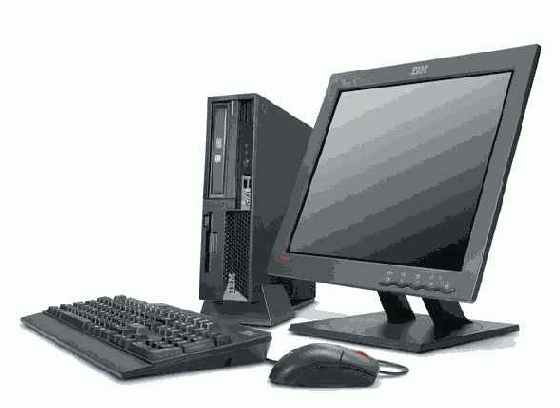
Оборудование для обработки фотоснимков: версия
Рис. 1.1.  Персональный компьютер РС


Цифровая техника значительно расширила набор инструментов для обработки фотографий. То, чего раньше приходилось добиваться ценой многих часов труда и затратами на испорченные в ходе экспериментов материалы, сегодня обходится в два-три клика мышью и в секунды компьютерной обработки


Всего лишь один пример - создание панорамного снимка. При традиционной аналоговой технологии получить панорамный снимок можно было двумя способами - применив специальный панорамный фотоаппарат и склеив три-пять готовых снимков в одну панораму. При этом готовая панорама в первом случае обходилась слишком дорого (а специальный фотоаппарат в обычной съемке был бесполезен, потому большую часть времени лежал дома мертвым грузом), во втором выглядела недостаточно эстетично (поскольку "живая" склейка есть склейка). Помимо этого фотографу приходилось искать увеличитель для печати фотографий нестандартного формата, пользоваться рамкой для контактной печати (карточки получались очень небольшими), кропотливо совмещать отдельные снимки в единую панораму, подбирать материалы и экспозицию для того, чтобы кадры панорамы имели одну и ту же оптическую плотность и так далее. Стоит ли говорить о том, что съемка панорам была уделом избранных любителей и профессионалов?
Оборудование для обработки фотоснимков: версия
Рис. 1.2.  Пример панорамного снимка


Посмотрим, как создается панорамный снимок в наши дни с применением цифровой техники.


Здесь, опять же, можно пойти двумя путями - использовать широкоформатный цифровой фотоаппарат, вроде Panasonic Lumix DMC-LX2 (высококлассная любительская 10-мегапиксельная компактная камера с форматом сенсора 16:9, возможностью сохранения снимков в файле формата RAW и с полным набором ручных режимов), или воспользоваться автоматическим режимом "Панорама" любого цифрового "компакта", вроде Canon Digital IXUS 60. И в том, и в другом случае нам не обойтись без программной "склейки" нескольких кадров в один панорамный кадр.
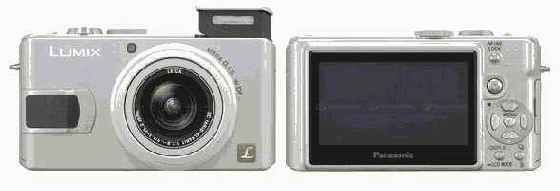
Оборудование для обработки фотоснимков: версия
Рис. 1.3.  Panasonic Lumix DMC-LX2

Оборудование для обработки фотоснимков: версия
Рис. 1.4.  Canon Digital IXUS 60


Для этого выбрав панорамный режим работы камеры мы снимаем панораму со сдвигом, параметры которого (количество включенных в панораму кадров, обычно 3-5, и границы наложения соседних кадров) обозначаем в установках режима. После съемки переписываем снимки на винчестер компьютера, запускаем программу создания панорам, например, PhotoStitch (она входит в комплект цифровых фотоаппаратов Сanon и совмещаем отдельные снимки в панораму. Этот процесс можно автоматизировать, причем, как в самой программе, так и в камере. Правда, в этом случае трудно добиться незаметных переходов на стыке отдельных кадров. Но в результате вся процедура создания панорамы занимает считанные минуты и нам совершенно ничего не стоит.


Стремление к творческой съемке вовсе не подразумевает создания каких-то художественных шедевров. Но, согласитесь, грамотно выполненный портрет близкого человека порадует его гораздо больше, чем аляповатая, безвкусная и безграмотная работа "навскидку". Если уж браться за какое-то дело, то лучше выполнить его как можно лучше и аккуратней. Именно для этого фотолюбитель и должен постичь азы компьютерной обработки снимков и получить необходимые знания в области практических навыков фотосъемки.


Слова "снимает не камера, а фотограф" вовсе не пустой звук. Снимает, действительно, фотограф. И только от его умения, а вовсе не от технических характеристик цифровой камеры, зависит конечный результат.


Можно, конечно, возразить - на то и существуют цифровые мини-лаборатории, чтобы не заниматься обработкой и печатью снимков. Отчасти это верно. Если нам нужно лишь получить распечатки снимков на бумаге и ничего более, то услуги мини-лаборатории окажутся неоценимыми. Но если при этом мы хотим получить красивые, грамотно скомпонованные, технически совершенные снимки, то никакой "мини-лаб" с этой задачей не справится. Да, лаборатория исправит ошибки экспозиции - это заложено в автоматику печатающих устройств. Но исправлять ошибки кадрирования и композиционного решения за нас никто не будет. Поэтому, ни в коей мере не отрицая пользы от мини-лабораторий, обратимся к самостоятельной обработке собственных фотоснимков, тем более, что обработка эта не менее интересное и захватывающее занятие, чем сама фотосъемка.


Какой компьютер следует выбрать для обработки цифровых фотографий? Ответ очевиден - тот, который стоит у вас дома (или в офисе - если занятие фотографией входит в ваши служебные обязанности). Однако, если компьютер приобретается к только что купленной цифровой камере, а не наоборот - камера к уже используемому компьютеру, или пришло время обновить вашу машину с учетом потребности в обработке фотоснимков, то к теме выбора компьютера стоит подойти с должным вниманием.


Весь мир персональных компьютеров можно разделить на три больших семейства - семейство РС с использованием операционной системы MS Windows, семейство РС с использованием операционной системы Linux, и компьютеры Макинтош, использующие операционную систему Mac OSX. Мы будем рассматривать только два семейства - PC с операционными системами Windows и компьютеры Макинтош. Дело в том, что компьютеры РС с операционными системами семейства nix (так обозначаются системы семейства Unix, к которым относятся все версии Linux - а их очень и очень много) используются чаще всего профессионалами компьютерного дела, программистами и веб-дизайнерами. Мы же предполагаем, что человек с цифровым фотоаппаратом в руках профессионалом в области компьютерной техники не является.
Оборудование для обработки фотоснимков: версия
Рис. 1.5.  Портативный компьютер MacBook
Оборудование для обработки фотоснимков: версия
Рис. 1.6.  Портативный компьютер MacBook Pro

Оборудование для обработки фотоснимков: версия
Рис. 1.7.  Персональный компьютер iMac


Что же касается компьютеров РС, то здесь мы рассматриваем только две популярные операционные системы - Windows XP и Windows Vista любой конфигурации (то есть от Windows XP Home Edition, до Windows XP Professional, от Windows Vista Home Basic, до Windows Vista Ultimate Edition, ибо все конфигурации для программ обработки графики равноценны. Устаревшие системы, вроде Windows ME, рассматривать не стоит, поскольку они не обеспечивают достаточного уровня стабильности и не поддерживают выпущенные в последние годы периферийные устройства, в том числе и цифровые фотоаппараты.


В свою очередь компьютеры семейства РС можно разделить на настольные машины и ноутбуки. Между ними есть разница и весьма существенная, но не критичная для обработки цифровых снимков и графики вообще.
Оборудование для обработки фотоснимков: версия
Рис. 1.8.  Ноутбук Sony VAIO


Типовая конфигурация современного персонального компьютера включает в себя центральный процессор производства компании Intel или компании AMD. Тип процессора особого значения не имеет, но отметим, что старшие и, соответственно, более дорогие модели процессоров отличает высокое быстродействие. А это означает то, что процессы рендеринга (прорисовки) и обработки снимков специальными фильтрами на более мощных машинах будут производиться заметно быстрей, чем на менее мощных. В то же время, скорость обработки единственное отличие машин одного класса, но различных по мощности центрального процессора и быстродействию применяемых в компьютере интерфейсов (например, контроллера винчестера или микросхем оперативной памяти). Нет такой программы - мы имеем в виду только графические редакторы, конверторы, специальные графические программы - которая запустилась бы на современном двуядерном процессоре Core 2 Duo и отказалась бы работать на относительно маломощном процессоре Celeron M. Быстродействие в данном случае может интересовать только профессионалов, а не фотолюбителей, которым не приходится обрабатывать большие массивы графических файлов, заниматься сложной ретушью или версткой.


Домашние компьютеры сегодняшнего дня оснащаются мощными графическими акселераторами - ускорителями трехмерной графики. До недавнего времени пользователи таких программ, как Adobe Photoshop, особой выгоды от применения подобных ускорителей не получали - акселераторы работали исключительно в программной среде игровых программ. Но сегодня операционная среда Windows Vista использует всю вычислительную мощь трехмерного ускорителя графики для прорисовки окон, рабочего стола, элементов пользовательского интерфейса. Программы типа Photoshop аппаратные возможности ускорителей не используют до сих пор, но общее быстродействие системы все же увеличивается, причем, весьма и весьма заметно.


Заметим, что в области профессиональных применений компьютера для обработки графики ускорители используются, но они отличаются от игровых устройств и являются, скорее, узкоспециализированным оборудованием, чем популярными аппаратными расширениями. Однако и здесь с появлением новейших ускорителей наблюдается движение в сторону объединения разнонишевых и разноплановых решений. То есть изначально игровой графический ускоритель оснащается всеми необходимыми драйверами (программами поддержки графического контроллера и включенных в его состав схем) и достигает уровня профессиональной графической платы, которая может использоваться и операционной системой, и игровыми, и вполне профессиональными программами обработки сложной графики.


И все же для фотолюбительской практики вполне достаточно любого графического ускорителя, в том числе и интегрированного без выделенной памяти, такого, что встраивается в большинство бюджетных ноутбуков.


Если вычислительная мощь центрального процессора и наличие графического ускорителя особого значения не имеют, то два других параметра - количество установленной в системе оперативной памяти и быстродействие винчестера - наоборот, имеют весьма большое значение. Дело здесь в том, что цифровые фотографии высокого разрешения имеют большие размеры. К примеру, файл формата RAW 10-мегапиксельного снимка может иметь размер в 20 и более мегабайт. Именно такие графические файлы дает упомянутый любительский компакт Panasonic Lumix DMC-LX2. Собственно, в возможности сохранить снимок в некомпрессированном формате RAW и заключается причина особой привлекательности этой широкоформатной камеры. Формат RAW - это формат "сырого" снимка. Графический файл этого формата не несет в себе ни установок баланса белого, ни информации о шумах, не содержит искажений, присущих любым компрессированным форматам, вроде JPEG и TIFF. Но пять открытых в графическом редакторе файлов RAW могут занять более 100 мегабайт оперативной памяти (а на практике еще больше). Прибавьте к этому память, занятую самим редактором, операционной системой, резидентными программами. И получится, что операционная система будет постоянно обращаться к файлу подкачки, расширяя объем установленной памяти. Это означает постоянные обращения к винчестеру, что крайне замедляет работу и самой системы, и запущенных программ. Увеличение объема оперативной памяти, напротив, уменьшает обращения системы к файлу подкачки и интенсивность использования винчестера в качестве виртуальной памяти компьютера.


Винчестер - самое узкое место ПК в плане быстродействия. Очень часто случается так, что самый быстрый, самый совершенный компьютер резко замедляет работу из-за того, что программа или операционная система обратилась к жесткому диску. Отсюда вывод - для ускорения работы компьютера крайне важно использовать быстрые жесткие диски.


В настольных машинах семейства РС самыми быстрыми из доступных по цене на сегодня являются винчестеры с интерфейсами IDE и SATA с частотой вращения шпинделя 7200 оборотов в минуту. Есть винчестеры с более впечатляющими характеристиками - с частотой вращения 10 тысяч оборотов (так называемые "десятитысячники"), со специфическими высокоскоростными интерфейсами (вроде современных спецификаций SCSI). Но для домашних компьютеров эти устройства редкость. И фотолюбителю нет резона тратиться на высокоскоростные комплектующие для компьютера универсального применения - домашний ПК будет наверняка использоваться не только в качестве графической станции, но и как развлекательный, и как обычный рабочий компьютер (можно назвать его офисным, поскольку эти применения подразумевают создание текстов и простые вычисления).


В последние годы в качестве домашней машины пользователи все чаще приобретают ноутбуки. И в этом есть смысл, поскольку ноутбук компактен - не занимает в жилом помещении слишком много места, универсален - его можно взять с собой на дачу или в отпуск, самодостаточен - в большинстве случаев ему не нужны отдельные монитор, клавиатура, мышь или внешняя акустика. В то же время в ноутбуки встраивают не самые быстродействующие винчестеры, а их жидкокристаллические матрицы проигрывают автономным компьютерным мониторам по качеству изображения (яркости, контрасту, цветопередаче). Последнее особенно важно, если мы подбираем ноутбук для обработки фотографий.

Оборудование для обработки фотоснимков: версия
Рис. 1.9.  Ноутбук ASUS


С мониторами ситуация сложилась следующая. Несколько лет назад при выборе нового компьютера для обработки цифровых фотографий можно было однозначно рекомендовать вместо модного ЖК монитора устройство с электронно-лучевой трубкой. Причина во врожденных недостатках ЖК мониторов - особенно в отношении правильной цветопередачи. В силу особенностей устройства жидкокристаллические матрицы всегда в той или иной степени искажают цветопередачу. Особенно это заметно в зеленом цветовом канале (ЖК матрицам не хватает именно зеленого цвета).
Оборудование для обработки фотоснимков: версия
Рис. 1.10.  Жидкокристаллический монитор

Оборудование для обработки фотоснимков: версия
Рис. 1.11.  Монитор на основе электронно-лучевой трубки


Но сегодня эта рекомендация не имеет смысла. Мониторы на базе электронно-лучевых трубок вытеснены жидкокристаллическими мониторами и отошли в область профессионального применения. Профессиональному фотографу - да, настоятельно рекомендуется приобрести дорогой монитор на ЭЛТ, в котором предусмотрены специальные схемы тонкой калибровки цвета. Фотолюбителю же вносимые ЖК матрицей цветовые искажения можно не учитывать вовсе.


Почему? Потому что мы имеем дело с цифровыми снимками только посредством цифрового ЖК монитора. Сначала на контрольном экране камеры, затем на экране компьютерного монитора. Качество цветопередачи мы оцениваем на глаз и в абсолютном большинстве случаев не ошибаемся. Человеческий глаз не совершенен. Небольшие отклонения цветовой температуры нашему глазу попросту незаметны. Поэтому недостатки ЖК мониторов в плане точности отображения цветовой палитры компенсируются достоинствами этих устройств.


Перечислим самые основные из упомянутых достоинств. Главное - абсолютное отсутствие каких бы то ни было геометрических искажений. Квадрат на экране ЖК монитора - это именно квадрат, круг - это круг, а овал - это овал. Абсолютная цифровая адресация каждой точки (каждого пикселя) приводит к тому, что в ЖК матрицах нет каких либо причин для геометрического искажения картинки. В ЭЛТ трубках таких причин сколько угодно. Там картинка строится из точек люминофора, облучаемого электронным лучом, обегающим ряды точек построчно. Магнитное поле, даже самое незначительное, отклоняет луч, " сбивает его с верного пути". В результате возникают геометрические искажения, которыми можно пренебречь, если речь идет о трубке кинескопа телевизора, но не о трубке компьютерного монитора.


Второе достоинство - ЖК монитор в отличие от ЭЛТ ничего не излучает. Он абсолютно безопасен для пользователя. А пониженные контраст и яркость изображения - опять же по сравнению с электронно-лучевой трубкой - лишь повышают безопасность этих устройств. Ниже контраст - меньше нагрузка на зрение. Но только в том случае, если рядом с монитором нет мощного источника света (например, открытого окна, через которого в помещение проникают солнечные лучи). Чтобы понять серьезность проблемы безопасности, достаточно представить процессы, происходящие внутри электронно-лучевой трубки. Катод ЭЛТ излучает мощный поток заряженных частиц прямо на внутреннюю поверхность стеклянной колбы, покрытую люминофором. Часть электронов удерживается люминофором и стеклом трубки, а часть… отправляется прямо в голову пользователя. Мощный сфокусированный поток электронов. Нужны еще какие-либо примеры?


Наконец, жидкокристаллические мониторы экономичны, компактны и удобны в работе. Их уровень энергопотребления ниже, чем у мониторов на ЭЛТ в несколько раз. Кроме того, при подключении ЖК монитора через цифровой интерфейс DVI в видеосистему компьютера вносится минимум искажений, поскольку видеосигнал не подвергается преобразованию из цифрового формата в аналоговый. Если ЖК монитор подключается к обычному аналоговому порту компьютера, то искажений будет больше, чем в случае применения монитора на электронно-лучевой трубке, поскольку видеосигнал будет преобразован из цифрового формата в аналоговый и снова в цифровой, то есть подвергнется двойному преобразованию.


Отдельного разговора достойны устройства ввода. Помимо клавиатуры и мыши при обработке цифровых фотографий, особенно при ретуши, удобно использовать графические планшеты - специальные манипуляторы с сенсорной поверхностью. Эти планшеты выполняют функции мыши и виртуального пера. В первом случае применяется обычная мышь, а ковриком для нее служит поверхность планшета. Во втором случае в качестве манипулятора используется специальная пластмассовая авторучка со скользким наконечником вместо стального пера или шарикового пишущего узла. Оба манипулятора могут использоваться одновременно или по очереди - компьютер сам определяет, чем он сейчас управляется - пером или мышью. Однако навыки работы пером и мышью абсолютно различны.
Оборудование для обработки фотоснимков: версия
Рис. 1.12.  Эргономичная клавиатура производства компании Microsoft
Оборудование для обработки фотоснимков: версия
Рис. 1.13.  Мышь Logitech

Оборудование для обработки фотоснимков: версия
Рис. 1.14.  Графический планшет Wacom


Поначалу перо кажется абсолютно неудобным. Дело в том, что в манипуляторе типа " мышь" используется относительная, а в манипуляторе типа " перо" абсолютная система координат. Сенсорная поверхность планшета по форме повторяет экран монитора и одновременно коврика. Если мы достигнем мышью края этого "коврика", то курсор может оказаться в любой точке экрана, а не у его края. Поднимем мышь и переместим ее ближе к центру - курсор не двинется с места. Снова двинем мышь к краю экрана - переместится и курсор. Это и есть система относительных координат.


Отложим мышь и возьмем в руки перо. Коснемся им края чувствительной области планшета - курсор переместится к краю монитора, как если бы мы коснулись пером самого экрана. Коснемся пером центра планшета - курсор переместится к центру экрана монитора. Так работает абсолютная система координат.


Для эффективной работы с планшетом придется привыкнуть перемещать пером по сенсорной поверхности, но смотреть при этом на экран монитора. В этом и заключается главная сложность. Зато потом, освоив это нехитрый, в общем-то, навык, пользователь в полной мере ощутит прелесть "рисования" прямо по открытому в графическом редакторе изображению. Фотоснимок можно изменять, как угодно, причем, тут же наблюдая производимые изменения.


Хорошие графические планшеты выпускает компания Wacom. Они отличаются применением фирменной магниторезистивной технологии, благодаря чему мышь и перо выполнены беспроводными и не требуют какого-либо питания. Питание получает только сам планшет - через порт USB персонального компьютера, к которому планшет подключается.


Итак, какой же компьютер следует приобрести фотолюбителю - если главным применением машины будет именно обработка цифровых фотографий? Ответ не столь очевиден, как может показаться.


Дело еще и в том, что человек с фотоаппаратом в руках - это еще и мобильный человек, находящийся постоянно в движении, постоянно ищущий новые сюжеты и новые впечатления. И самым подходящим в этом случае будет выбор портативного компьютера - несмотря на сниженное быстродействие и издержки видеосистемы ноутбука.


В чем ноутбук уступает настольной машине? Яркостью и контрастом экранного изображения. Нет на рынке таких ноутбуков, жидкокристаллическая матрица которых в полной мере соответствовала бы характеристикам матриц настольных мониторов. Далее - сниженным быстродействием системы. Одной из важнейших функция ноутбука является автономная работа от встроенного аккумулятора. Повышенное быстродействие - повышенный расход энергии. Производители вынуждены идти на компромисс между быстродействием и экономичностью. Поэтому на рынке нет и ноутбуков, которые могли бы в полной мере конкурировать с настольными компьютерами схожих конфигураций. Кроме того ноутбуки отличаются от настольных компьютеров ограниченными возможностями модернизации. В отличие от настольных машин узлы ноутбуков стандартизированы в меньшей степени. Во многих портативных машинах пользователь может заменить винчестер и нарастить память, но не модернизировать видео и звуковую систему, или заменить центральный процессор (хотя в некоторых моделях замена процессора предусмотрена).


А в чем настольная машина уступает ноутбуку? Принципиальным отсутствием мобильности. Ноутбук в руках фотографа - это мобильная графическая станция, походная цифровая фотолаборатория, которая моментально превращается в полноценную стационарную, стоит лишь подключить портативный компьютер к электрической розетке. Кроме того, ноутбук - это еще и емкий фотобанк для хранения цифровых фотографий. Израсходована карта флэш-памяти, места для новых снимков на ней уже нет. Через кард-ридер (адаптер для чтения карт памяти) переписываем снимки на винчестер компьютера, очищаем карточку, возвращаем ее в фотоаппарат и - камера снова готова к съемке. Наконец, портативный компьютер - это компьютер. Портативный коммуникационный центр с подключением к Интернету, игровая станция, инструмент для работы с текстами, для любых необходимых вычислений. А еще добавим, что ноутбук это всегда фирменная, брендовая машина, выпущенная одной из мощных компьютерных компаний (сборка "на коленках", как в случае с настольными машинами, здесь, практически, исключена).
Оборудование для обработки фотоснимков: версия
Рис. 1.15.  Карта флэш-памяти формата Secure Digital
Оборудование для обработки фотоснимков: версия
Рис. 1.16.  Внешний кард-ридер


Впрочем, в любом случае выбор остается за пользователем. Есть же еще и экономические соображения, и многие другие факторы, способные повлиять на конечный выбор…


Поговорим об альтернативе РС - о компьютерах Макинтош. Это совершенно иная архитектура, другая операционная система и другие программы, нежели те, что применяются в мире компьютеров семейства РС.
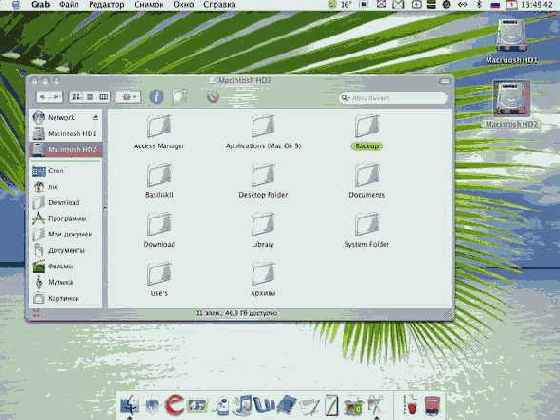
Оборудование для обработки фотоснимков: версия
Рис. 1.17.  Рабочий стол Mac OSX

Оборудование для обработки фотоснимков: версия
Рис. 1.18.  Рабочий стол Windows Vista


О достоинствах и недостатках компьютеров Макинтош говорить не будем, поскольку эта тема является предметом многолетних споров апологетов двух доминирующих на рынке платформ. Нас больше интересуют отличия Макинтоша (или Мака - так называют свои компьютеры пользователи машин производства американской компании Apple) от РС именно в плане обработки цифровых фотографий. А также некоторые детали общего характера, обуславливающие практическую ценность компьютера, как универсальной машины.


Компьютеры Макинтош принципиально отличаются от машин семейства РС закрытостью платформы. Сами компьютеры, операционная система, основные программы - все это выпускается одной компанией Apple. Никаких клонов, никаких совместимых компьютеров. Ассортимент периферийных устройств ограничен и все они выпускаются относительно небольшим числом компаний. Отсюда меньшая конкуренция и более "весомые" цены и на сами компьютеры, и на периферию для них.


В то же время компьютеры Макинтош отличаются очень хорошей защищенностью от вирусных атак, высокой стабильностью и отличной совместимостью с аппаратными расширениями (по уже упомянутой причине - периферия выпускается только, скажем так, "доверенными" компаниями). Высокая степень защиты Маков объясняется элементарно просто. Чтобы начать свой вредоносный путь компьютерный вирус должен каким-либо образом попасть из памяти одной машины в память другой. Но Мак и РС принципиально несовместимы. Вирусы, написанные для РС, на Маке запуститься не смогут. Между тем соотношение количества РС и Маков несопоставимо (в мире примерно 95 процентов компьютеров РС и только около 3-4 процентов Макинтошей).


Долгие годы Маки считались самыми лучшими компьютерами именно для обработки графики. Знаменитая программа Adobe Photoshop изначально была создана для Макинтошей, а не для РС. Сегодня ситуация несколько изменилась. С введением в мир Маков процессоров от Intel, что означает серьезные изменения архитектуры, возникли проблемы с работой главной для Маков программы - все с той же Adobe Photoshop. На новейших машинах с процессорами Intel этот графический редактор, оптимизированный для работы на компьютерах со старым процессором PowerPC, приходится запускать только в режиме эмуляции - в специальной среде Rosetta (это программный эмулятор процессора PowerPC). И это стало причиной снижения быстродействия и даже неустойчивой работы Photoshop в "родной", по сути, операционной системе.
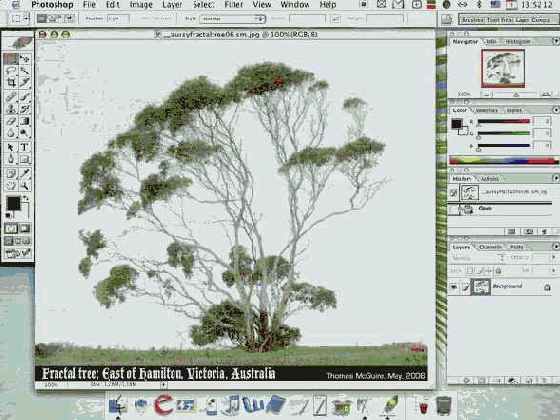
Оборудование для обработки фотоснимков: версия
Рис. 1.19.  Графический редактор Adobe Photoshop в программной среде Mac OSX
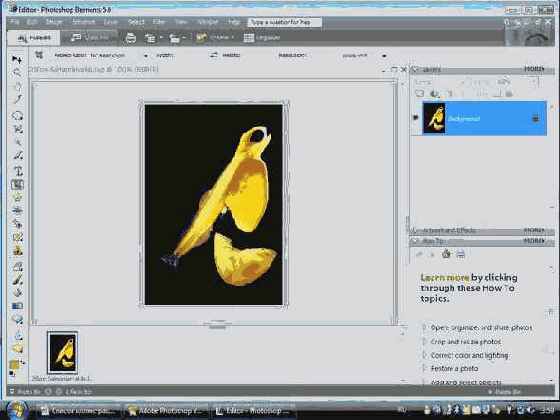
Оборудование для обработки фотоснимков: версия
Рис. 1.20.  Графический редактор Adobe Photoshop в программной среде Windows Vista


После длительной паузы (которая заняла более года), а именно - весной 2007 года, Adobe выпустила новую версию Photoshop - целый пакет мощнейших приложений для обработки графики и верстки. Однако, и разработчики программ для РС не сидели без дела. Появился новый продукт - Adobe Photoshop Elements, аналога которому в мире Маков не существует. Это тот же графический редактор, но в несколько упрощенном и оттого более дешевом, более доступном варианте. Помимо собственно функций редактирования и фильтров этот пакет включает в себя удобный каталогизатор фотоснимков, который очень удобен в фотолюбительской практике. И, вообще, для фотолюбителя, который не стремиться использовать пиратские, незаконные программы Photoshop Elements настоящая находка. Во-первых, он стоит существенно меньше полнофункциональной программы Photoshop. Во-вторых, он проще в освоении (русскоязычной версии пока не существует). И он входит в комплект некоторых зеркальных любительских камер, что тоже весьма существенно.


О программе Adobe Photoshop Elements подробный разговор впереди. Мы же отметим, что для Маков подобного решения пока не существует. Владелец Макинтоша вынужден использовать либо аналогичные программы (среди которых полной замены Photoshop Elements все-таки нет), либо платить достаточно серьезные деньги за полнофункциональный графический редактор от Adobe.


Если же пренебречь этой не самой приятной подробностью, то в остальном Мак не только конкурирует с РС, но и по ряду признаков далеко его опережает.


Начнем с того, что обладателю Мака ничто не мешает использовать Adobe Photoshop Elements в варианте для РС (другого, собственно, и не существует). Дело в том, что все современные компьютеры Макинтош с процессорами Intel - это универсальные компьютеры, способные работать и с операционной системой Mac OSX, и с операционной системой Windows XP (Vista пока не поддерживается, но ситуация в ближайшее время должна измениться). Эта универсальность достигается двумя путями - применением программного эмулятора (одного из трех ныне существующих), но ценой значительного снижения быстродействия. Или посредством бесплатной программы перезагрузки Boot Camp. С применением этого способа пользователь теряет возможность переместить данные из одной программной среды в другую простым перетаскиванием файлов мышью, но приобретает высокое быстродействие на уровне обычных компьютеров семейства РС.


Работа с двойной загрузкой позволяет разделить винчестер компьютера на два логических раздела, один из которых отводится под программы и данные Mac OSX, а второй - для программ и данных Windows XP. Вместе с инсталляцией Windows (ее придется купить отдельно, в комплект Макинтошей эта операционная система не входит) пользователь Мака теряет и тот уровень защищенности и стабильности всей системы. Но универсальность, надо полагать, того стоит.


Для компьютеров РС написано множество программ - не менее сотни тысяч наименований. Для Маков программ существенно меньше. Но следует признать, что программы для Mac OSX и выглядят превосходно, и работают очень эффективно. В целом же Мак дружественней по отношению к пользователю, легче настраивается для решения любых задач, но его модернизация занятие непростое и порой даже невыполнимое - если речь идет о замене процессора или графического акселератора. В привычном для владельцев настольных систем РС форм-факторе Apple выпускает только одну модель - Mac Pro. Это один из самых быстродействующих персональных компьютеров, построенных на базе процессоров Xeon, хорошо расширяемый, но в то же время один из самых дорогих. Для домашнего применения предназначены компьютеры Mac mini и iMac. Обе машины выпускаются в различных модификациях, очень хороши и внешне, и по сбалансированности характеристик, но у нас в России стоят намного дороже (в среднем на 40 процентов), чем в США. Вероятно, по этой причине в Америке Мак считается лучшим домашним компьютером, а у нас за этим машинами закрепился статус компьютеров для профессионалов.


Помимо настольных машин компания Apple выпускает и две модели (тоже существующие в различных модификациях, которые отличаются от базовых моделей весьма существенно) портативных компьютеров - MacBook и MacBook Pro. Для фотографа-любителя (да и для профессионала тоже) особый интерес представляет компьютер MacBook. Это компьютер, выполненный по меркам РС в формате компактного ноутбука с 13-дюймовым широкоформатным экраном. Размеры его, действительно, невелики, а оснащенность достаточна для работы со сложной графикой. Единственное, что придется сделать обладателю этой машины сразу после покупки - нарастить память. Предустановленных 512 мегабайт оперативной памяти для работы с графическим редактором явно недостаточно. Объем памяти необходимо, как минимум, удвоить. Впрочем, с июня 2007 года минимальная комплектация компьютера уже включает 1 гигабайт оперативной памяти, поэтому проблему можно признать решенной.


Еще одним, пусть и не безусловным, но все достоинством компьютеров Макинтош можно считать их более продолжительный срок службы. Маки морально устаревают не так быстро, как компьютеры семейства РС, хотя это можно отнести на счет меньшего конкурентного давления на разработчиков. Инженерам компании Apple приходится конкурировать с компаниями, производящими машины РС, а не клоны тех же Маков. Однако, факт остается фактом - можно легко отыскать работающие (и при этом отлично работающие!) Макинтоши пяти и даже восьмилетней давности. Наиболее показательный пример - портативные компьютеры Power Book G3 выпуска 1999-2000 годов, одни из самых востребованных машин на вторичном рынке этой техники…


На этом общее описание компьютеров для обработки цифровых снимков завершим и обратимся к некоторым важным деталям - а именно к способам подключения цифровой камеры к компьютеру. Они не зависят от конкретной платформы, поскольку любой современный компьютер соответствует общепринятым спецификациям и содержит необходимые порты для проводного и беспроводного подключения периферии.


Способов подключения цифрового фотоаппарата к компьютеру всего два. Камера подключается к компьютеру либо кабелем через быстродействующий порт USB, и это самый распространенный вариант, либо посредством беспроводного интерфейса Wi-Fi. Последний способ использован компанией Nikon в некоторых моделях фотоаппаратов Coolpix серий S (модель S7C) и P (модель Р3).


Беспроводное подключение выглядит заманчиво, но на практике не так удобно, как кажется. Некоторые сложности могут возникнуть в настройке интерфейса - компьютер для камеры превращается в беспроводную точку доступа, которую надо правильно настроить. К слову - подключение фотоаппарата возможно и к выделенной беспроводной точке доступа, публичной или домашней. В этом случае компактная камера Nikon Coolpix подключается к Интернету, а пользователь получает возможность сохранять снимки на специальном сервере. Помимо этого, беспроводное подключение позволяет отсылать снимки на печать минуя компьютер - если используется совместимый принтер, оснащенный адаптером Wi-Fi. Главное же достоинство беспроводного подключения в том, что снимки могут сохраняться сразу в памяти компьютера, а память фотоаппарата при этом остается незадействованной. Получается камера с огромным объемом памяти, ограниченным лишь емкостью винчестера ПК.


Порт USB есть у любого современного компьютера, поэтому любая цифровая камера обязательно оснащена этим портом - разъемом в стандартном формате mini USB. Обязательна и поддержка высокоскоростной спецификации USB 2.0, обеспечивающей теоретическую скорость обмена до 480 мегабайт в секунду (очень высокий показатель, но в силу разных причин на практике нереализуемый).


Большинство современных компактных камер соответствуют стандартам Mass Storage и при подключении к РС или к Маку опознаются компьютером, как стандартный внешний накопитель - винчестер или флэш-драйв. При этом пользователь может открыть содержимое накопителя в "Проводнике" и перетащить снимки в любую папку мышкой (после чего стереть их на карте памяти фотоаппарата - либо непосредственно с компьютера, либо уже в камере после отключения от ПК). Но на деле среди цифровых камер немало и таких, в которых поддержка Mass Storage отсутствует. Перезапись содержимого карты флэш-памяти камеры на винчестер в этом случае возможна лишь из фирменной утилиты, поставляемой вместе с фотоаппаратом. Этот способ не выглядит разумным решением и на практике неудобен.


Из альтернативных интерфейсов стоит упомянуть быстродействующий аналог USB - порт FireWire (в мире РС он носит название IEEE-1394), пришедший в фототехнику из видеотехники. Этим интерфейсом оснащаются платы видеомонтажа, камкордеры (портативные видеокамеры) и профессиональные зеркальные цифровые фотоаппараты. Пример - камера Canon EOS 1D Mark IIN. В любительской аппаратуре этот интерфейс (кстати, наряду с USB 2.0 непременная принадлежность любого Мака) не применяется.


Ну а самым простым способом переписать снимки без подключения камеры к компьютеру остается применение кард-ридера, подключаемого к порту USB персонального компьютера. На практике именно этот способ наиболее быстр, наиболее практичен и наиболее безопасен для аппаратуры. Именно его фотографы чаще всего и применяют.


Нам остается добавить, что для элементарной обработки фотографий можно воспользоваться встроенными функциями самой камеры и, таким образом, обойтись без компьютера. Но в этом случае речь может идти о небольшом наборе эффектных фильтров, но никак не об исправлении ошибок кадрирования или экспозиции. Встроенные в компактную цифровую камеру функции - окрашивание в желтый тон (опция "сепия"), перевод снимка в негатив или в черно-белое изображение, замена или выделение цветов, наложение рамок - носят, скорее, развлекательный, игровой характер. Для серьезной работы они малопригодны.

Оборудование для обработки фотоснимков: версия
© 2003-2007 INTUIT.ru. Все права защищены.


    Сайт: Аннимация - Видео - Графика