
Экспорт клипа
Помимо возможности экспорта фильма из окна Timeline (Монтаж), допускается экспортировать и отдельный клип, выделенный в окне Project (Проект) или области Source (Источник) окна Monitor (Монитор). Возможны те же самые опции экспорта, т. е. экспорт видео, звука или статического кадра, причем установки экспорта выбираются аналогичным образом. Последовательность действий при экспорте клипа примерно та же самая, что и при экспорте фильма.
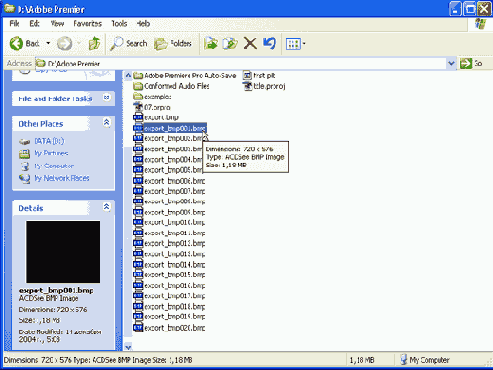
Рис. 15.8. Файлы последовательности кадров в окне Проводника ОС Windows
Для экспорта клипа:
- Movie (Фильм) — экспорт в анимационный файл или в последовательность графических файлов;
- Audio (Аудио) — экспорт звука в аудиофайл;
- Frame (Кадр) — экспорт текущего кадра клипа в графический файл.
После некоторого времени, необходимого для компиляции, файл с экспортированным клипом будет создан.