
Управление цветопробой
Если изображение, обрабатываемое в Photoshop, предназначено не для публикации в сети и пополнения домашней коллекции, то возможны два основных способа его обработки в поле завершения редактирования. Оно может быть выведено на печать непосредственно из редактора или передано другим программным приложениям, например настольной издательской системе, для создания сложной составной публикации. Финалом усилий дизайнеров и ретушеров является получение цветной печатной публикации. Цветная печать - это операция, которая предъявляет повышенные требования к качеству и достоверности результатов. Ситуация осложняется и тем, что на этапе редактирования часто отсутствует информация о типе печатного оборудования, которым может быть печатная машина, фотопринтер, производительный струйный принтер и многое другое. Пользователи предыдущих версий редактора не обладали надежными средствами получения достоверных печатных оттисков. Ситуация изменилась с выходом седьмой версии программы. Встроенная в операционную среду и поддержанная в редакторе система управления цветом предоставляет дизайнеру удобные средства получения достоверных цветопроб уже на стадии редактирования изображения. Рассмотрим эти возможности.
- Настольная цветопроба. Тщательно откалиброванный настольный струйный принтер может дать результаты, хорошо приближающие оттиски профессиональной печатной машины. Все большее число дизайн-бюро отказываются от услуг фирм, специализирующихся на получении профессиональных цветопроб, в пользу хорошо настроенного и откалиброванного настольного оборудования.
- Программная цветопроба. Результаты печати на выбранном типе печатного оборудования можно теперь промоделировать непосредственно на экране дисплея. Необходимым условием этого является создание профиля печатного устройства, который достоверно описывает его цветовое пространство и особенности цветовоспроизведения. То, о чем много лет мечтали разработчики программного обеспечения и над чем подсмеивались обозреватели компьютерных журналов, постепенно становится реальностью. Экранная цветопроба дает хорошее приближение оригинала даже в самых ответственных ситуациях.
- Заказная цветопроба. Существуют фирмы, которые специализируются на получении пробных цветных оттисков по заказу третьих фирм и дизайнеров. Для пробной печати они используют профессиональное малотиражное печатное оборудование, например струйные принтеры марки Iris. Долгое время заказная цветопроба была единственным способом точной проверки изображения, доступным для широкого круга заказчиков.
Программная цветопроба
Возможность получения надежной программной цветопробы - одно из самых значительных приобретений редактора за последние несколько лет. Теперь дизайнер может принимать самые ответственные решения по управлению цветом, опираясь только на экранное представление изображения. Экранной верификации поддаются изображения, предназначенные для вывода на RGB- и CMYK-устройства. Качество программной цветопробы ограничивается только точностью исходных замеров, которые легли в основу используемых профилей.
Перед выполнением программной цветопробы следует выполнить ее настройку. Для этого требуется:
- Запустить команду View => Proof Setup => Custom (Вид => Настройка цветопробы => Настройка по выбору).
- Задать необходимые значения настроечных параметров в диалоговом окне с тем же названием, что у команды (см. рис. 2.25).
Рассмотрим содержание этого окна.
- Setup (Настройка). В этом списке хранятся ранее заданные настройки программной цветопробы, которые можно вызвать повторно, обращаясь к ним по общему имени.
- Profile (Профиль). Список служит для выбора искомого профиля. Выбор профиля задает цветовое пространство, средствами которого будет выполнена цветопроба.
- Preserve Color Numbers (Сохранить цветовые значения). Если выбрать эту опцию, то на мониторе будет показано изображение в том виде, какой оно будет иметь на выходном устройстве без преобразования цветового пространства. Эта опция доступна, если изображение и выбранный целевой профиль заданы в единых координатах, например RGB или CMYK.
- Intent (Метод). Список позволяет выбрать целевую функцию преобразования цветовых пространств.
- Use Black Point Compensation (Компенсация черной точки). Переключатель активизирует режим компенсации черного цвета. Если он включен, то тоновый диапазон исходного пространства конвертируется в тоновый диапазон целевого пространства. Если этот режим неактивен, то исходное пространство будет имитироваться средствами целевого, что может привести к некоторым потерям в области теней.
- Paper White (Белый цвет бумаги). Имитирует на экране белый цвет бумаги. Выбор этой опции означает использование метода абсолютной колориметрии для преобразования контролируемого пространства в пространство монитора.
- Ink Black (Черный цвет краски). Выбор этой опции влечет за собой представление всего динамического диапазона контролируемого пространства в пространстве монитора.
На заметку! Для тщательно калиброванного и профилированного монитора лучшие результаты дает программная цветопроба при включенной опции Ink Black и выключенной Paper White.
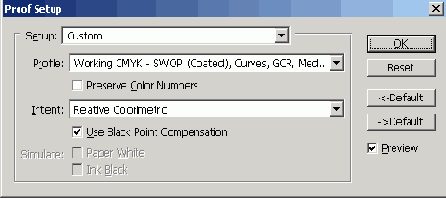
Рис. 2.25. Настройки программной цветопробы
После того как выполнена настройка программной цветопробы, можно посмотреть на экране монитора вид изображения в выбранном пространстве. Для этого требуется выполнить команду View => Proof Colors (Вид => Цветопроба). Настройки цветопробы могут быть различными для каждого рабочего окна программы. Это дает возможность посмотреть на представление оригинала в разных пространствах. Для этого достаточно по команде Window => Documents => New Window (Окно => Документы => Новое окно) создать новый вид в отдельном окне и выбрать для этого окна требуемое цветовое пространство.
В наше время ни один серьезный компьютерный дизайнер не решится отрицать успехи и возможности систем управления цветом, которые очень быстро прошли путь от экспериментальных разработок до широкого промышленного внедрения. Вместе с тем эта категория пользователей не будет безоговорочно полагаться на программную цветопробу как окончательную инстанцию, дающую абсолютно достоверное представление о печатном оттиске. Окончательное решение можно принять только по результатам пробной печати, а экранные варианты помогают выбрать правильное направление коррекции цвета.
Пробная печать
Надежные данные, позволяющие объективно оценить результаты редактирования изображения, дает печать пробных оттисков из среды редактора. Photoshop позволяет выполнять преобразования цвета «на лету», по мере передачи данных на выходное печатающее устройство. Это может быть преобразование текущего рабочего пространства в профиль выбранного принтера или преобразование из пространства документа в пространство программной цветопробы. Данная возможность позволяет получить твердую копию изображения, соответствующую экранной цветопробе, без предварительной конвертации в конечное выходное пространство CMYK.
Для получения пробного оттиска требуется:
- Выполнить команду главного меню File => Print with Preview (Файл => Печать с предварительным просмотром).
- Задать требуемые настройки пробной печати в диалоговом окне Print (Печать), показанном на рис. 2.26.
Рассмотрим основные опции.
- Source Space (Исходное пространство). Раздел предназначен для выбора исходного пространства.
- Document (Документ). Радиокнопка, которая фиксирует выбор пространства документа в качестве исходного пространства пробной печати.
- Proof (Цветопроба). Радиокнопка, которая фиксирует выбор пространства программной цветопробы в качестве исходного пространства пробной печати.
- Print Space (Пространство печати). Раздел предназначен для выбора параметров пространства печати.
- Profile (Профиль). Список служит для выбора целевого профиля. В этом списке перечислены все доступные в программе профили цветовых пространств. Следует отметить две дополнительные возможности. Это пункт Same As Source (Без изменений), который передает исходные графические данные без каких-либо преобразований. Опция Printer Color Management (Управление цветом принтера), которая пересылает исходные данные вместе с профилем драйверу принтера и оставляет все проблемы управления цветом на усмотрение этой программы.
- Intent (Метод). Список предназначен для выбора метода преобразования цветовых пространств. Содержательная сторона методов рассматривалась в предыдущих разделах главы.
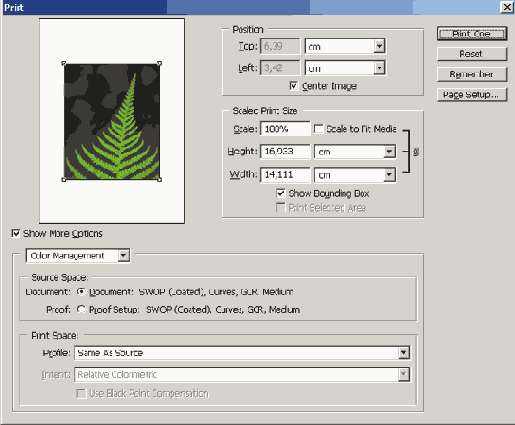
Рис. 2.26. Настройки пробной печати. В этом диалоговом окне можно задать требуемые значения параметров, управляющих получением пробных оттисков