
Команда Shadow/Highlight
Согласно техническому описанию команды, которое приводит разработчик в интерактивной справочной системе, она предназначена для обработки растровых изображений с аномально плотными теневыми фрагментами или ярко выраженными областями света. Такие оригиналы часто дает съемка цифровой камерой с неверно выбранными параметрами съемки. Изображения с равномерным избыточным затенением (передержанные) или осветлением (недодержанные) не входят в технический паспорт этого средства.
Команда Shadow/Highlight предельно проста в обращении. От ее пользователя не требуется никаких специальных знаний в области колористики и специальной выучки ретушера. Для успешного применения команды требуется всего лишь ясно представлять задачи операции и принять некоторую систему сравнения многочисленных вариантов коррекции, которые в сложных случаях может порождать это средство.
Запуск команды выполняется из раздела главного меню Image => Adjustments => Shadow/Highlight (Изображение => Настройка => Тень/Свет). Все ее настройки сведены в одно диалоговое окно, показанное на рис. 4.81. Обработка светов и теней не отличается по тактике и используемым интерфейсным средствам. Первые настраиваются средствами раздела Highlight, вторые при помощи опций раздела Shadow.
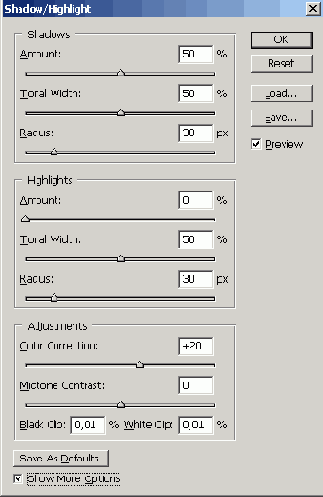
Рис. 4.81. Диалоговое окно команды Shadow/Highlight
Рассмотрим его содержание.
- Amount (Величина). Определяет интенсивность обработки теневых областей или областей света. Принимает значения в диапазоне от 0 до 100 %. Чем выше этот параметр, тем сильнее осветляются теневые фрагменты или затеняются области света.
- Tonal Width (Тональная ширина). Контролирует диапазон обрабатываемых тонов. От значения этого параметра зависит определение теней и светов, а следовательно, размеры обрабатываемых командой областей. Чем больше значение этого параметра, тем большее количество точек включается в обработку. Предельные значения этого параметра, влекут за собой расширение области действия команды на все тоновые диапазоны обрабатываемого оригинала.
- Radius (Радиус). Задает размеры области, в пределах которой определяется статус точек изображения. Области тени и света не определяются в абсолютных цифрах. Объявить точку светлой или темной можно только на основе сравнения ее с пикселами окружения. С ростом радиуса область действия команды расширяется, при предельных его значениях команда воздействует на все изображение. Оптимальное значение радиуса подбирается опытным путем, на основе тестовых испытаний каждого оригинала.
- Color Correction (Цветовая коррекция). Служит для тонкой коррекции цветов в обрабатываемых командой тоновых диапазонах. С увеличением этого параметра цвета становятся более яркими и насыщенными. Его уменьшение влечет за собой прямо противоположные последствия. В область действия этой настройки попадают только те точки, которые обрабатываются командой при выбранных установках в разделах Shadow и Highlight.
- Brightness (Яркость). Служит для настройки яркости полутоновых оригиналов.
- Midtone Contrast (Контраст средних тонов). Выполняет настройку контраста в средних тонах. Увеличение значения этого параметра влечет за собой повышение контраста в средней части тонового диапазона; и наоборот, его уменьшение снижает контраст данной области изображения.
- Black Clip (Отсечка черного). Задает часть тонового диапазона, которая при обработке командой может быть преобразована в совершенно черный тон.
- White Clip (Отсечка белого). Задает часть тонового диапазона, которая при обработке командой может быть преобразована в белый цвет. Увеличение значения отсечки дает оригинал более высокого контраста.
- Save As Defaults (Сохранить в качестве установок по умолчанию). Позволяет сохранить заданные значения параметров и принять их в качестве установок по умолчанию при следующем запуске команды.
- Show More Options (Показать дополнительные настройки). Выбор этого параметра открывает дополнительные настройки диалогового окна, которые в обычном состоянии скрыты от пользователя.
На заметку! Экстремальные установки параметров команды Shadow/Highlight часто приводят к появлению артефактов на обрабатываемых областях. Они проявляются в виде гало или ореолов, имеют, как правило, небольшой размер и могут быть незаметными на некрупных планах изображения.
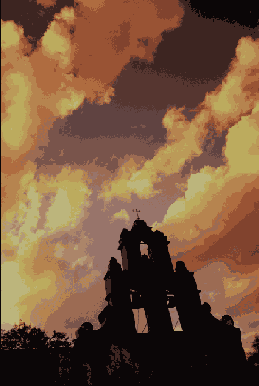
Рис. 4.82. Изображение, выбранное в качестве примера
Рассмотрим технику работы с командой Shadow/Highlight на примере изображения, показанного на рис. 4.82. В этом описании не будет сложных операций, поскольку команда поддерживает интуитивный стиль работы, опирающийся на эксперименты и визуальную оценку результата.
1. Загрузим изображение в редактор и создадим копию фонового слоя (Ctrl+J). По команде Shadow/Highlight активизируем средство корректировки светов и теней. Все исправляющие операции будут выполняться на верхнем слое, который стал активным сразу после своего создания.
2. По умолчанию команда запускается с ограниченным числом настроечных параметров, когда ретушеру доступны только регуляторы Amount в разделах Shadow и Highlight (рис. 4.83). Эксперименты с ними позволили отчасти улучшить результат, но даже после этой обработки заметна некоторая «вялость цветов» в теневых областях изображения.
3. Выставим флажок Show More Options, раскроем дополнительные средства диалогового окна и продолжим работу с изображением.
4. Немного расширим область действия команды. Для этого требуется всего лишь увеличить значение параметра Tonal Width раздела Shadow. Экспериментальным путем найдено компромиссное значение, равное 63 %. В результате воздействие, которое ранее было локализовано в теневых областях, распространилось на средние тона изображения.
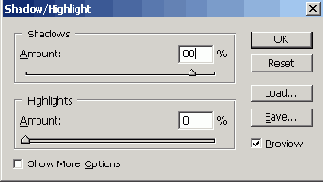
Рис. 4.83. Стандартные настроечные средства команды Shadow/Highlight.
Только эти опции доступны пользователю при отключенном флажке Show More Options
5. Чтобы оживить немного блеклые цвета в обрабатываемых областях, увеличим значение параметров Color Correction и Midtone Contrast. Выбранные значения настроечных параметров показаны на рис. 4.84.
6. В результате предпринятых действий качество изображения значительно повысилось, но для достижения результата команда применялась с достаточно агрессивными установками. Осмотр изображения при пятикратном увеличении подтвердил наличие артефактов небольшого размера, сосредоточенных главным образом на темных фрагментах травяного покрова.
7. Превратим фон изображения в обычный слой. Для этого достаточно два раза подряд щелкнуть по пиктограмме фона в палитре слоев и согласиться со всеми установками, которые предлагает программа для переименованного слоя. Фон в любом оригинале имеет особый статус, в частности его нельзя перемещать и выбирать режимы наложения. После изменения имени эти ограничения снимаются.
8. Поставим бывший фон на самую верхнюю позицию в палитре слоев и выберем для него режим наложения Soft Light или Pin Light. Подберем такую непрозрачность верхнего слоя, которая дает хороший компромисс между яркостью теневых фрагментов и отсутствием артефактов. Для нашего примера этот оптимум равен 90 % (рис. 4.85).
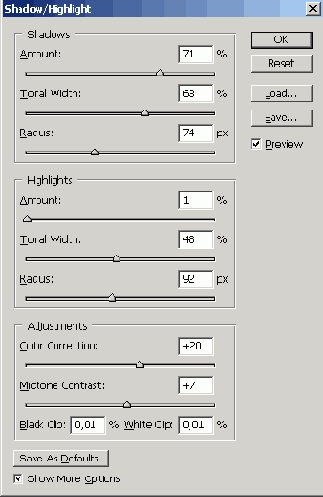
Рис. 4.84. Настройки команды Shadow/Highlight
Еще не наступило время давать окончательную оценку команде Shadow/Highlight -слишком ограничена практика ее применения, - но можно сделать некоторые предварительные выводы.
- Она предназначена для корректировки изображений с дефектными областями теней или светов. Проблемы с экспозицией фотоснимков, когда тональный сдвиг распространяется на все изображение, она решает хуже.
- Команда очень бережно обращается с гистограммами обрабатываемых изображений. Она настолько искусно перераспределяет тона, что даже ее применение с предельными установками не приводит к потере тоновых диапазонов и появлению эффекта расчески.
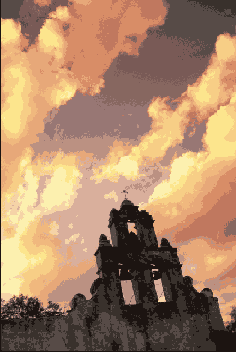
Рис. 4.85. Обработанное изображение
- Это средство отличается существенной нелинейностью. Эффект от повторного его применения к одному образцу намного сильнее простой суммы воздействий. Каждая последующая обработка вносит все более заметные изменения в обрабатываемые области. Двукратная корректировка со значением параметра Amount = 50% - это намного более радикальное вмешательство в оригинал, чем однократное воздействие при Amount = 100 %.
- Команда поддерживает интуитивный стиль работы с корректируемым оригиналом. Подбор оптимальных значений параметров и оценка результата «на глазок» - это возможная, но не универсальная техника тоновой коррекции. Она не срабатывает во всех случаях, когда требуется выполнить обработку «по числу», отталкиваясь от точных числовых значений опорных цветов или эталонных областей. По этой причине команда никоим образом не отменяет классические средства тоновой коррекции (инструменты Levels и Curves), а только дополняет их.