
Операции над элементами списка состояний
Примечание
Если палитра находится в линейном режиме (опция
Allow Non-Linear History
(Разрешить нелинейность событий) выключена), элементы состояний, расположенные ниже того, по которому вы щелкнете, станут тусклыми. Если удалить выбранное состояние или продолжить редактирование с него, все ставшие тусклыми элементы будут удалены. Если вы передумали, немедленно выполните команду
Undo
(Отменить). Если же палитра находится в нелинейном режиме, можно восстановить документ до последней стадии редактирования, просто щелкнув по самому нижнему элементу.
Возврат к одному из предыдущих состояний
Чтобы вернуться к одному из предыдущих состояний, на палитре
History
(История) щелкните по соответствующему элементу (рис. 8.3, 8.4).
Можно также из меню палитры выбрать команды
Step Forward
(Перейти к следующему состоянию) или
Step Backward
(Перейти к предыдущему состоянию) или нажать «горячие» клавиши команд, указанные в табл. 8.1. Наконец, можно передвинуть ползунок, расположенный слева на палитре, до желаемого состояния.
Таблица 8.1.
«Горячие» клавиши для палитры History
|
Операция |
Сочетание клавиш | ||||||
|
Перейти к следующему состоянию |
Ctrl+Shift+Z | ||||||
|
Перейти к предыдущему состоянию |
Ctrl+Alt+Z | ||||||
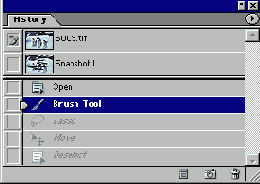
Рис. 8.3.
Переход к предыдущему состоянию в линейном режиме
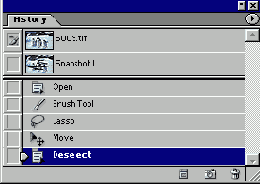
Рис. 8.4.
Переход к предыдущему состоянию в нелинейном режиме
Дублирование состояния
Включите опцию
Allow Non-Linear
History
(Разрешить нелинейность событий).
Нажмите клавишу Alt и щелкните по какому-либо элементу. Его копия будет расположена в самом низу списка состояний, то есть окажется самым последним состоянием.
Примечание
Если включена опция
Allow Non-Linear History
(Разрешить нелинейность событий) и вы удаляете элемент списка состояний, то будет удален только он. Если вы удаляете элемент списка, когда опция выключена, все последующие элементы будут удалены вместе с ним. Чтобы восстановить их, можно воспользоваться командой
Edit
>
Undo
(Правка >Отменить).
Удаление состояния
Перетащите имя того состояния, которое вы хотите удалить, на кнопку с изображением корзины
Delete current state
(текущего состояния), расположенную на палитре
History
(История).
Примечание
Продолжайте щелкать по этой кнопке, нажав клавишу Alt, чтобы удалить несколько последовательных событий, предшествующих текущему событию.