

Корректировка цветов,
не входящих в цветовую гам
му
Если преобразовать изображение в режим CMYK, то его цвета автоматически будут преобразованы в цветовую гамму принтера. Однако иногда бывает необходимо увидеть области изображения, которые содержат цвета, не входящие в число печатаемых, причем сначала в режиме RGB, а затем самостоятельно изменить их. Выполните действия, описанные ниже, чтобы отобразить цвета, не входящие в цветовую гамму, а затем преобразуйте их в печатаемые.
Примечание
Заменители цветов в режиме CMYK создаются на основе установленных для CMYK параметров в диалоговом окне
Color Settings
(Характеристики цвета), так что сначала введите необходимые значения в этом окне (см. раздел «Выбор параметров в окне Custom CMYK» этой главы).
Откройте изображение в режиме RGB.
Воспользуйтесь командой меню
View > Gamut Warning
(Вид > Предупреждение о гамме).
Рекомендация.
Для того чтобы изменить только непечатаемые цвета, не входящие в цветовую гамму, воспользуйтесь командами
Select > Color Range
(Выделить > Диапазон цветов). Затем из всплывающего меню Select выберите пункт
Out of Gamut
(He входящие в гамму) и щелкните по кнопке ОК.
Выберите инструмент
Sponge
(Губка), который активизируется с помощью комбинации клавиш
Shift+O.
На панели опций инструмента из всплывающего меню
Mode
(Режим) выберите вариант
Desaturate
(Обесцветить), силу нажима в процентах в поле
Pressure
(Давление), а также вид кисти на соответствующей панели.
Выделите слой.
Перетащите курсор через серые области, где находятся цвета, не входящие в цветовую гамму. После обесцвечивания будет меняться их цвет. Но не надо слишком уменьшать насыщенность, а то цвета станут скучными.
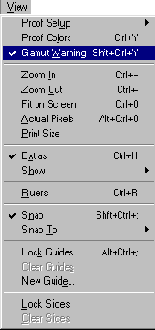
Рис. 22.23.
Gamut Warning
Совет
Для того чтобы предварительно просмотреть изображение в режиме CMYK, вновь выполните команду
View > Gamut Warning
(Вид > Предупреждение о гамме), чтобы снять соответствующий флажок. Затем убедитесь, что в подменю
View > Proof Setup
(Вид > Установки пробного отпечатка) выбран профиль
Working CMYK
(Рабочий CMYK). Это позволит увидеть заданные вами параметры режима CMYK в диалоговом окне
Color Settings
(Характеристики цвета). И наконец, воспользуйтесь командой меню
View > Proof Colors.
Совет
При размещении указателя в областях, содержащих не входящие в цветовую гамму цвета, на палитре
Info
(Информация) рядом со значениями CMYK цветовой пробы появится восклицательный знак.
Другой способ обесцвечивания
Можно воспользоваться командами
Image
>
Adjustments > Hue/Saturation
(Изображение > Корректировки > Тон/Насыщенность) вместо использования инструмента
Sponge
(Губка), чтобы отрегулировать цвета, не входящие в цветовую гамму. Переместите ползунок
Saturation
(Насыщенность) влево, чтобы обесцветить изображение.
