
Сохранение оптимизированного файла в программе ImageReady
Выполните приведенную ниже последовательность действий, чтобы сохранить оптимизированный файл вместе с настройками, выбранными в палитре
Optimize
(Оптимизация).
Выполните команду
File О Save Optimized
(Файл > Сохранить с оптимизацией) или нажмите комбинацию клавиш
Ctrl+Alt+S.
Для того чтобы контролировать, как будет сохранен файл, выберите один из пунктов во всплывающем меню
Format
(Формат) - см. рис. 23.65:
HTML and Images
(HTML и изображения), чтобы создать HTML-файл и сохранить ломтики изображения в отдельном файле;
Images Only
(Только изображения), чтобы сохранить только ломтики изображения;
HTML Only
(Только HTML), чтобы создать HTML-файл, не сохраняя при этом файлы изображения. Отдельному HTML-файлу будет автоматически присвоено расширение .htm или .html, он будет сохранен в том же каталоге, где находится оптимизированный файл.
Установите флажок
Include GoLive
Code
(Включить код GoLive), если необходимо редактировать HTML-код или Java-скрипт в программе GoLive компании Adobe.
По желанию.
Щелкните по кнопке
Output Settings
(Настройки вывода) и затем во всплывающем меню выберите пункт
HTML,
чтобы задать HTML-установки форматирования и кодирования (рис. 23.66). Воспользуйтесь опциями данного окна, чтобы добиться соответствия HTML-файлов в программе ImageReady и HTML-редакторах. Щелкните по кнопке ОК или предварительно выполните следующие шаги.
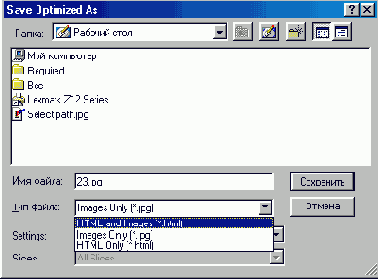
Рис. 23.65.
Всплывающее меню
Format
в диалоговом окне
Save Optimized As
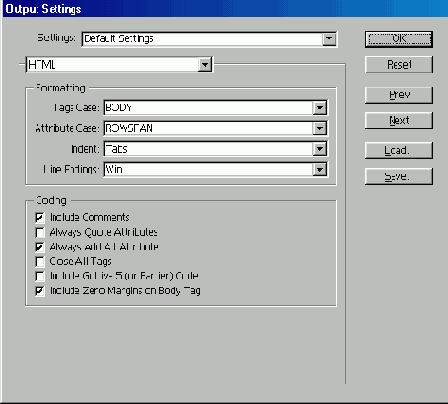
Рис. 23.66.
Диалоговое окно
Output Settings
в режиме HTML
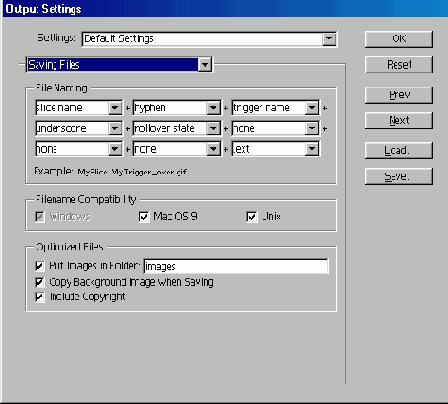
Рис. 23.67.
Диалоговое окно
Output Settings
в режиме
Saving Files
Совет
Воспользуйтесь командой
Save as
(Сохранить как) или
Save Optimized As
(Сохранить с оптимизацией как), чтобы сохранить копию файла под другим именем.
Совет
Для того чтобы связать с изображением URL или ярлык Alt, воспользуйтесь палитрой
Slice
(Ломтик) (см. раздел «Прикрепление ярлыка Alt к ломтику или целому изображению» этой главы).
Из второго всплывающего меню выберите пункт
Saving Files
(Сохранение файлов). Благодаря этому вы сможете указать в разделе
File Naming
(Именование файлов) правила именования файлов, генерируемых автоматически, таких как файлы ломтиков и кадров роллове-ра, сохраняемые вместе с оптимизированным изображением и используемые на Web-страничке (рис. 23.66).
Посоветуйтесь со специалистом по созданию HTML-файлов, прежде чем изменять значения настроек. Выберите составные части имени файла в каждом поле с помощью различных всплывающих меню в разделе
File Naming
(Именование файлов). Если выбранные вами составные части имени файла смотрятся нелепо, то верните им значения по умолчанию.
Активизируйте одну из опций в области
Filename Compatibility
(Совмести мость имен файлов).
Установите любые флажки в разделе
Optimized Files
(Оптимизированные файлы). Выберите папку, в которой следует сохранить автоматически создаваемые файлы.
Щелкните по кнопке
ОК,
чтобы закрыть диалоговое окно
Output Settings
(Настройки вывода).
Введите имя файла, выберите его месторасположение и щелкните по кнопке Save (Сохранить).