
CHANNELS
| Начнем. Сначала путем нехитрых преобразований создадим хитрое выделение:
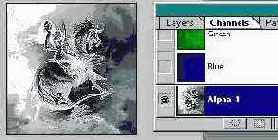
1. Малость изгадим Filter->Artistic->Paint Daubs...2. Mode->Grayscale3. Select All (Ctrl+A)4. Copy (Ctrl+C)5. Создаем новый канал и преключаемся на него, автоматически отключая базовые (RGB или CMYK) каналы.6. Paste (Ctrl+V)7. Invert (Ctrl+I) Ура! Выделение готово, а теперь начинается самое интерсное... 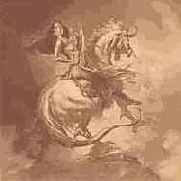 |
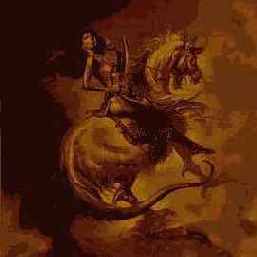
Обычный Duotone:
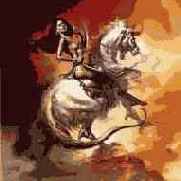
1. Select All, Edit->Fill Бежевый 2. Select->Load Selection (Alfa 1)3. Edit->Fill Коричневый Надеюсь, не вызывает непонимания то, перед заливанием выделения фон может быть каким угодно |
 |
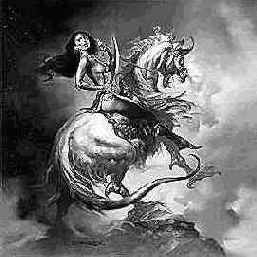
Необычный Duotone(?): 1. Select All, Edit->Fill Черный2. Нанесем первую краску: Load Selection (Alfa 1), Select->Feather (10 pixel), Edit->Fill Желтый3. Нанесем вторую краску: Load Selection (Alfa 1), Select->Feather (5 pixel), Edit->Fill Красный4. Последний штрих: Load Selection (Alfa 1), Edit->Fill Черный Заливая поочередно размытое и неразмытое выделения, можно получить массу аналогичных эффектов |
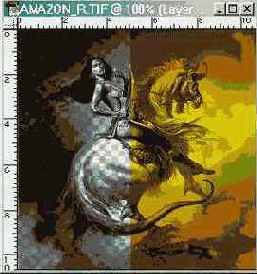 |
Заливая выделение во вновь созданном слое (Layer), мы получаем абсолютно независимое от фона изображение, которое можно произвольно двигать влево, вправо, а также иных направлениях...
Рассмотрим еще одну область применения каналов, с которой раньше или позже сталкивается любой дизайнер: это плавный и довольно длительный переход одного изображения в другое, или переход "на нет". Feather здесь не помогает ни в каких вариациях: "съеденные" углы и прочие проблемы.
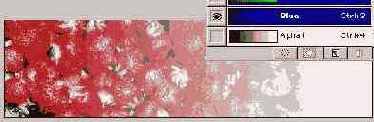
Решение задачи довольно простое. Вновь созданный канал заливаем градиентом от белого к черному. Загружаем выделение и закрашиваем получившуюся область.
Если же удалить (путем обычного Del) выделение из рабочего слоя, то получим эффект прозрачности части(!) слоя.
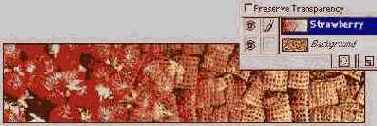
Зависимость коэффициента прозрачности вычисляется очень просто. Плотность (Opacity) слоя в определенной точке равна уровню черного в соответствующей области альфа-канала. Так если в канале область залита серым 60%, то после удаления выделения слой в этом месте станет просвечиваться с прозрачностью, характерной для Opacity=60%.
P.S. Частным случаем канала является так называемая быстрая маска Quick Mask.
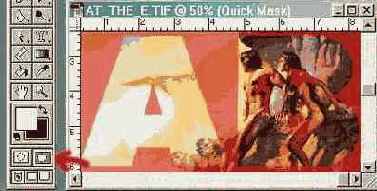
Работая с быстрой маской можно получить выделение "на нет" или другое еще быстрее и без создания нового канала. Работа с ней полностью аналогична работе с каналом при включенной видимости базовых (RGB, CMYK): прозрачная область соответствует выделению, подкрашенная в красный цвет - не выделенной области.
содержание