
Фильтры настройки резкости
Эффект действия фильтров семейства Резкость (Sharpen) полностью противоположен эффекту фильтров Размытие (Blur), хотя и нельзя сначала размыть изображение фильтром Размытие (Blur), а затем вернуть исходную резкость с помощью фильтра Резкость (Sharpen): алгоритмы действия все-таки различаются. Однако для наших целей на данном уровне можно считать, что приведенное выше обобщение достаточно близко к истине. Фильтры семейства Резкость (Sharpen) служат для повышения резкости и улучшения контраста на изображениях.
Откройте файл 12file03.jpg, находящийся на сопроводительном компакт-диске, чтобы иметь возможность выполнять практические примеры вместе с нами (см. рис. 12.26). Я, как видите, слегка размыл это изображение, чтобы результаты нашей работы с различными фильтрами настройки резкости были видны более отчетливо.
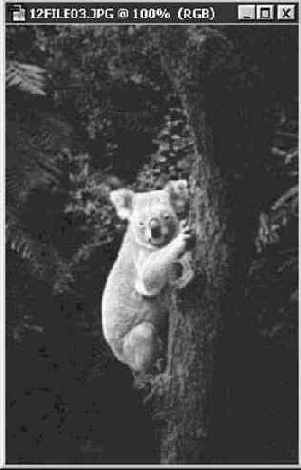
Рис. 12.26. Исходное изображение (файл 12file03.jpg)
Примените к изображению фильтр Резкость (Sharpen), выполнив команду меню Фильтр - Резкость - Резкость (Filter - Sharpen - Sharpen), и обратите внимание на то, как улучшается фокусировка изображения (см. рис. 12.27). Попробуйте также использовать фильтры Резкость на краях (Sharpen Edges) и Резкость+ (Sharpen More), результаты действия которых приведены на рис. 12.28 и 12.29. Эти фильтры великолепно действуют, когда требуется откорректировать слегка расфокусированные фотографии или цифровые изображения, немного смазанные в результате некачественного сканирования, однако не возлагайте на них слишком много надежд. Они способны только на то, о чем сказано выше. С их помощью нельзя вернуть изображению качества, полностью утраченные в момент съемки, - скажем, фокусировку и контраст. Тем не менее определенную помощь эти фильтры оказывают.
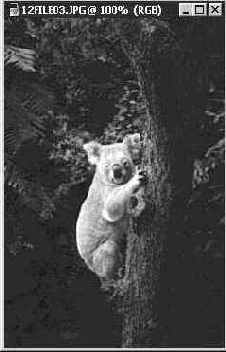
Рис. 12.27. Применен фильтр Резкость (Sharpen)
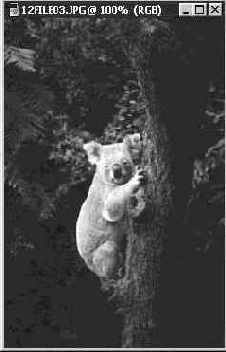
Рис. 12.28. Применен фильтр Резкость на краях (Sharpen Edges)
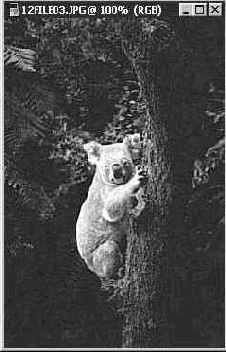
Рис. 12.29. Применен фильтр Резкость+ (Sharpen More)
Фильтр Контурная резкость (Unsharp Mask), окно диалога которого приведено на рис. 12.30, является, по всей видимости, наилучшим выбором в тех случаях, когда требуется точная работа по восстановлению резкости изображения. Он реально предоставляет вам все возможности управления. Устанавливайте требуемый уровень резкости с помощью ползунка Эффект (Amount). Параметр Радиус (Radius) задает размеры области в пикселях, в пределах которой применяется эффект повышения резкости. Советую вам устанавливать достаточно малые значения этого параметра - около 2 (см. рис. 12.31). Параметр Порог (Threshold) соответствует разнице цветов пикселей, подвергающихся обработке. Чем ниже значение порога, тем более близкими должны быть цвета пикселей. Чем выше порог, тем больше допустимая разница в цвете. Разумеется, как и во всех остальных случаях, чувствуйте себя совершенно раскованно и пробуйте самые разные варианты сочетаний параметров, как, скажем, в примере на рис. 12.32. Это лучший способ научиться правильно использовать фильтры.
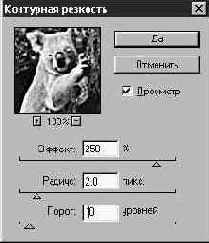
Рис. 12.30. Окно диалога Контурная резкость (Unsharp Mask)
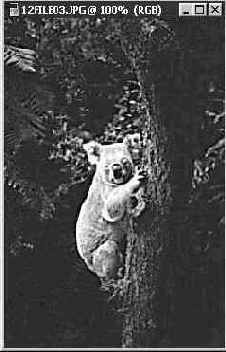
Рис. 12.31. Результат применения фильтра Контурная резкость (Unsharp Mask): Эффект (Amount) = 250%, Радиус (Radius) = 2, Порог (Threshold) = 10
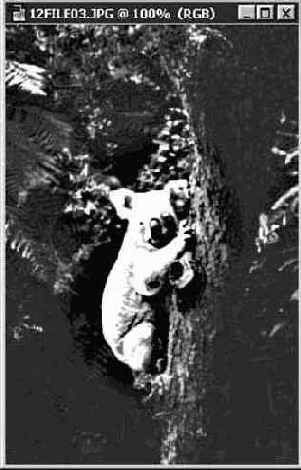
Рис. 12.32. Результат применения фильтра Контурная резкость (Unsharp Mask): Эффект (Amount) = 500%, Радиус (Radius) = 20, Порог (Threshold) = 50
ЗАМЕЧАНИЕ Использование фильтров Photoshop не ограничивается программой Photoshop. Другие приложения компании Adobe, такие как PageMaker или Illustrator, также могут использовать эти фильтры. Даже программа Director компании Macromedia способна пользоваться некоторыми фильтрами Photoshop.