
Инструмент Ластик (Eraser)
Следующим инструментом, ожидающим знакомства, является тот, который я, к сожалению, использую слишком часто, - Ластик (Eraser). Он показан на рис. 3.28.

Рис. 3.28. Инструмент Ластик (Eraser)
Его приятным достоинством служит то, что и его действие можно отменить, так что если вы нечаянно сотрете с холста важный элемент изображения, то просто выберите команду меню Редактирование - Отменить (Edit - Undo).
Клавишу активизации Ластика (Eraser) я советую держать в памяти - это E в латинском регистре. Ее нажатие вызывает ластик, с каким бы инструментом вы ни работали. А теперь дважды щелкните на кнопке инструмента, чтобы раскрыть палитру его параметров, показанную на рис. 3.29.
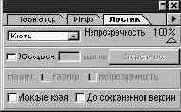
Рис. 3.29. Палитра Ластик (Eraser Options)
Можно настроить ластик так, чтобы он стирал в режимах Кисть (Paintbrush), Аэрограф (Airbrush), Карандаш (Pencil) или Ластик (Block). При этом на первые три варианта распространяется действие параметров, заданных в палитре Кисти (Brushes), - размера кисти, ее жесткости и т. д.
Ползунок Непрозрачность (Opacity) позволяет установить, до какого уровня непрозрачности будут стираться пиксели. Это полезно для создания плавных переходов между фрагментами изображения, а кроме того, так можно сымитировать красивый эффект живописи акварельными красками (подробнее об этом читайте в главе "Урок 7: цифровая живопись").
Параметр Обесцвеч. (Fade) действует аналогично параметру Переход (Fade) инструмента Аэрограф (Airbrush). После заданного числа шагов ластик перестает стирать изображение. Этот режим полезен для создания ореола растушевки вокруг объекта произвольной формы. Установите степень непрозрачности ластика равной приблизительно 75%, а значение параметра Обесцвеч. (Fade) равным 8, а затем перетаскивайте ластик в сторону от границы объекта, края которого нужно растушевать.
Кнопка Стереть все (Erase Image) - большое подспорье в тех случаях, когда изображение испорчено целиком и требуется начать все с нуля. Щелкните на ней, а когда Photoshop запросит подтверждения, либо щелкните на кнопке Да (OK), либо нажмите клавишу Enter или Пробел.
В процессе выполнения следующего упражнения вам предстоит применить инструмент Ластик (Eraser) в пределах нескольких точно размещенных выделенных областей, чтобы создать совершенную картину заката солнца над океанской гладью.
Такое действие ведет к выделению не только фигуры персонажа снимка, но и камня, на котором он сидит. Предположим, что камень должен остаться на снимке. Необходимо удалить только фигуру купальщика.
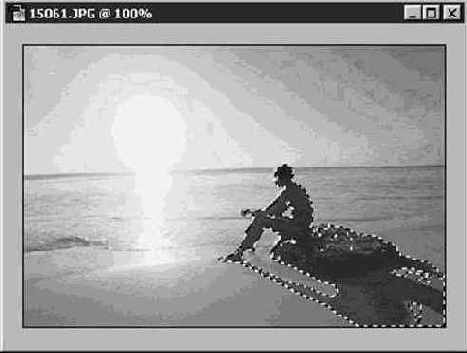
Рис. 3.30. Выделены купальщик и камень, на котором он сидит
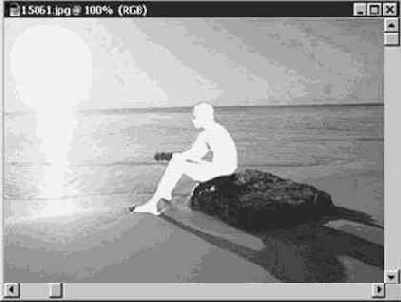
Рис. 3.31. Фигура купальщика стерта
Имеются, конечно, и другие способы удаления фигуры купальщика, но для данного урока инструмент Ластик (Eraser) является вполне подходящим.
Чтобы подчистить оставшиеся несколько пикселей, имеет смысл увеличить изображение, чтобы лучше видеть предмет, на который предстоит воздействовать. Не забывайте, что программе Photoshop доступно редактирование изображения по пикселям. Увеличьте масштаб документа с помощью инструмента Масштаб (Zoom). Далее активизируйте инструмент Ластик (Eraser), а затем, в палитре Кисти (Brushes), создайте кисть (то есть, в данном случае, ластик) диаметром в несколько пикселей, что иллюстрируется на рис. 3.32.
Если хотите, можете сохранить полученное изображение. При изучении главы "Урок 10: ретушь старых снимков и спецэффекты" вы узнаете, как можно заполнить пустое место, оставшееся после удаления фигуры купальщика.
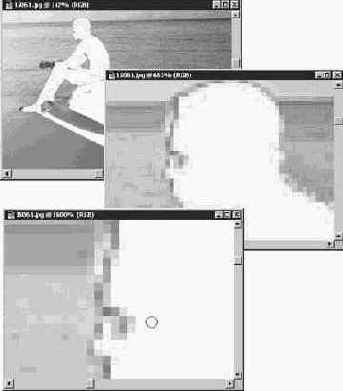
Рис. 3.32. Редактирование изображения пиксель за пикселем