
Палитра Инфо (Info)
Программа Photoshop обладает одной замечательной особенностью, позволяющей выбирать параметры и выполнять различные операции, не обращаясь к массе меню и диалоговых окон. Такой особенностью является использование в интерфейсе программы палитр (palettes), наличие или отсутствие которых на экране определяется, в свою очередь, выбором соответствующей команды меню Окно (Window). Существуют палитры с наборами параметров для всех инструментов Photoshop, палитры для работы с цветом, для выбора готовых цветовых образцов по каталогу и так далее, а также, как и в интересующем нас случае, для предоставления справочной информации о файле и точного размещения указателя в пределах активного окна документа. Палитры инструментов мы рассмотрим в главе "Урок 3: инструменты рисования и раскрашивания".
Выберите команду меню Окно - Показать Инфо (Window - Show Info), чтобы отобразить на экране информационную палитру Инфо (Info), показанную на рис. 1.11. Давайте немного поупражняемся с этой палитрой и посмотрим, на что она годится.
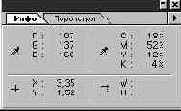
Рис. 1.11. Палитра Инфо (Info)
Для начала откройте файл 01file01.jpg, находящийся на сопроводительном компакт-диске. Переместите указатель мыши по изображению и проследите за изменениями значений параметров в окне палитры Инфо (Info).
Два верхних раздела палитры отображают информацию о цвете пикселей изображения. Если щелкнуть на треугольной стрелке рядом со значком пипетки, появится меню, в котором можно выбрать цветовой режим. Пока что нас вполне устроят установленные по умолчанию RGB и CMYK.
В режиме RGB для отображения любого оттенка используются комбинации красного, зеленого и синего цветов. В режиме CMYK для тех же целей используются сочетания бирюзового, пурпурного, желтого и черного. Таким образом, числа, отображающиеся в палитре Инфо (Info) правее букв RGB, обозначают величины интенсивностей, а правее букв CMYK - относительные (в процентах от максимально допустимого) значения интенсивностей составляющих цвета пикселя, над которым располагается в данный момент указатель мыши. Если вас интересуют более подробные сведения о режимах RGB и CMYK, обратитесь к главе "Урок 4: цветовые режимы и модели".
Раздел палитры Инфо (Info), располагающийся в левом нижнем углу, отображает координаты указателя в пределах границ изображения. Начало системы координат изображения (точка X=0, Y=0) совмещается с левым верхним углом холста. При смещении вправо увеличивается горизонтальная координата X. Вертикальная координата, Y, увеличивается при смещении указателя вниз по изображению. Если щелкнуть на маленькой треугольной стрелке, расположенной ниже и правее значка перекрестья, раскроется меню, позволяющее изменить единицы измерения координат с дюймов на пиксели, сантиметры, пункты или пики.
Правая нижняя часть окна палитры отображает информацию о размерах рамки кадрирования или выделения области изображения (см. рис. 1.12). Букве W соответствуют данные о ширине рамки, букве H - о ее высоте; впрочем, подробнее об инструментах выделения областей и кадрирования нам предстоит поговорить на следующем уроке.
Пока что достаточно иметь в виду, что палитра Инфо (Info) находится у вас под рукой и всегда готова к использованию. Она может вам очень пригодиться, когда потребуется выполнить точные измерения фрагментов изображения. Кроме того, эта палитра может здорово помочь решению задачи однозначной идентификации цвета.
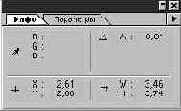
Рис. 1.12. Вид палитры Инфо (Info) при активном инструменте Рамка (Crop)