

Выбор красок для печати
Выберите команду меню Файл - Настройки цвета - Краски для печати (File - Color Settings - Printing Inks Setup), чтобы вызвать окно диалога, показанное на рис. 13.1. Оно служит для управления таблицами преобразования цвета, которые применяются при цветной печати в программе Photoshop. Первичное предназначение этого окна диалога состоит в конфигурировании характеристик цветной печати программы Photoshop таким образом, чтобы они соответствовали параметрам нового принтера или иного печатающего устройства. Тем самым вы обеспечиваете себе уверенность в том, что результат печати будет соответствовать изображению на экране монитора.
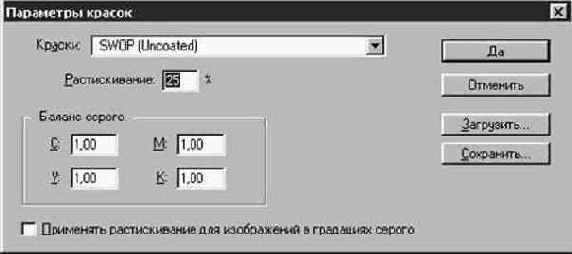
Рис. 13.1. Окно диалога Параметры красок (Printing Ink Setup)
Без особой необходимости не стоит сильно изменять установленные в этом окне диалога величины. Принятые по умолчанию в программе Photoshop значения параметров вполне подходят для большей части принтеров среднего и высокого качества, так что можете спокойно пропустить этот раздел, если в изменении параметров нет особой необходимости.
Для особо любопытных ниже описывается назначение отдельных полей окна диалога.
По умолчанию выбран пункт SWOP (Coated) - промышленный стандарт печати цветоделенных фотоформ, принятый в США.
Кстати, термин "Coated" относится к глянцевой мелованной бумаге, используемой в большинстве журналов, а "Uncoated" означает обычную бумагу, вроде той, на которой напечатаны эти страницы. Слово "Newsprint" относится, как вы можете догадаться, к газетной бумаге.
С помощью данного параметра легко обеспечить компенсацию возможного растискивания цветовых точек. Меньшие значения дают точки меньшего размера, в результате чего изображение получается светлее. Большие значения ведут к получению более жирных точек и более темных тонов изображения.
Обратите внимание также на то, что в окне диалога предусмотрена возможность сохранения и загрузки различных настроек параметров с помощью кнопок Сохранить (Save) и Загрузить (Load).
