

Заливка надписей узором
Приступая к изложению материала данного раздела, скажу вам, что метод заливки узором одинаково хорош как для заурядных выделенных областей, так и для контуров символов: ведь, в конце концов, текстовая строка - это всего лишь совокупность выделенных областей.
Следующее упражнение покажет, как создать образец узора из подходящего изображения и применить его для заливки выделенной области (или, как в нашем случае, строки текста).
- Новый (File - New).
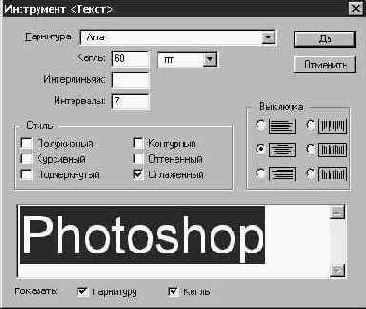
Рис. 14.29. Окно диалога "Текст" с набранным словом "Photoshop"
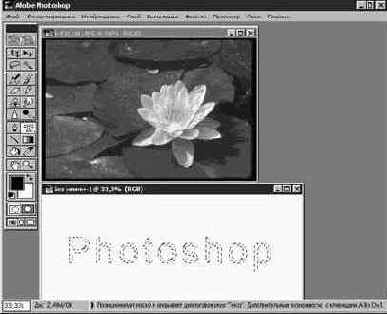
Рис. 14.30. Текущее состояние рабочих документов
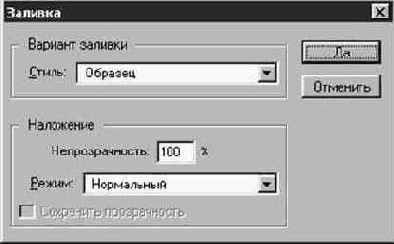
Рис. 14.31. Окно диалога Заливка (Fill)
ЗАМЕЧАНИЕ Для того чтобы придать строке более оригинальный вид, попробуйте применить такие фильтры, как Сферизация (Spherize) или Размытие в движении (Motion Blur), к изображению для заливки перед тем, как определить его в качестве образца.
Как я уже говорил, вы можете использовать данный способ для заливки любой выделенной области, но, на мой взгляд, он дает особенно хорошие результаты, когда применяется к текстовым строкам.
Вы могли обратить внимание на то, что требуется выделить изображение целиком, чтобы команда Определить образец (Define Pattern) стала доступной. Это действительно так. Нельзя определить в качестве образца участок изображения. Правда, это ограничение можно обойти.
Скажем, вам требуется задать в качестве образца узорной заливки лишь часть некоторого изображения. Выделите ее, скопируйте и поместите в отдельный файл. Затем выделите новое изображение целиком - и дело сделано. Этот способ работает всегда.
