
Политики управления цветом
Если вы сталкивались в Photoshop 5 с ситуацией, когда не могли выяснить, что конкретно означают предупреждения "Profile Mismatch" (Несоответствие профиля) или "Missing Profile" (Отсутствие профиля), то сможете оценить относительную простоту средства Photoshop 6 Color Management Policies (Политики управления цветом). Если определения рабочих пространств вы используете, чтобы сообщить Photoshop, какие цвета представляют различные числа в файлах ваших изображений, то секции Policies и Warnings (Предупреждения) диалогового окна Color Settings (см. рис. 5.25) используются для совершенно иного: с их помощью вы можете сообщать Photoshop, как использовать интерпретации этих чисел.
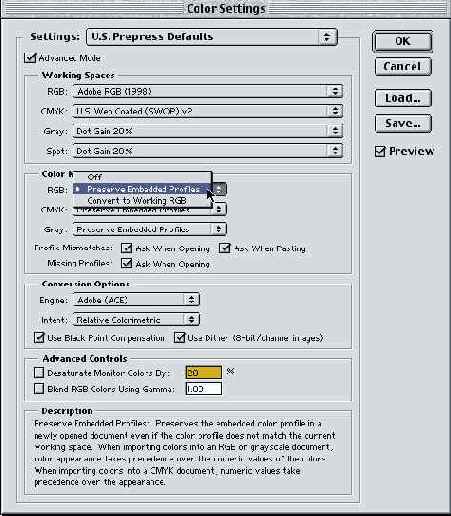
Рис. 5.25. Color Management Policies (В этой секции вы можете сообщать Photoshop, как управлять вашим цветом)
Политики контролируют то, как Photoshop работает с различными аспектами управления цветом. Когда вы открываете документ со встроенным профилем, эти политики сообщают Photoshop, что нужно:
- использовать встроенный профиль вместо рабочего пространства, открывая документ как тегированный в его собственном "пространстве документа" (которое может совпадать или не совпадать с текущим рабочим пространством), или
- преобразовать изображение из пространства документа, представленного встроенным профилем, в текущее рабочее пространство, или игнорировать профиль и интерпретировать документ как нетегированный (в этом случае числа в файле изображения интерпретируются в соответствии с текущим рабочим пространством), или
- игнорировать профиль и интерпретировать документ как тегированный в текущем рабочем пространстве.
При создании нового документа политики сообщают Photoshop, что его нужно интерпретировать как нетегированный документ или как тегированный документ в рабочем пространстве.
При перемещении пикселов между документами (путем копирования и вставки или перетаскивания) политики сообщают Photoshop, что нужно перемещать либо числовые значения этих пикселов, либо цвета, которые представляют эти значения.
При сохранении документа политики сообщают Photoshop, нужно ли встраивать текущий профиль, связанный с этим документом. Вы можете переопределить установку политики, относящуюся к встраиванию профиля в диалоговом окне Save As, но именно эта политика определяет, будет ли установлен флажок Embed Profile (Встраивать профиль), когда на экране появится это диалоговое окно.
Вы можете задать отдельные политики для RGB-, CMYK- и grayscale-изображений, но сами политики ведут себя почти одинаково в каждом цветовом режиме. Эти три политики имеют следующие названия:
- Off (отключены) означает "вести себя, как в Photoshop 4".
- Convert to Working Space (преобразовывать в рабочее пространство) означает "вести себя, как в Photoshop 5".
- Preserve Embedded Profiles (сохранять встроенные профили) означает "вести себя по ситуации".
Возможно, эти краткие характеристики могут вызвать некоторые сомнения. Однако существуют ситуации, когда одна из наименее сложных политик имеет смысл, что мы увидим чуть ниже.
Off. Название "Off" несколько неточно, поскольку на самом деле не существует способа полностью отключить управление цветом в Photoshop 6. Но это довольно близко к поведению Photoshop до версии 5. Если вы задаете значение Off для политики какого-либо цветового режима, Photoshop ведет себя следующим образом:
- Если вы открываете файл, содержащий встроенный профиль, Photoshop игнорирует этот встроенный профиль и изображение интерпретируется как нетегированное, если только встроенный профиль не соответствует текущему рабочему пространству. В этом случае изображение интерпретируется как тегированный документ в собственном пространстве документа, которое в данном случае совпадает с рабочим пространством. Если вы измените рабочее пространство в диалоговом окне Color Settings, то все ваши нетегированные изображения изменятся, получив определение нового рабочего пространства, в то время как тегированные изображения сохранят определение старого рабочего пространства, которое теперь будет действовать пространство документа. (Если вы считаете, что это создает путаницу и неинтуитивно, то вы не одиноки. Мы считаем, что в случае политики Off было бы намного проще интерпретировать все документы как нетегированные.)
- При сохранении документа не встраивается никакого профиля (если вы не установили флажок Embed Profile в диалоговом окне Save As, что вызывает встраивание профиля текущего рабочего пространства), если только Photoshop не интерпретирует данный документ как тегированный, поскольку его встроенный профиль соответствовал рабочему пространству. которое действовало в момент открытия данного документа. В этом случае профиль, который был встроен на момент открытия документа, снова встраивается при сохранении документа, если вы не отключили флажок Embed Profile в диалоговом окне Save As.
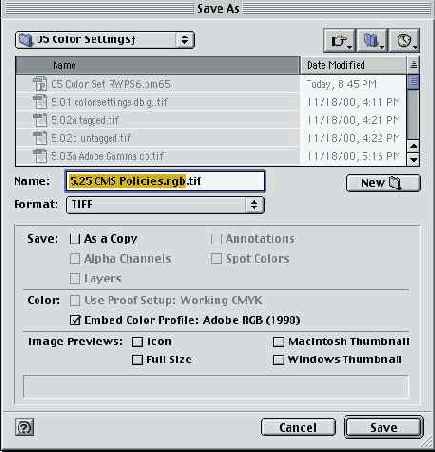
Рис. 5.26. Флажок Embed Profile ( Photoshop будет или не будет встраивать профиль, если вы соответственно установите или сбросите флажок Embed Profile в диалоговом окне Save As. В первом случае Photoshop всегда указывает, какой профиль будет встроен) - Если вы открываете файл, не содержащий встроенного профиля, Photoshop интерпретирует его как нетегированный. При сохранении этого документа не встраивается никакого профиля (если вы не установили флажок Embed Profile в диалоговом окне Save As, что вызывает встраивание профиля текущего рабочего пространства).
- Если вы создаете новый документ, Photoshop интерпретирует его как нетегированный. При сохранении этого документа не встраивается никакого профиля (если вы не установили флажок Embed Profile в диалоговом окне Save As, что вызывает встраивание профиля текущего рабочего пространства).
- Если вы перемещаете пикселы между изображениями, находящимися в одном цветовом режиме (путем копирования и вставки или перетаскивания методом drag-and-drop), то происходит перемещение числовых значений. Это означает, что если два документа находятся в различных цветовых пространствах, то цвета изменяются даже при сохранении числовых значений. (Если два изображения находятся в различных цветовых режимах, например, CMYK и RGB, то внешний вид цвета всегда сохраняется.)
Off – это политика для "дремучих" пользователей, которые только и делали, что ругали Adobe в последние три года за ввод средств управления цветом. Конечно, совершенно не обязательно задавать для всех политик значение Off. Если у вас вся работа происходит в режиме CMYK и только с числовыми значениями, то можно задать политику Off только для CMYK и продолжать пользоваться преимуществами управления цветом в других пространствах. Аналогичным образом, если вы работаете в основном для Web и вам нужно, чтобы RGB-изображения Photoshop воспроизводились одинаково как RGB-изображения в большинстве Web-браузеров, то вы можете задать значение Off для RGB-политики. (И, конечно, как мы уже отмечали выше в этой лекции, работая на Macintosh, вы можете установить свое рабочее пространство RGB как Monitor RGB, чтобы все RGB-изображения в Photoshop соответствовали RGB в ваших других программах, не поддерживающих управление цветом.)
Но если вы хотите использовать управление цветом в Photoshop, то вам потребуется выбрать одну из других политик и просто делать документы нетегированными в необходимых случаях (см. раздел "Команда Assign Profile" ниже в этой лекции).
Preserve Embedded Profiles. Это совершенно новый высокотехнологичный подход к управлению цветом. Это "безопасная" политика – в том смысле, что Photoshop не выполняет преобразование цвета, если вы этого не хотите. При использовании этой политики очень удобно использовать рабочие пространства в диалоговом окне Color Settings, поскольку каждое изображение может существовать в своем собственном пространстве документа. С другой стороны, эта политика может становиться "опасной", поскольку вы можете, забыв об осторожности, перейти к редактированию изображений в цветовых пространствах, которые совершенно не подходят для редактирования. Например, если программное обеспечение вашего сканера встраивает в изображение свой профиль, эта политика может привести к тому, что вы будете редактировать данное изображение в пространстве сканера, которое существенно отличается от оптимального для редактирования пространства.
Но в целом данная политика является хорошим дополнением к средствам управления цветом в Photoshop, и как раз эту политику мы обычно используем.
Если открыть изображение, содержащее встроенный профиль, Photoshop сохраняет этот профиль и интерпретирует изображение как тегированное, используя встроенный профиль как пространство документа (которое может совпадать или не совпадать с текущим рабочим пространством). При сохранении документа этот профиль (который был встроен в изображение в момент его открытия) снова встраивается в сохраняемый файл.
Если встроенный профиль отличается от текущего рабочего пространства, Photoshop выводит ни к чему не обязывающее предупреждение, сообщающее, что только что открытый документ имеет встроенный профиль, отличающийся от текущего рабочего пространства (см. рис. 5.27). Увидев это сообщение, вы можете нажать Enter, но мы предлагаем просто установить флажок "Don’t show again" (Не показывать снова) при первом появлении этого раздражающего диалогового окна. Если вам нужно, используйте вместо этого предупреждение Profile Mismatch (см. "Предупреждения при отсутствии или несоответствии профилей" ниже в этом разделе).
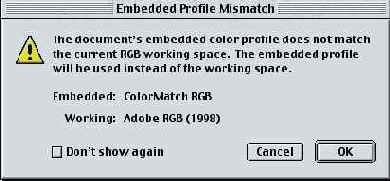
Рис. 5.27. Бесполезное предупреждение о несоответствии встроенного профиля (Это предупреждение не слишком полезно. Если вы действительно хотите получать информацию о несоответствии профилей, включите флажок предупреждения Profile Mismatch)- Если открыть изображение без встроенного профиля, Photoshop интерпретирует его как нетегированное изображение (и поддерживает отсутствие встроенного профиля, если вы захотите). При сохранении этого документа не встраивается никакого профиля (если вы не установили флажок Embed Profile в диалоговом окне Save As, что вызывает встраивание профиля текущего рабочего пространства).
- Если вы создаете новый документ, Photoshop интерпретирует его как тегированный и присваивает ему профиль текущего рабочего пространства как пространство документа. При сохранении этого документа Photoshop встраивает профиль пространства документа (даже если вы изменили рабочее пространство в диалоговом окне Color Settings, это не влияет на данное изображение, которое остается в пространстве своего документа).
- Если вы перемещаете пикселы между двумя RGB- или grayscale-изображениями (путем копирования и вставки или перетаскивания методом drag-and-drop), то происходит перемещение фактического цвета. Если два этих изображения находятся в различных цветовых пространствах, числовые значения изменяются, но при этом сохраняется внешний вид цвета.
- Если вы перемещаете пикселы между двумя CMYK-изображениями, то происходит перемещение числовых значений. Если эти два CMYK-документа находятся в различных CMYK-пространствах, то внешний вид цвета изменяется, хотя при этом сохраняются числовые значения. И хотя эта процедура действует противоположным образом по сравнению с RGB- и grayscale-файлами, на самом деле она более логична и полезна.
Мы совершенно уверены, что Preserve Embedded Profiles является наилучшей политикой для подавляющего большинства пользователей Photoshop. Она следит для вас за изменениями цвета и редко выполняет преобразования, которые не запрошены явным образом (и никогда не делает этого, если у вас установлен флажок Profile Mismatch). Если вам приходится иметь дело с файлами из различных источников, то почти наверняка вы будете использовать именно эту политику. Она выполняет необходимую работу, снимая с вас заботы о поддержке управления цветом, но она также дает большие возможности и гибкость профессионалам в области работы с цветом.
Convert to Working Space. Эта политика сообщает Photoshop 6, что нужно работать почти как в Photoshop 5, где вам представляют все возможности (если не вынуждают) преобразовывать все, что угодно, в рабочее пространство RGB, CMYK или Gray. При этой политике Photoshop преобразует изображения из их собственного пространства в текущее рабочее пространство автоматически. Мы считаем этот метод излишне "авторитарным", хотя если ваш процесс основывается на выборе какого-либо одного RGB-, CMYK- или grayscale-пространства и работе в этом пространстве, то вам почти определенно подходит эта политика.
- Если открыть файл, который уже содержит встроенный профиль текущего рабочего пространства, то Photoshop сохраняет этот профиль и интерпретирует изображение как тегированное, используя встроенный профиль как пространство документа. При сохранении этого документа профиль пространства документа (то есть профиль изображения в момент его открытия) снова встраивается в сохраняемый файл, даже если вы изменили рабочее пространство в диалоговом окне Color Settings, после открытия изображения.
Если открыть изображение, имеющее встроенный профиль, отличный от текущего рабочего пространства, то Photoshop преобразует изображение из пространства встроенного профиля в текущее рабочее пространство. С этого момента оно интерпретируется как тегированное изображение с использованием для пространства документа профиля рабочего пространства, которое было активным, когда происходило открытие документа.
Отметим, что Photoshop предупреждает вас в диалоговом окне, сообщая, что профиль документа, который вы только что открыли, не соответствует текущему рабочему пространству и текущая политика требует преобразования в это рабочее пространство. Вы можете нажать Enter, но мы предлагаем установить флажок "Don’t show again" (Не показывать снова) при первом появлении этого предупреждения. Если вам нужно, используйте вместо этого предупреждение Profile Mismatch (см. "Предупреждения при отсутствии или несоответствии профилей" ниже в этом разделе). Этот новый профиль сохраняется, если даже вы измените рабочее пространство после открытия изображения. В дальнейшем при сохранении документа этот профиль встраивается по умолчанию.
- Если вы открываете изображение без встроенного профиля, Photoshop интерпретирует это изображение как нетегированное. Если вы изменяете рабочее пространство, Photoshop сохраняет числовые значения без изменений и интерпретирует их уже в этом новом рабочем пространстве (поэтому внешний вид изображения изменяется). При сохранении документа встраивание профиля отключено по умолчанию (хотя вы можете активизировать его в диалоговом окне Save As).
- Если вы создаете новый документ, Photoshop интерпретирует его как тегированный документ в текущем рабочем пространстве. Если в дальнейшем изменить рабочее пространство, Photoshop сохраняет профиль рабочего пространства, которое было активным в момент создания этого документа. При сохранении документа Photoshop встраивает тот же профиль.
- Если вы перемещаете пикселы между двумя изображениями (из RGB в RGB, из RGB в CMYK или в другое пространство), то перемещается внешний вид цвета, даже если это означает, что Photoshop изменяет числовые значения (что обязательно происходит, если изображения находятся в различных цветовых пространствах).
Preserve Embedded Profiles – полезная политика, если вам требуется держать все изображения в одном пространстве, например, при композиции RGB-изображений или переопределении CMYK-изображений из нескольких различных источников для однотипного вывода. Вы можете рассматривать эту политику как средство "автоматизации", когда вам нужно быстро преобразовать несколько изображений. Но если вы не абсолютно уверены в том, что делаете, то будет безопаснее использовать политику Preserve Embedded Profiles и выполнять все преобразования "вручную", когда требуется изменить рабочее пространство изображения (см. "Применение профилей вне диалогового окна Color Settings" ниже в этой лекции).