
Прозрачность
Палитра Transparency (Прозрачность) предназначена для определения уровня прозрачности объекта, группы или слоя в диапазоне от 0% (полная прозрачность) до 100% (полная непрозрачность, или полная "укрывистость", как говорят художники о краске, которая имеет свойство перекрывать нижележащие слои краски или поверхности). При увеличении значения прозрачности сквозь цветные заливки объекта, к которому применено это свойство, просвечивают нижележащие объекты и тем самым обеспечивается смешение цветов.
При использовании параметров прозрачности надо иметь в виду следующие особенности.
 |
По умолчанию эффект прозрачности распространяется на объект в целом, т. е. на заливку и обводку. Для обеспечения прозрачности только заливки или только обводки предназначена соответствующая строка в палитре Appearance (Внешний облик). |
|
Для того чтобы сделать объект, группу или слой целевым (target) и применить параметр прозрачности, следует воспользоваться палитрой Layers (Слои). |
|
Параметр прозрачности используется в настоящее время практически во всех векторных программах, однако если возникает необходимость экспортирования, то наиболее разумным способом является экспортирование в формат программы Adobe Photoshop (PSD) с сохранением прозрачности слоев в соответствии с установками раздела Transparency (Прозрачность) диалогового окна Document Setup (Параметры документа) (рис. 8.35). Это диалоговое окно открывается одноименной командой меню File (Файл), в нем можно установить параметры отображения прозрачности (сетки прозрачности), идентичные принятым в программе Adobe Photoshop, а также соотношение качества и скорости печати. |
|
/p>
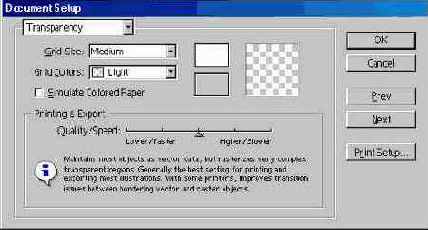 |
| Рис 8.35. Раздел Transparency диалогового окна Document Setup |
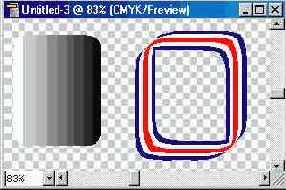 |
| Рис 8.36. Отображение сетки прозрачности |
| вперед
Содержание Назад Вперед