
Штриховые эффекты
Для применения существующих образцов штриховки к выделенному объекту следует выполнить команду
Hatch Effects
(Эффекты штриховки) меню
Filter | Pen and Ink
(Фильтр | Штриховка), открывающую диалоговое окно
Hatch Effects
(Эффекты штриховки) (рис. 6.31), в котором представлены следующие параметры.
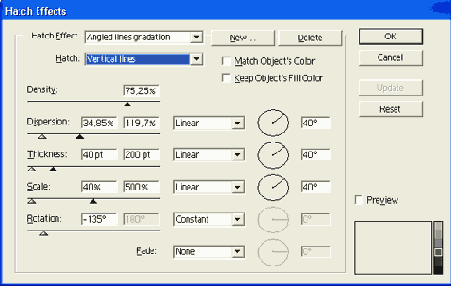
Рис. 6.31.
Диалоговое окно
Hatch Effects
В раскрывающемся списке
Hatch
(Штрихи) диалогового окна можно выбрать тип штриховки (например, крестообразная, точечная, угловая и т. д.).
В раскрывающемся списке
Hatch Effect
(Эффекты штриховки) можно выбрать один из возможных эффектов, применяемых к выбранному типу штриховки.
Поля группы
Dispersion
(Разброс) предназначены для определения интервалов между элементами штриховки, диапазон этого параметра — от О до 300%.
Поля группы
Thickness
(Толщина) предназначены для определения толщины обводки у элемента штриховки в диапазоне от 10 до 1000 пунктов. Это поле недоступно, если обводка у элементов отсутствует.
Поля группы
Scale
(Размер) предназначены для определения размера элементов штриховки в диапазоне от 10 до 1000%.
Поля
Dispersion
(Разброс),
Thickness
(Толщина),
Scale
(Размер) и
Rotation
(Поворот) имеют одинаковое устройство. В списках, расположенных справа, представлены способы определения параметра:
вариант
None
(He применять) отключает данный параметр;
вариант
Constant
(Равномерно) обеспечивает одинаковое значение параметра по всему контуру объекта. В этом случае возможность определения диапазона недоступна;
вариант
Linear
(Линейно) — линейное (равномерное) изменение параметра;
вариант
Reflect
(Зеркально) — изменение параметра от центра к границам объекта;
вариант
Symmetric
(Симметрично) — пропорциональное и равномерное изменение параметра;
вариант
Random
(Произвольно) — нерегулярное изменение параметра, со случайными отклонениями.
Самое правое поле служит для установки произвольного угла, который определяет направление действия соответствующего параметра. Это поле недоступно при выборе вариантов
None
(He применять),
Constant
(Равномерно) и
Random
(Произвольно).
Поле
Fade
(Переход) предоставляет возможность выбора характера и направления затухания штриховки. В списке представлено четыре варианта затухания:
вариант
None
(He выполнять) исключает затухание;
варианты
То White
(К белому) и
То Black
(К черному) обеспечивают затухание штриховки в белый или черный цвет, соответственно;
вариант
Use Gradient
(По градиенту) следует использовать, если у объекта имеется градиентная заливка и ее необходимо сохранить. Направление градиентной растяжки устанавливается в поле справа.
Поля группы
Rotation
(Поворот) предназначены для определения угла наклона элементов штриховки в диапазоне от —180 до 180 градусов.
В правом верхнем углу диалогового окна расположены два флажка, влияющие на взаимоотношение цвета штриховки и цвета заливки:
флажок
Match Object's Color
(Соответствовать цвету объекта) обеспечивает использование цвета его заливки для штриховки объекта;
флажок
Keep Object's Fill Color
(Сохранить цвет заливки объекта) обеспечивает сохранение цвета заливки, а штриховка наносится поверх заливки.
В диалоговом окне представлены также четыре кнопки, которые позволяют:
New
(Новая) — сохранить параметры штриховки под новым именем;
Delete
(Удалить) — удалить ненужный набор параметров;
Update
(Обновить) — сохранить новые параметры под текущим именем;
Reset
(Восстановить) — восстановить исходные установки.
Изменение параметров отображается в поле просмотра при установке флажка
Preview
(Просмотр).