

Кнопки управления
В нижнем правом углу интерфейса программ КРТЗ
находятся четыре круглые кнопки для удаления (Delete Preset) или добавления (Add Preset) шаблонных заготовок, отказа и выхода из программы (Cancel), принятия выбранных параметров программы и ее выполнения (ОК)
Настройка параметров программ КРТЗ
Для удобства работы с КРТЗ
вы можете настроить параметры программ и их интерфейс в соответствии со своими требованиями Для этого из меню Options выберите команду Preferences или нажмите на клавиатуре комбинацию клавиш Ctrl+ P На экране появится соответствующее диалоговое окно (рис. 1-7).

Рис 1- 7 Окно настройки параметров программы дизайнера сфероидов
В этих окнах устанавливаются следующие параметры
• Full Resolution Preview -
опция задания в окне просмотра полной разрешающей способности создаваемого эффекта программы КРТЗ
• Load Gradient from Image -
установка этой опции информирует программы градиентной и текстурной заливки выбрать горизонтальную
полоску толщиной в одну точку, проходящую через центр исходного изображения, и использовать ее как начало заливки
• Smooth Gradient from Image -
эта опция-работает так же, как и предыдущая, но сглаживает различия в цвете выбранных точек полоски
• Launch to Previous State - задание этой опции заставляет программу восстановить параметры настройки, которые она использовала до текущего момента f
• Tablet Enhancement - установка этой опции позволяет улучшить работу графического стола (диджитайзера) в случае использования его как устройства ввода. С этой опцией некоторые графические столы работают более надежно
• Graphical Presets - в случае выбора этой опции на экран выводится графическая палитра шаблонных заготовок в виде минимизированных пиктограмм вместо текстового меню в виде списка.
• Black Out Screen - эта опция заливает весь экран под программой КРТЗ черным цветом, тем самым пряча рабочее окно главной программы Она создана для того, чтобы убрать искажения от подложки главной программы Опция не работает для программ с интерфейсом в виде линз
При необходимости две опции могут быть временно изменены без вызова меню Preferences,
это заливка экрана под программой и вид вывода шаблонных заготовок Для этого просто вызовите программу КРТЗ или меню шаблонов при нажатой клавише Пробел
Шаблонные заготовки программ КРТЗ
Шаблоны специально разработаны фирмой MetaTools для расширения возможностей и делают работу над изображениями более интересной и привлекательной особенно в те моменты, когда вы не имеете достаточно времени для создания своих собственных шаблонов
Как уже говорилось выше, щелчок клавишей мыши на символе перевернутого треугольника в середине нижней части интерфейса, приводит к выводу на экран шаблонных заготовок в виде, задаваемом в меню Preferences
Текстовые меню в виде списка шаблонов имеют стрелки прокрутки в прямом или обратном направлении
Для прокрутки графической палитры шаблонов достаточно курсором потянуть за верх или низ палитры в соответствующем направлении
Менеджер шаблонных заготовок
Менеджер шаблонных заготовок, вызываемый кнопкой Delete/Preset Manager предназначен для импорта, экспорта, удаления и добавления шаблонных заготовок (рис 1-8)
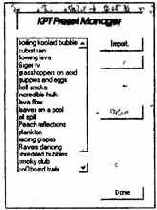
Рис 1-8 Окно менеджера 'шаблонных заготовок
Менеджер позволяет просматривать и выбирать отдельные или несколько шаблонов из списка Двойной щелчок клавишей мыши на шаблоне приводит к выводу его в окно просмотра Используя клавишу Shift, можно выбрать несколько шаблонов, находящихся рядом друг с другом С помощью клавиши Control
можно выбрать множество шаблонов, находящихся в разных местах списка
• Import - кнопка, позволяющая импортировать выбранные шаблонные заготовки через стандартное окно открытия
• Export - эта кнопка дает возможность экспортировать выбранные шаблонные заготовки в заданный каталог через стандартное окно сохранения
• Delete - эта кнопка позволяет удалять выбранные шаблонные заготовки Перед удалением программа выдает предупреждение для подтверждения этой операции
2 Режимы воздействия программ КРТЗ
Все программы КРТЗ имеют возможность выбора различных режимов воздействия созданного эффекта на исходное изображение Для понимания взаимодействия эффекта и исходного изображения будем последовательно подавать эффект градиентной заливки на выделенную область в исходном изображении (рис 2-1) с описанием каждого режима
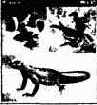
Рис 2-1 Исходное изображение с маской
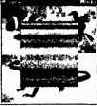
Нормальный (Normal)
 |
Последовательный со сложением (Procedural+)
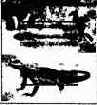 |
изображением Если яркость точки ниже средней, то эффект потемнеет
на эту же величину перед комбинированием
Последовательный с вычитанием (Procedural-)
 |
Только затемнение (Darken Only)
 |
RGB в эффекте или в изображении
Только высветление (Lighten Only)
 |
Умножение (Multiply)
 |
Экранный (Screen)
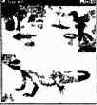 |
Отличительным (Difference),
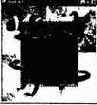 |
Сложение (Add)
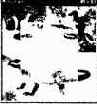 |
Вычитание (Subtract)
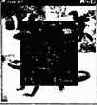 |
3 Описание основных
программ КРТЗ
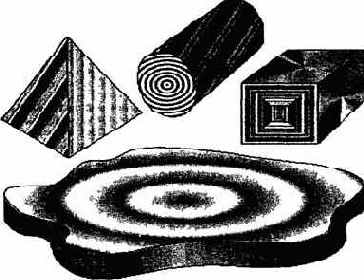
Описанная далее группа программ является основой всего комплекта КРТЗ и состоит из четырех программ (фильтров)
• Дизайнер градиентов
(КРТ
Gradient Designer)
• Дизайнер сфероидов
(КРТ
Spheroid Designer)
• Исследователь текстур (КРТ Texture Explorer)
• Смеситель текстур
(КРТ
Interfonn)
Эти мощные программы дают возможность создавать самые необычные и впечатляющие эффекты, включая анимацию Все они имеют очень детальные и гибкие интерфейсы
3. 1. Дизайнер градиентов (КРТ Gradient Designer)
Градиентный дизайнер является одной из центральных программ в КРТЗ и предназначен для расширения возможностей главной программы при создании градиентных заливок. В отличие от двухцветных градиентов, так называемых блендов, создаваемых в большинстве главных программ, дизайнер позволяет создавать многоцветные бленды (до 512 цветов), включая 256 уровней задания прозрачности подаваемого градиента в исходное изображение. Он также содержит встроенные средства поканальной обработки в различных цветовых моделях с возможностью изменения формы и задания повторяемости воздействия созданного градиента
В состав дизайнера включены сотни разработанных фирмой градиентных шаблонов с возможностью создания новых и сохранения их в заданных каталогах для последующего использования
Работа с этими шаблонами поможет вам лучше понять и использовать программу исследователя текстур (КРТ Texture
Explorer), так как алгоритмы цветных схем для мутаций текстур взяты из градиентного дизайнера
Рабочее окно градиентного дизайнера представлено На рис 31-1 Данная программа имеет очень удобный интерфейс управления и контроля для пользователя
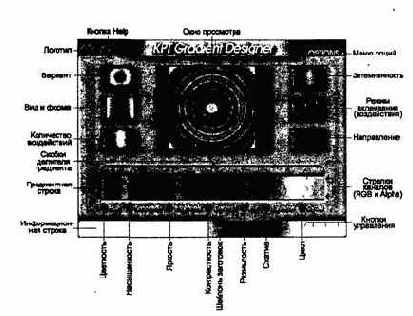
Рис. 3. 1-1. Рабочее окно градиентного дизайнера
