Кривые Безье. Построение кривой
Возможно построение контура с криволинейными сегментами (рис. 3.5). Криволинейный контур также имеет узлы, определяющие начало и конец каждого сегмента. Однако в отличие от прямолинейного, криволинейный сегмент может иметь разную кривизну. Степень и направление изгиба сегмента определяется направляющими узла. Каждый узел может иметь две направляющих линии, оканчивающихся направляющими точками. Направляющие являются касательными к правому и левому сегментам контура в точке узла. Меняя направление касательных, вы изменяете направление изгиба. Передвижение направляющей точки приводит к изменению длины направляющей. Чем длиннее направляющая, тем сильнее изгиб сегмента.
Рис. 3.5.
Криволинейный контур
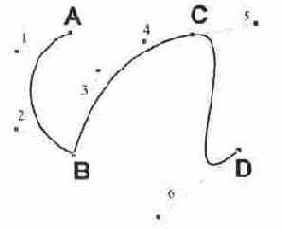
Форма сегмента определяется положением начального и конечного узла и двумя направляющими. На рис. 3.5 форма сегмента АВ определяется длиной и направлением направляющих 1 и 2. Изменение положения независимой направляющей 3 окажет воздействие только на сегмент ВС.
Образующиеся контуры математически описываются параметрическими полиномами третьего порядка, называемыми кривыми Безье. Принцип построения контуров с помощью кривых Безье используется во всех программах объектной графики.
У гладких кривых направляющие, относящиеся к узлу, образуют развернутый угол (направляющие 4 и 5 у сегмента С). По умолчанию CorelXARA строит именно такие, гладкие контуры. Угол между направляющими при этом поддерживается программой автоматически.
Построение криволинейного контура начинается со щелчка мышью в начальной точке. Затем, не отпуская левую кнопку мыши, переместите курсор в сторону от маркера узла (перемещение курсора при нажатой левой кнопке мыши для краткости назовем перетаскиванием). За курсором потянется тонкая направляющая линия, оканчивающаяся черной точкой (рис. 3.6, а). Симметрично будет расти и вторая направляющая. Отпустите кнопку мыши, и первый узел будет завершен. Следующий щелчок и последующее перетаскивание направляющих образуют первый сегмент контура (рис. 3.6, б). При перетаскивании направляющих точек программа демонстрирует, какой вид будет иметь создаваемый сегмент. Отпустите кнопку мыши — сегмент построен (рис. 3.6, в).
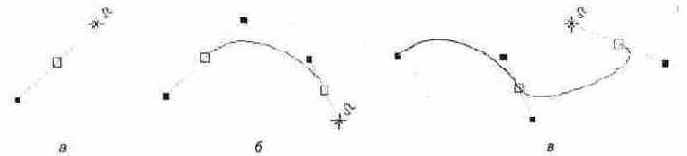
Рис. 3.6.
Построение криволинейного контура инструментом Pen
Контур может совмещать кривые и прямолинейные сегменты (рис. 3.7). Если построить второй узел просто щелчком мыши (без образования направляющих), получится узел прямолинейного сегмента. Это становится очевидным, если построить третий узел. При щелчке Программа демонстрирует отрезок прямой, соединяющей узлы. Если вы не собираетесь строить прямую, перетащите направляющие узла. Таким способом строят контуры с острыми углами.
Рис. 3.7.
Контур с прямолинейными и криволинейными сегментами