Редактирование градации
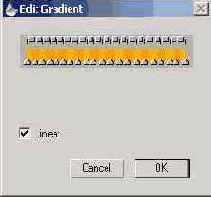
Для создания более сложного цветового перехода, чем двухцветная градация, используется редактирование имеющейся градации. Для этого предназначено диалоговое окно Edit Gradient (Редактирование градации) (рис. 9.4), открывающееся командой Grad > Edit Gradient. В верхней части окна расположена цветовая полоса, на которой приведен плавный переход от основного цвета (справа) к вторичному (слева). Над полосой находится квадратный маркер, отмечающий середину диапазона. На нижней части полосы расположены треугольные маркеры — контрольные точки, отмечающие границы данного цветового диапазона.
Рис. 9.4. Окно диалога Edit Gradient
Добавление цвета к исходной двухцветной градации осуществляется следующим образом.
Щелкните мышью в той части диапазона, где вы планируете ввести новый цвет. В указанном месте на цветовой полосе появится новая контрольная точка (треугольный маркер).
С помощью секции Colors задайте новый цвет. На цветовой полосе появится новая градация. Это плавный цветовой переход от новой контрольной точки к заданным ранее. Задавая дополнительные контрольные точки, можно сколько угодно усложнить исходную двухцветную градацию.
Чтобы установить полосу постоянного цвета, надо добавить еще одну контрольную точку, не задавая нового цвета. Для этого установите указатель мыши в нужной точке цветовой полосы и при нажатой клавише Alt щелкните кнопкой мыши. Чтобы убрать контрольную точку, установите указатель в контрольной точке, выделите ее и нажмите клавишу Backspace.
По умолчанию плавный переход от одного цвета к другому осуществляется по линейному закону, флажок Linear (Линейная) установлен. Если вы хотите задать нелинейный цветовой переход, снимите флажок Linear.
Установите указатель мыши на контрольной точке и выделите ее. Под цветовой полосой появится ползунок Color Spread (Цветовой диапазон). Задайте с его помощью подходящую зависимость цветового перехода (рис. 9.5).
Все публикации раздела