
Фоновый звук
В упражнении 4 предыдущего занятия рассказывалось, как добавлять гиперссылки на другие web-страницы. Можно с помощью аналогичных ссылок адресовать и звуковые файлы. При щелчке на такой ссылке браузер загрузит с удаленного сервера звуковой файл и проиграет его. Кроме того, любой странице можно назначить фоновый звук, который будет воспроизводиться при открытии НТМL-файла.
Примечание
Воспроизводить звуковые файлы можно только на мультимедийном компьютере, в котором установлена звуковая карта с подключенными громкоговорителями или наушниками.
Чтобы добавить на web-страницу Трубы звуковой файл, выполните следующие шаги.
Откройте файл prodOl.htm узла Corporate в режиме Страница.
Введите в конец страницы предложение Наши медные трубы могут издавать музыкальные звуки, вы слышали их при открытии этой страницы.
Выберите команду Файл
>
Свойства (File > Properties).
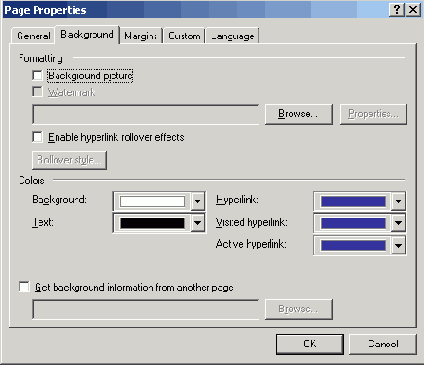
Рис. 24.14.
Выбор звукового файла
На вкладке Общие (рис. 24.14) щелкните на кнопке Обзор, расположенной в разделе Фоновый звук (Background Sound).
В открывшемся окне диалога найдите папку, в которую был установлен пакет Office XP, откройте вложенную в нее папку Office10 и выберите файл reminder.wav. Щелкните на кнопке Открыть.
Затем закройте окно свойств, щелкнув на кнопке ОК.
Выберите команду Файл
>
Сохранить. В появившемся окне диалога Сохранение внедренных файлов щелкните на кнопке ОК.
Чтобы прослушать звуковое сопровождение, щелкните на вкладке Просмотр. Сразу же после загрузки страницы вы услышите периодически повторяющийся звук файла reminder.wav.