

Создание текстов с помощью или без помощи стилей
Выше были рассмотрены способы форматирования текста с помощью панели инструментов и клавиатуры (так называемое жёсткое форматирование), однако есть более удобный способ — применение стилей. Например, когда используются стили для всех заголовков, изменение оформления соответствующего стиля приводит к изменению их отображения. Любое часто применяемое форматирование в документе может быть оформлено в виде стилей — это позволяет более гибко изменять внешний вид документа.
Диалог стилей вызывается с панели инструментов кнопкой Вкл./Выкл. Стилиста, из меню Формат->Стилист или клавишей F11.
Рисунок 6.1. Стилист
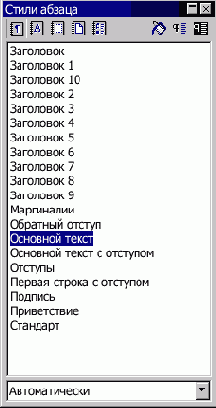
Кнопки вверху диалога служат для выбора элемента, к которому применяется стиль — это может быть параграф, символ, область (рамка), страница и нумерованный список. Список, расположенный посередине, перечисляет возможные стили; выпадающий список внизу диалога предназначен для отбора стилей по категориям.
Для применения стиля необходимо выделить область текста и назначить его, дважды щёлкнув по названию нужного стиля в окне Стилиста.
Пользователь может перенастраивать стили, а также создавать свои собственные и удалять уже существующие, однако стандартные стили удалить невозможно.
Для открытия диалога настройки стилей можно использовать пункт меню Формат->Стили и шаблоны->Каталог... или комбинацию клавиш Ctrl-Y.
Рисунок 6.2. Настройка стилей
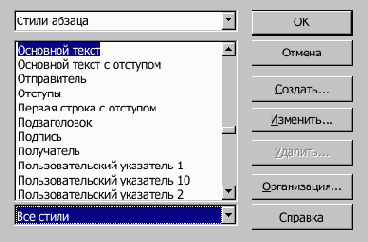
Первый выпадающий список содержит объекты, к которым можно применять стили; как было сказано выше, это может быть абзац (параграф), символы (знаки), рамки, страницы и нумерация. При выборе объекта список будет содержать только стили для этого объекта. Для более удобного выбора стилей служит нижний выпадающий список, который позволяет представить их в упорядоченном виде. Например, Все стили выводит все возможные стили для данного объекта; если выбрать в нём Применённые стили, список будет содержать только стили выбранного объекта, которые были использованы в данном документе.
Кнопка OK применяет выбранный стиль; кнопки Создать и Удалить используются для создания стиля на основе выбранного и удаления стиля, соответственно — а для изменения выбранного стиля используется кнопка Изменить. Кнопка Новый открывает диалог для создания нового стиля на основе выбранного. Кнопка Организация... используется для организации стилей, т.е. для применения в документе стилей из сохранённых ранее шаблонов документов.
При создании стиля откроется диалог настройки стиля выбранного объекта; за основу (в качестве родительского) будет взят стиль, выбранный в предыдущем диалоге. В открывшемся диалоге создания стиля нужно установить его свойства. Например, для параграфа указываются отступы и интервалы, выравнивание, положение на странице и другие.
Рисунок 6.3. Настройка отступов и интервалов
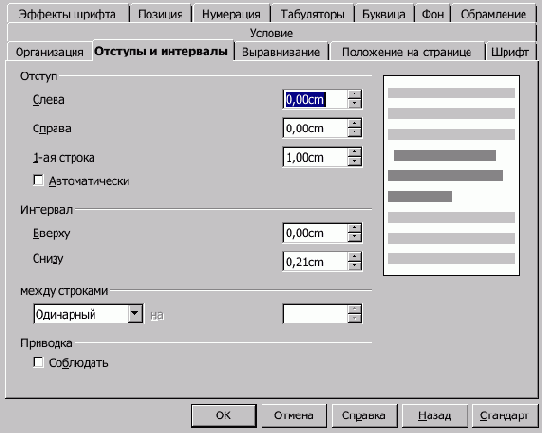
Каждой группе свойств соответствует отдельная закладка; здесь будут рассмотрены только свойства на общих закладках.
На закладке Организация основными свойствами являются: название, категория, какой стиль взят за основу. Стили являются иерархическими и при изменении стиля более высокой иерархии (родительского, т.е. взятого за основу) изменения повлияют на все стили более низкого уровня иерархии (основанные на изменённом). Категория стиля используется для указания, собственно, к какой категории принадлежит стиль. Например, стили заголовков (Стили главы) применяются для создания оглавления. Категории также применяются для выбора в Стилисте.
Организация применяется, когда требуется использовать стили шаблонов в документе. Щелчок по кнопке Организация открывает диалог, где можно применить стили шаблонов к данному документу при помощи перетаскивания; если в левом списке выбрать шаблоны, а в правом списке — документы, то можно перетаскивать стили из одного списка в другой. Чтобы открыть используемые стили, нужно дважды щёлкнуть мышью по объекту — откроется дерево используемых стилей.
| Пред. | Уровень выше | След. |
| Глава 6. Структурное форматирование | Содержание | Структура документа (Навигатор) |
