
Как отредактировать скидки в журнале коммерческих соглашений
В форме Журнал коммерческих соглашений
создайте новый пакет журнала и перейдите к строкам с помощью кнопки Строки.
На экране появится форма Строки торговый соглашений. Изначально она пуста. Нажмите кнопку Выбрать для выбора строк ценовых сценариев, подлежащих обработке. На экране появится окно запроса, в котором можно указать следующие критерии выборки:
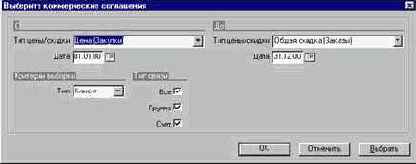
Рис. 257. Запрос на выборку соглашений о ценах и скидках.
| Поле | Описание | ||
| Тип цены/скидки (с и до) | Границы диапазона выборки по типам соглашения. | ||
| Дата (с и до) | Диапазон выборки по дате создания ценового соглашения. | ||
| Критерии выборки | Система позволяет отсеять соглашения по типу агрегации (отдельный объект, группа, все) клиентов, номенклатуры или поставщиков. В данном поле выбирается, какой из элементов соглашения использовать в качестве критерия для фильтровки: ссылку на клиента, номенклатуру или поставщика. | ||
| Все, Группа, Счет | Это поля позволяют отфильтровать только те соглашения, которые заключены для группы объектов, указанных в поле Критерии выборки, отдельных контрагентов/номенклатуры, всей номенклатуры/контрагентов. |
Нажмите кнопку ОК, закрыв окно запроса. В форме Строки торговый соглашений
появится список соглашений, соответствующих выбранным критериям. Количество строк индицируется в поле Количество, параметры скидки – в нижней части формы:
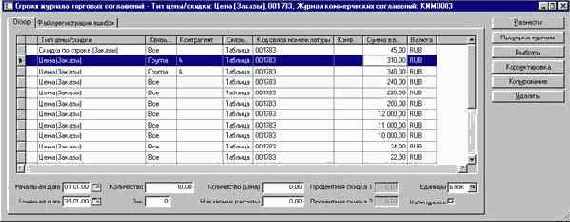
Рис. 258. Форма корректировки строк сценария цен/скидок.
Для удаления выбранных строк из таблицы коммерческих соглашений следует нажать кнопку Удаление и установить пометку в поле появившегося запроса подтверждения.
Пользователь может прямо в форме отредактировать соглашения, поменяв величины скидок, критерии применимости соглашений по сумме и количеству и т.д. Более того: можно создать новую строку журнала и указать все необходимые параметры нового соглашения.
Массовая корректировка параметров выбранных строк осуществляется следующим образом: сначала следует нажать кнопку Корректировка, после чего в форме Ценовая коррекция задать значения следующих полей:
| Поле | Описание | ||
| Цена | Опорная цена продажи. Возможны следующие варианты: Факт
(цена согласно выбранной строке), Стандартная себестоимость, Цена продажи по умолчанию (указанная в настройках номенклатурной единицы) и Ноль (сброс цены в 0). Далее в поле Изменение вводится поправка к опорной цене в процентах, причем величина поправки может быть как отрицательной, так и положительной. Поле Накладные расходы определяет фиксированную добавку к цене. Т.о. итоговая цена продажи будет сформирована по следующей формуле: Цена*(1 + Изменение /100) + Накладные расходы. | ||
| Размер скидки | Опорная величина скидки. В качестве исходного значения можно выбрать скидку по текущей строке (Факт) или ноль. Дальнейший расчет скидки ведется по сходной формуле:
Размер скидки*(1 + Изменение /100) + Накладные расходы. | ||
| Процент 1, Процент 2 | Корректировка процентных скидок по строке производится аналогично модификации размера скидки. |
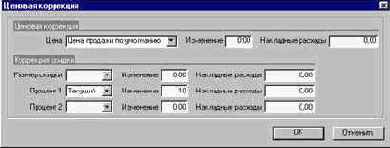
Рис. 259. Коррекция условий коммерческих соглашений.
Скопировать строки с одновременным изменением одного или нескольких параметров можно, воспользовавшись кнопкой Копирование. При этом на экране возникнет окно, которое позволяет выбрать подлежащие модификации параметры.
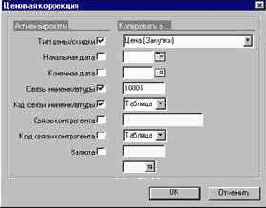
Рис. 260. Коррекция условий коммерческих соглашений.
Переключатели активизируют модификацию соответствующих параметров соглашений, а в находящихся рядом полях задаются значения этих параметров, которые будут записаны поверх существующих. Для копирования нажмите кнопку ОК. Обратите внимание на то, что копируются все выбранные строки разом. Т.е. если в списке перечислено 10 строк, после копирования их станет 20.
Изменения вступают в силу после разноски журнала с помощью кнопки Разнести.