
Как зарегистрировать счет (счет-фактуру) от поставщика, не требующую последующего одобрения
1.
Откройте форму Журнал
(Расчеты с поставщиками/Журнал счетов).
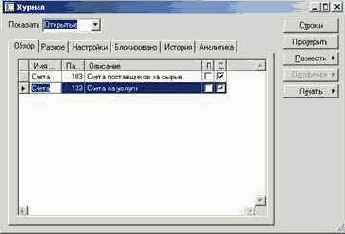
Рис. 166
Создайте новый журнал для регистрации счетов (Ctrl+N) или воспользуйтесь любым открытым.
2. Нажмите кнопку Строки. На экране появится форма ДокументГК – Журнал:Счета...
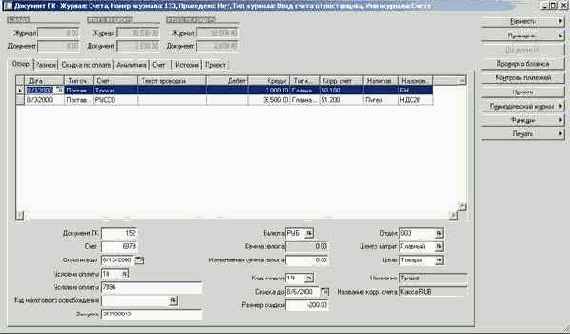
Рис. 167
На закладке Обзор
создайте новую запись в таблице (клавиши Ctrl+N или кнопка Создать
инструментальной панели) и заполните поля:
| Поле | Описание | ||
| Дата | Введите дату, на которую будет формироваться проводка. | ||
| Тип счета | Выберите тип счета (Поставщик). | ||
| Счет | Укажите код счета поставщика. | ||
| Текст проводки | Введите пояснительный текст к проводке. | ||
| Дебет, Кредит | Введите сумму операции в соответствующее поле. | ||
| Тип корр. счета | Выберите тип корр. счета. | ||
| Корр. счет | Укажите номер корр. счета. | ||
| Налоговая группа | Выберите налоговую группу. | ||
| Налоговая группа номенклатуры | Выберите налоговую группу номенклатуры. |
В нижней части формы практически все поля заполняются автоматически, но вы можете изменить их значения.
| Поле | Описание | ||
| Счет | Введите номер счета. | ||
| Оплатить до | Введите срок оплаты в проводке поставщика. | ||
| Условия оплаты | Укажите условия оплаты для данного счета. | ||
| Условия оплаты | Введите пояснение к условиям оплаты. | ||
| Код налогового освобождения | Введите код налогового освобождения, определяющий сумму из данного счета, исключаемую из налогообложения. | ||
| Закупка | Укажите номер закупки, соответствующей данному счету. | ||
| Валюта | Выберите валюту операции. | ||
| Измененная сумма налога | Введите измененную сумму налога, если она отличается от рассчитанной. | ||
| Код скидки | Выберите код скидки, предоставляемой поставщиком. | ||
| Скидка до | Укажите дату, до которой действует скидка по оплате. | ||
| Размер скидки | Введите сумму скидки по оплате, включаемую в проводку по поставщику при выставлении счета. | ||
| Отдел, Центр затрат, Цель | Введите коды аналитики, к которым привязана проводка. |
1. Откройте форму Журнал
(Расчеты с поставщиками/Регистрация счетов).
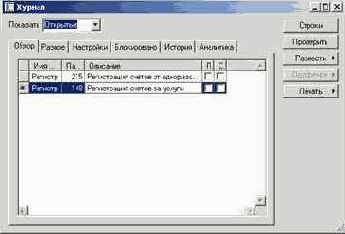
Рис. 171
Создайте новый журнал для регистрации счетов или используйте любой из открытых.
2. Нажмите на кнопку Строки. На экране появится форма Документ ГК – Журнал: регистр...
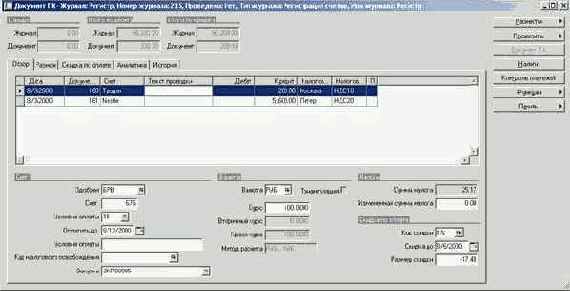
Рис. 172
На закладке Обзор
создайте новую запись в таблице (клавиши Ctrl+N или кнопка Создать инструментальной панели) и заполните поля:
| Поле | Описание | ||
| Дата | Введите дату, на которую будет формироваться проводка. | ||
| Счет | Укажите код счета поставщика. | ||
| Текст проводки | Введите пояснительный текст к проводке. | ||
| Дебет, Кредит | Введите сумму операции в соответствующем поле. | ||
| Налоговая группа | Выберите налоговую группу. | ||
| Налоговая группа номенклатуры | Выберите налоговую группу номенклатуры. |
3. В нижней части формы практически все поля заполняются автоматически, но вы можете изменить их значения.
| Поле | Описание | ||
| Одобрен | Введите код сотрудника одобрившего счет. | ||
| Условия оплаты | Укажите условия оплаты для данного счета. | ||
| Счет | Введите номер счета. | ||
| Оплатить до | Введите срок оплаты в проводке поставщика. | ||
| Условия оплаты | Введите пояснение к условиям оплаты. | ||
| Код налогового освобождения | Введите код налогового освобождения, определяющий сумму из данного счета, исключаемую из налогообложения. | ||
| Закупка | Укажите номер закупки, соответствующей данному счету. | ||
| Валюта | Выберите валюту операции. | ||
| Курс | Введите курс валюты. | ||
| Измененная сумма налога | Введите измененную сумму налога, если она отличается от рассчитанной. | ||
| Код скидки | Выберите код скидки, предоставляемой поставщиком. | ||
| Скидка до | Укажите дату, до которой действует скидка по оплате. | ||
| Размер скидки | Введите сумму скидки по оплате, включаемую в проводку по поставщику при выставлении счета. |
4. Перейдите на закладку Разное. Почти все поля закладки уже заполнены. Если вы регистрируете счет на оплату основного средства, то укажите его инвентарный номер в поле Инв. номер ОС для связи с модулем Основные средства.
3. Перейдите на закладку Разное. Почти все поля закладки уже заполнены. Если вы регистрируете счет на оплату основного средства, то укажите его инвентарный номер в поле Инв. номер ОС для связи с модулем Основные средства.
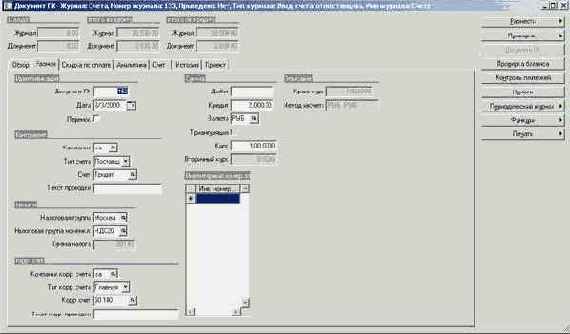
Рис. 168
4. На закладке Скидка по оплате вы можете посмотреть и при необходимости изменить информацию о скидках, предоставляемых поставщиком по данному счету.
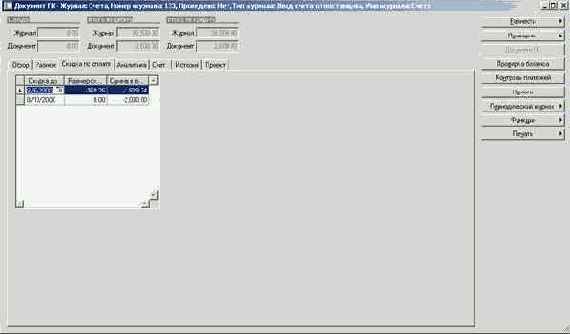
Рис. 169
5. На закладке Аналитика
заполните поля группы Аналитика связанной компании, указав коды аналитики компании, входящей в систему бух. учета между компаниями (если такая компания существует).
6. На закладке Счет содержится вся информация о счете. Заполните поля групп, Одобрение, Условия оплаты.
|
Поле |
Описание |
|
Одобрен |
Укажите код сотрудника, одобрившего проводку. |
|
Одобрено |
Укажите одобрена ли проводка. |
|
Вариант оплаты |
Выберите вариант оплаты по данной проводке. |
|
Способ оплаты |
Выберите способ оплаты по данной проводке. |
|
Предоплата |
Поставьте Ö, если платеж является предоплатой. |
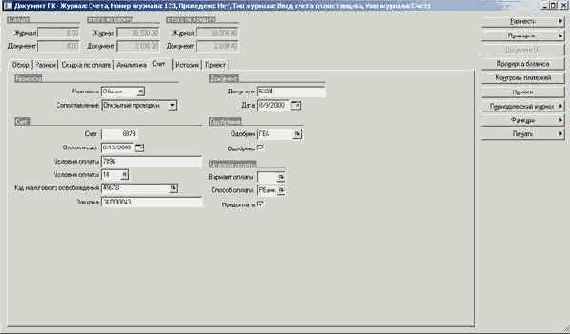
Рис. 170
7. На закладке История
вы можете посмотреть информацию о данном журнале.
8. Повторите действия пунктов 2 – 6 для регистрации нескольких счетов.
9. Нажмите кнопку Проверить/Проверить документ, чтобы проверить правильность ввода всех операций.
10. Вы можете разнести отдельные операции (кнопка Разнести/Разнести) или разнести весь журнал. Чтобы разнести весь журнал вернитесь к форме Журнал и нажмите кнопку Разнести/Разнести.
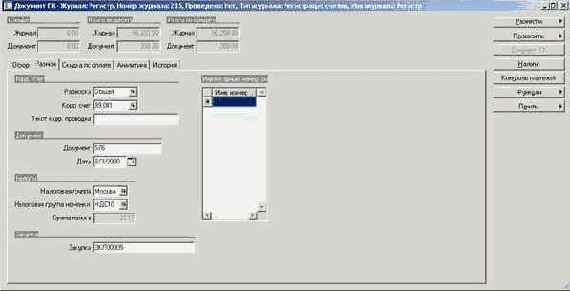
Рис. 173
5. На закладке Скидка по оплате вы можете посмотреть и при необходимости изменить информацию о скидках, предоставляемых поставщиком по данному счету.
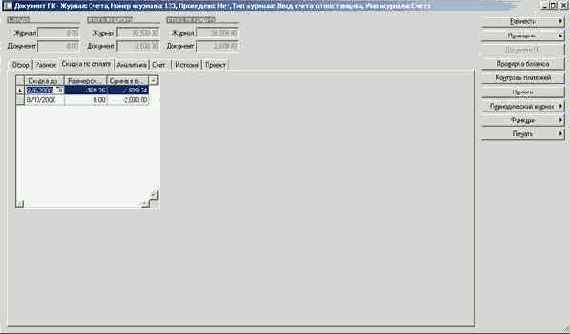
Рис. 174
6. На закладке Аналитика
заполните поля группы Аналитика, указав коды аналитики к которым привязана проводка.
7. На закладке История
вы можете посмотреть информацию о данной операции.
8. Повторите действия пунктов 2 – 6 для регистрации нескольких счетов в одном журнале.
9. Нажмите кнопку Проверить/Проверить документ, чтобы проверить правильность ввода всех операций.
10. Вы можете разнести отдельные операции (кнопка Разнести/Разнести) или разнести весь журнал. Чтобы разнести весь журнал вернитесь к форме Журнал и нажмите кнопку Разнести/Разнести.