
Глава 2 Знакомство с программой
В этой главе вы прочтете об основных возможностях программы, узнаете, как запустить программу и создать для нее ярлык на Рабочем столе, и познакомитесь с интерфейсом программы.Возможности программы
Программа Управление торговлей позволяет выполнять широкий спектр работ, связанных с учетом товаров, планированием поставок, анализом складских остатков.
Кладовщику она поможет выписать расходные и приходные документы и вести учет наличия товара на складах. С ее помощью можно отследить движение товара с одного склада на другой, уточнить наличие задолженностей у клиентов компании. На основании проведенных документов формируются проводки, которые позволят бухгалтеру вести учет товарно-материальных ценностей и определять прибыль от продаж.
В течение 2002-2003 годов в программу ІС'.Предприятие 7.7 вносились изменения, связанные с формированием цен, механизмом их ввода и определением торговых наценок. Эти изменения выходили в виде редакций программы, которые получили название релизов. У каждого нового релиза был свой номер. Самый последний релиз имел номер 9.2. За указанный период изменилась форма приходных и расходных накладных. Были организованы учет продажи с помощью контрольно-кассовых машин и считывание штрих-кода сканером. От редакции к редакции вносились изменения в пункты меню. Менялись формы документов.
Тот, кто давно использует программу в работе, знает, как трудно переходить от одной версии к другой, привыкать к новым меню. К счастью, логика программы существенно не менялась. Все лучшие разработки последних лет учтены в новой системе Управление торговлей.
В программе есть два режима работы. Режим Конфигуратора позволяет настраивать программу для нужд пользователя, устанавливать пароли, вносить изменения в формы документов. Режим Пользователя дает возможность использовать выполненные настройки для конкретной работы.
Новое в модуле Управление торговлей
Предыдущие версии программы не всегда достаточно хорошо позволяли отслеживать остатки товаров, движения товаров со склада на склад, вести товарноматериальную ведомость по складам. Версия, описываемая в книге, в большем объеме позволяет автоматизировать задачи оперативного и управленческого учета, анализа и планирования торговых операций.
Значительно расширена возможность проведения анализа для менеджеров высшего звена. Это позволит эффективно планировать и управлять торговой деятельностью с точки зрения:
• управления продажами;
• управления поставками;
• планирования продаж и закупок;
• управления складскими запасами;
• управления заказами;
• управления взаимоотношениями с контрагентами;
• анализа товарооборота предприятия;
• анализа цен и управления ценовой политикой;
• мониторинга и анализа эффективности торговой деятельности.
Тем самым делается попытка создать систему поддержки принятия решений.
Основные технологии аналитического моделирования
Рыночные условия требуют от фирм и корпораций постоянно изыскивать новые возможности для повышения конкурентоспособности. При поддержке решений наиболее часто используются следующие основные технологии аналитического моделирования:
• анализ «что, если»;
• анализ чувствительности;
• анализ целевой функции («howcan» анализ);
• оптимизационный анализ;
• корреляционно-регрессивный анализ;
• анализ и прогнозирование на основе трендов.
Программные средства анализа «что, если» дают возможность изменять значения одних переменных или их связи (формулы), наблюдая пространство изменения значений других, зависимых переменных. Если прибыль после уплаты налогов существенно влияет на решение, то, например, можно изменить сумму дохода и ввести формулы вычисления чистой прибыли с учетом возможного диапазона изменений ставки налогообложения. Эту процедуру менеджер может повторять до тех пор, пока не будет найдено пространство приемлемых результатов.
Анализ чувствительности прогнозов является одним из вариантов описанного анализа «что, если». Обычно его используют, когда еще не ясны границы ключевых переменных.
Возможен и другой подход. Он основан на том, что менеджера может интересовать, сколько потребуется ресурсов для получения конкретного размера прибыли. Такой анализ получил название «howcan» («как можно»), или анализ целевой функции. Этот метод применяется при поиске безубыточного объема продаж конкретного товара при заданных цене и издержках.
Оптимизационный анализ близок по содержанию к анализу целевой функции, но при расчетах используются сложные методы линейной алгебры, применяются
специальные пакеты программ. Менеджер имеет возможность варьировать несколькими переменными, чтобы получить необходимый результат.
Включение аппарата статистической математики, использование корреляционно-регрессивного анализа поможет менеджеру в поиске статистически значимых моделей управления предприятием. Эта технология важна для менеджеров по финансам и маркетингу.
И наконец, прогнозирование на основе трендов, то есть анализ динамики развития с графическим и математическим моделированием тенденций, является инструментом маркетолога, анализирующего ход продаж и оценивающего их перспективы.
Управление торговлей — программа для менеджера
Новая платформа Управление торговлей позволяет получить отчеты, справки о текущих бизнес-операциях, дает возможность анализа работы с клиентами, мгновенный доступ к внутренним и внешним базам данных. Все это можно использовать для поддержки принятия решений.
Подсистема позволяет выявлять узкие места на складе. Для анализа продаж в программе появилась возможность планирования продаж. Планы можно составлять с различной детализацией — от дня до года. Предусмотрено планирование продаж как по всей фирме, так и по отдельным подразделениям. Это позволит менеджерам составлять сводные планы продаж.
В программе предусмотрены различные схемы продаж. Можно организовать предварительное резервирование, продажи под конкретные заявки покупателей, использование гибкой системы скидок.
При пополнении складских запасов предусмотрены механизм отслеживания изменения цен поставщиков, выбор оптимального поставщика, возможность выбора минимальных затрат на пополнение складских запасов. Реализован механизм автоматического отслеживания цен при регистрации очередной поставки. Есть возможность автоматически пересчитать отпускную цену в зависимости от цены поставки и торговой наценки.
Для менеджеров, которым необходимо иметь емкие и понятные отчеты для анализа состояния дел на фирме, предусмотрен отчет Монитор основных показателей. Отчет содержит ключевую информацию о текущем запасе оборотного капитала фирмы (денежные средства, остатки товаров, состояние взаиморасчетов с поставщиками и покупателями), объеме продаж, состоянии движения денежных средств, просроченных заказах и поставках.
Подводя итоги обзора возможностей системы Управления торговлей, можно сказать, что в программе сделана попытка создания информационной системы управления предприятием, которая помогла бы менеджеру принимать решения.
Для успешной работы в программе 1С:Предприятие 8.0 необходимо дать определения основным объектам программы.
• Справочники хранят данные об объектах аналитического учета, таких как материалы, номенклатура товаров, сотрудники, а также справочную информацию о ставках налогов и курсах валют.
• Журналы являются аналогомжурнально-ордерной формы учета, в них фиксируются операции и первичные документы.
• Отчеты отражают итоговую информацию.
• Документы позволяют оформить проводимую хозяйственную операцию.
Расположение в памяти компьютера
Итак, будем исходить из того, что программа установлена на компьютере и находится в папке . Запустите программу Проводник и убе
дитесь в этом. (О работе с Проводником рассказано в главе 1.)
Некоторое время назад программа 1С:Торговля существовала отдельно от программы 1С бухгалтерия. При этом сохранялась единая логика программ, похожи были исполняемые файлы. Начиная с версии 7.5, фирма 1C объединила две программы в едином блоке. Блок этот можно условно разделить на две части.
Первая часть — это собственно исполняемый файл 1CV8.exe, который находится в папке Bin и служит для запуска программы. Заметим, что при установке программы расположение этой папки можно выбирать. Например, на рис. 2.1 папка Bin находится в папке Program Files.
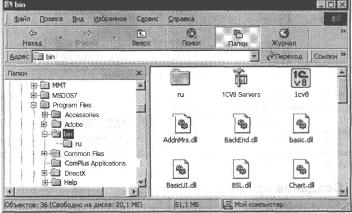 |
| Рис. 2.1. Просмотр папки Bin |
Запуск программы
Для того чтобы открыть программу для работы, можно воспользоваться Главным меню операционной системы Windows. Щелкните на кнопке Пуск, в открывшемся меню выберите Программы, в следующем подменю — пункт 1C: Предприятие 8.0. В следующем подменю выберите 1С:Предприятие для работы в режиме пользователя и Конфигуратор для работы в режиме конфигурирования системы. Конфигуратор используется для настройки системы, стилей, формы документов, конфигурирования под определенное предприятие. На этот режим мы будем ссылаться при описании некоторых настроек программы. Режим пользователя служит для конкретной работы.
После выбора программы в Главном меню открывается окно Запуск 1 С:Пред-приятия (рис. 2.2).
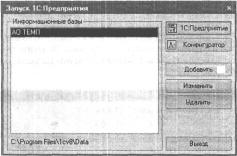 |
| Рис. 2.2. Окно запуска программы |
Для изменения названия базы щелкните на кнопке Изменить в окне запуска программы. КнопкуУдалить используютдля удаления базы из окна Запуск 1 С:Пред-приятия.
Создание ярлыка
Другой способ запуска программы — запуск с помощью ярлыка, который выводится на Рабочий стол операционной системы. Ярлык создается к исполняемому файлу 1 CV8.exe. Запустить программу можно двойным щелчком на изображении ярлыка. Покажем, как создается ярлык.
1. Откройте программу Проводник.
2. В окне Проводника найдите папку C:\Program Files\1 CV8\Bin или другую папку, в которой размещен файл запуска программы 1 С:Предприятие 1 CV8.exe.
Именно для этого файла мы и будем создавать ярлык.
Если вы не смогли найти данный файл, попробуйте воспользоваться процедурой поиска, выбрав команду Пуск > Найти > Файлы и папки. В открывшемся окне введите название файла (1 CV8.exe), укажите папку или диск для поиска. Программа поиска укажет местонахождение папки.
3. После того как вы найдете нужную папку и файл, измените размеры окна Проводника так, чтобы был виден Рабочий стол.
4. Удерживая правую кнопку мыши, перетащите файл 1 CV8.exe из окна Проводника на Рабочий стол и отпустите кнопку мыши. Появится контекстное меню.
5. Выберите в контекстном меню команду Создать ярлык. На Рабочем столе появится ярлык Ярлык к 1CV8.
6. Если вы хотите дать ярлыку другое имя, щелкните на нем правой кнопкой мыши и выберите в контекстном меню команду Переименовать. Измените название ярлыка, например, на 1С:Предприятие, и нажмите клавишу Enter.
Настройка свойств ярлыка
Для запуска базы данных конкретного пользователя можно настроить свойства ярлыка (рис. 2.3).
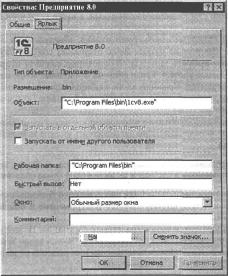
1. Для изменения свойств ярлыка щелкните на нем правой кнопкой мыши и выберите в контекстном меню команду Свойства.
2. В открывшемся окне перейдите на вкладку Ярлык.
3. В поле Рабочая папка указано расположение файла запуска программы.
4. После открытия окна свойств ярлыка в поле Объект уже должна быть строка: C:\Program Files\1CV8\BIN\l CV8.exe
При первом запуске программы необходимо выполнить еще одно действие. После установки программы на компьютер установите драйвер защиты. Для этого выберите команду Пуск Программы > 1C Предприятие 8.0 > Установка драйвера защиты.
При каждом запуске программы не забывайте:
• проверить, установлен ли ключ защиты в специальный порт системного блока (обычно это порт, к которому подключается принтер);
* запустить программу Ключ защиты, которая расположена на Рабочем столе или в Главном меню (команда Пуск > Программы ' Предприятие 8.0).
Внешний вид программы
Познакомимся с внешним видом программы. Интерфейс окна после загрузки такой же, как и у других программ, работающих в среде Windows. Под заголовком окна расположена строка меню с командами, а ниже — кнопки панелей инструментов.
Строка меню содержит имена групп команд, объединенных по функциональному признаку. Щелчок на пункте меню открывает соответствующее подменю, в котором можно выбрать команду. В некоторых случаях открывается доступ к меню более низкого уровня. Такая система вложенных меню составляет основу интерфейса программы. Команды меню выбираются с помощью мыши, клавиш управления курсором или нажатием комбинаций клавиш («горячих клавиш», или клавиш быстрого доступа).
Всплывающие подсказки дают информацию о назначении кнопок. Чтобы увидеть всплывающую подсказку, следует задержать указатель мыши над интересующей вас кнопкой.
СОВЕТ Если всплывающая подсказка не появляется, выберите команду Сервис > Панели инструментов и поставьте флажок в поле Показ подсказок.
Строка состояния, расположенная вдоль нижней границы окна, содержит информацию о назначении кнопок панелей инструментов и пояснения к выбранным командам строки меню.
Панель окон находится чуть выше строки состояния. На ней находятся кнопки открытых в программе окон (так же, как на Панели задач Windows — кнопки запущенных программ). Убрать панель окон или вывести ее на экран можно командой Окна > Служебные окна > Панель окон.
На панелях инструментов главного окна находятся кнопки для быстрого доступа к командам меню.
.31
Работа с объектами программы.
Панель инструментов с кнопками Открыть, Сохранить, Вырезать называется Стандартной. Другая панель — это панель инструментов администратора. Кроме того, на экран выводится панель Сервис, расположенная в нижней части экрана. Вывести другие панели или убрать их с экрана можно с помощью строки меню Сервис > Панели инструментов или щелчком правой кнопки мыши на панели инструментов.
Изменение состава пунктов строки меню
Изменить состав пунктов строки меню программы можно в режиме Конфигуратора. В этом режиме создается интерфейс для нового пользователя.
В режиме пользователя можно удалять или добавлять инструменты, но только те, которые уже определены в режиме Конфигуратора. Например, на панель инструментов удобно вывести кнопку для выбора документа, с которым наиболее часто работает пользователь.
Добавление инструментов
Допустим, вам необходимо добавить на панель инструментов кнопку Поиск.
1. Выберите команду меню Сервис? Панели инструментов.
2. В открывшемся окне щелкните на вкладке Модификация.
3. Выберите из списка панель инструментов, с которой будет выбираться кнопка, например панель Стандартная.
4. Щелкните на пиктограмме (графическом изображении) кнопки, чтобы уточнить ее описание.
5. Удерживая левую кнопку мыши, перетащите пиктограмму на панель инструментов окна программы.
В окне Панели инструментов есть кнопка Дополнительные. С помощью этой вкладки можно изменить расположение кнопок панелей инструментов по умолчанию.
1. Щелкните на вкладке Д оп олнительные.
2. В диалоговом поле Инструментальные панели окон выберите из списка расположение, например Сверху.
Работа с объектами программы
Меню программы может содержать такие команды, как Файл, Правка, Справочники, Документы, Разное, Сервис, Окна, Помощь. Но содержание строки меню можно настраивать, и команды в вашей программе могут несколько отличаться.
Если выбрать любую команду из строки меню, например Справочники > Склады, вы увидите окно, которое открывается на рабочем поле программы (рис. 2.4).
Окно имеет свой заголовок, за который его можно перемещать по экрану, значок системного меню и кнопки управления окном (Закрыть, Свернуть, Развернуть/ Восстановить).
Под заголовком открытого окна находятся кнопки панелей инструментов и кнопка Действия, которая дублирует кнопки панелей инструментов. Если щелкнуть
конфигурация
 | 1С:Предприятие |

Правка Справочники Документы Разное Сервис Окна Помощь

получения подсказки нажми і е


Рис. 2.4. Окно справочника Склады
на кнопке, появятся команды Добавить, Скопировать, Изменить, Установить пометку на удаление, Закончитьредактирование, Установить условия и порядок отбора, Отключить отбор, Обновить. Однако использовать кнопки панелей инструментов удобнее. Есть еще одна возможность доступа к командам — это клавиши на клавиатуре. Например, для ввода новой строки нажмите на клавиатуре клавишу Insert.
Записи в окне расположены в виде таблицы, обычно имеющей несколько граф.
Выбранной (выделенной) считается та запись, в которой находится курсор, -синее световое пятно, причем курсор может находиться в любой графе. Графа Код в любом справочнике — это уникальный номер объекта, который присваивается автоматически или может быть введен пользователем, например, по Классификатору валют в справочнике Валюты. Перемещать курсор по записям можно, используя клавиши управления курсором на клавиатуре и полосы прокрутки.
Назначение кнопок
Панель инструментов открытого справочника имеет кнопки, показанные на рис. 2.5.
Рис. 2.5. Кнопки панелей инструментов
• Действия. После щелчка на кнопке появятся команды Добавить, Скопировать,
Изменить, Установить пометку на удаление, Закончить редактирование, Установить условия и порядок отбора, Отключить отбор, Обновить.
• Добавить. Добавляет новую запись в окне открытого справочника.
• Добавить с копированием. Добавляет новую запись в базу, копируя выделенную.
• Изменить (открыть). Открывает выделенную запись для редактирования.
• Закончить редактирование. После щелчка на кнопке окно для ввода записи закроется, запись будет сохранена.
• Установить пометку на удаление. Помечает строку на удаление. (Можно использовать клавишу Delete.) Объект не удаляется, а лишь помечается на удаление, однако использовать его уже нельзя. Чтобы снять пометку, воспользуйтесь этой же кнопкой. Для окончательного удаления следует провести дополнительные действия, о которых будет рассказано отдельно.
• Установить условия и порядок отбора. Щелчок на кнопке позволяет установить критерии отбора в открытом справочнике.
• Отбор по текущему значению — отбор производится по выбранному (выделенному) параметру.
• Отключить отбор — кнопку можно использовать для установления первоначального состояния окна справочника.
• Сортировка — позволяет упорядочить записи по коду или по наименованию.
Кроме кнопок панели инструментов, можно использовать команды контекстного меню. Для этого следует щелкнуть на строке правой кнопкой мыши. В новую версию программы введены также функциональные клавиши, которые позволяют наиболее быстро выполнить операцию. Например, для копирования используйте F9, для редактирования — F2.
В следующей главе мы рассмотрим, с чего следует начать работу в программе.