
Глава 3 С чего начать работу
В этой главе вы познакомитесь с основными объектами программы и узнаете, как настраивать программу при первом запуске.Основные объекты
Для успешной работы необходимо иметь представление об основных объектах программы.
В первую очередь к таким объектам относятся справочники. Это таблицы баз данных, которые хранят сведения о номенклатуре товаров, складах, ценах, контрагентах вашей фирмы. Для оформления документов разного вида служат формы документов. Заполняя поля формы документа, вы вносите изменения в базу данных. Печатная форма документов имеет стандартный вид. Документы хранятся в журналах. Журналы выглядят как обычные таблицы, в них есть строки (записи, соответствующие документам) и столбцы, соответствующие полям документов. Данные из журналов служат основой для оформления отчетов. Отчеты позволяют отслеживать наличие товара на складе, взаиморасчеты с клиентами, оформить товарный отчет и отчет кассовых смен. Часто встречающиеся сведения, значения ставок налогов, основной поставщик и покупатель, основной склад вносятся в список регистр сведений, которые тоже являются объектами программы.
Меню программы
Для доступа к объектам программы используется меню. Строка меню расположена под заголовком главного окна программы.
При описании работы в программе мы будем ссылаться на команды меню, покажем их назначение. Команды меню дублируются кнопками панелей инструментов, расположенными ниже строки меню, а некоторые команды по работе с файлами и редактированию — также клавишами быстрого доступа.
Пункт меню Файл содержит команды, связанные с обработкой текстовых документов, а также команду для выхода из программы.
• Новый — открывается окно встроенного текстового редактора. Можно выбрать, будете ли вы набирать текст или работать в режиме таблицы. Обыч-
. ный текст набирается так же, как в редакторе Блокнот, таблица напоминает работу в программе Excel. Табличный вариант работы удобно использовать, если создается отчет, данные в котором удобно представить в виде таблицы.
• Открыть — позволяет открыть сохраненный на компьютере текстовый документ, в том числе и отчеты, имеющиеся в программе.
• Закрыть — открытый тестовый документ после выбора этой команды будет закрыт.
Основные объекты_35
• Сохранить — после выбора команды документ будет сохранен.
• Сохранить как — откроется диалоговое окно, в котором можно задать имя вновь созданному документу.
• Печать — документ, выведенный на экран, будет распечатан.
• Предварительный просмотр — предварительный просмотр документа перед печатью.
• Параметры страницы — в диалоговом окне, которое откроется после выбора команды, настраиваются размер полей, ориентация листа бумаги и т. д.
• Выход — один из способов выхода из программы.
Кроме того, в меню Файл выводятся названия документов, с которыми недавно работали. Чтобы открыть такой документ, щелкните на его названии в меню Файл.
Тот, кто знаком с пакетом Microsoft Office, наверное, обратит внимание на сходство этого меню с командами меню Файл программ Word, Excel, Access.
Меню Правка содержит команды по редактированию объектов. Это команды Вырезать, Копировать, Вставить, Выделить все. Меню удобно использовать при работе с текстовым документом.
Меню Справочники и выбор подменю с названием справочника позволит вывести на экран справочник программы.
Обратите внимание, что многие подменю также содержат вложенные меню. Если подменю является группой, то около названия имеется значок К Такое меню есть, например, у команды Справочники > Структура организации > Склады.
Меню Документы позволяет открыть для оформления форму выбранного вами документа. В этом же меню можно найти и Общий журнал документов, в котором фиксируются все оформленные документы.
Меню Разное позволяет сформировать итоговые отчеты. Это отчеты: остатки номенклатуры, продажи, движения номенклатуры, текущая ситуация, история продаж и т. д. Вероятно, структура этого меню еще будет меняться.
Меню Сервис содержит команды по настройке программы.
• Калькулятор — вывод калькулятора для расчетов.
• Параметры — доступ к настройкам программы.
• Панели инструментов — настройка выводимых на экран панелей инструментов.
• Управление оперативными итогами — после выбора команды появится окно для управления датой, по которую можно выводить итоговую информацию.
• Проведение документов — документы можно провести, используя команды этого меню.
• Обработка документов — отбор документов по определенным критериям, пометка их на удаление или перепроведение может быть выполнена с помощью этого меню.
ПРИМЕЧАНИЕ Более подробно настройки меню Сервис рассмотрены в соответствующих разделах.
ПРИМЕЧАНИЕ Меню Помощь содержит команды для открытия подробной справки о программе.
В книге приведены команды меню ознакомительной версии. Команды меню могут меняться и настраиваться.
Алгоритм работы
После знакомства с интерфейсом и основными объектами программы можно приступать к ее использованию. Придерживайтесь следующего алгоритма работы в программе (рис. 3.1).
1. Настройте программу на учет.
2. Заполните справочники.
3. Введите остатки товаров, кредитов, партий товаров.
4. Оформите расходные и приходные документы. Документы автоматически фиксируются в журналах приходных и расходных накладных.
5. В любой момент можно сформировать отчеты по остатку товаров, карточки клиентов, товарный отчет. Формирование отчетов производится на основании документов, внесенных в журналы.
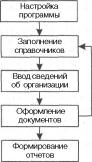
Рис. Алгоритм работы
Настройка параметров учета
После знакомства с интерфейсом программы приступайте к заполнению окна Настройка (рис. 3.2). Окно появляется при запуске программы. На вкладке Общие вводятся наименование организации, наименование склада, который будет использоваться «по умолчанию» в документах, и дата запрета редактирования. В этом поле устанавливается и периодически меняется дата, по которую документы в программе редактировать нельзя.
Для изменения названия склада щелкните на кнопке Выбор и выберите склад из открывшегося справочника Склады.
На вкладке Ответственные сотрудники введите фамилии директора и главного бухгалтера (рис. 3.3). Для этого в ознакомительной версии используется кнопка
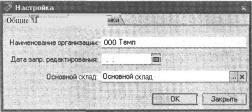 |
| Рис. 3.2. Вкладка Настройка появляется при первом запуске |
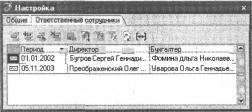 |
| Рис. 3.3. Вкладка Ответственные сотрудники |
Окно Настройка можно также вывести на экран командой Сервис? Настройка. При первом запуске программы на экран выводится окно, в котором предлагается выполнить открытие периода. Эта сервисная услуга позволяет сразу же настроить программу на работу в реальном времени, поэтому ответьте Да на вопрос программы.
Настройки по умолчанию
Выберите меню Сервис > Параметры. Вид окна показан на рис. 3.4.
В окне три вкладки. На вкладке Общие производятся общие настройки, устанавливается рабочая дата. Требуемую рабочую дату можно ввести с клавиатуры, однако удобнее использовать кнопку Календарь в правой части поля Рабочая дата. Год начала рабочего столетия — параметр, используемый в случае представления даты в формате с двумя последними цифрами года. Даты после указанного года будут относиться к следующему столетию. Например, если задан год 1942, то дата 01.01.43 будет интерпретироваться как 1 января 2043 года, а дата 01.01.39 — как 1 января 2039 года.
Такое представление даты связано с переходом из одного тысячелетия в другое. При наборе даты с двумя цифрами года программа получает возможность определить, к какому столетию относятся эти цифры.
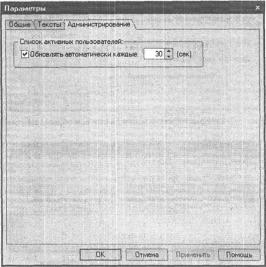 |
| Рис. 3.4. Вид окна Параметры |
На вкладке Текст производится настройка цвета закладок, ширины табуляции, размера шрифта для окон и т. д. На вкладке Администрирование настраиваются параметры работы активных пользователей.
ПРИМЕЧАНИЕ Вид окон приводится по ознакомительной версии.
Значение ставки налога на добавленную стоимость выбирается в списке после щелчка на кнопке выбора в поле Основная ставка НДС. Значение из этого списка можно только выбрать, внести другие значения НДС в режиме пользователя нельзя. Изменить значение ставки НДС можно в режиме Конфигуратора.
1. Запустите программу в режиме Конфигуратора, выбрав команду Пуск > Программы > 1C Предприятие 8.0 > Конфигуратор.
2. Выберите команду меню Конфигурация > Открыть конфигурацию.
3. Откройте папку Перечисления, найдите вложенную папку Ставки НДС и измените значение, щелкнув на ней правой кнопкой мыши и выбрав в контекстном меню командуДобавить новое значение. Сохраните изменения.
Перейдем к заполнению справочников.