
Глава 6 Журналы, или Где найти оформленные документы
В этой главе вы прочтете о том, где найти оформленные вами документы, зачем нужны журналы в программе и как работать в журналах.Общие принципы работы
Как известно, после оформления документ регистрируется в журнале. Поступившие в торговую организацию документы тоже обязательно фиксируются в журнале. Аналог такого журнала есть и в программе. Это журнал торговых документов. Только после оформления документ попадает в журнал автоматически. Кроме журнала торговых документов, в программе есть и другие журналы. Документы по кассе попадают в журнал Кассовые документы, приходные накладные фиксируются в Журнале документов по поставщикам, выданные счета-фактуры — в журнале Счета-фактуры выданные.
Для всех журналов существуют единые принципы работы.
Просмотр документов
Откройте любой журнал, например журнал приходных документов. Записи в журнале размещаются в соответствии с датой ввода документа в журнал (рис. 6.1). Документы от одной даты — по времени ввода. Клавиша Ноте позволяет быстро перейти в начало журнала, клавиша End — в конец. Для перемещения по журналу не забывайте пользоваться кнопками прокрутки.
Строка в журнале — это запись о документе. Запись в журнале обозначается графическим изображением в виде прямоугольника. Если документ проведен, то около него стоит синий флажок. Графа Дата указывает дату совершения торговой операции или дату оформления документа. В графе Документ указывается название документа, в графе Номер фиксируется номер. Журналы могут содержать и другие графы. Количество граф определяется на этапе конфигурирования системы и зависит от вида журнала.
Откройте документ для просмотра, дважды щелкнув на строке с записью. Вы увидите окно с формой документа. После просмотра окно можно закрыть щелчком на кнопке Закрыть.
Интервал
На панели инструментов журнала расположены кнопки для работы с журналом. Можно добавить документ, открыть его для просмотра, пометить на удаление, выполнить отбор по определенному значению. Одна из кнопок — кнопка
Интервал. Если щелкнуть на этой кнопке, появляется окно, котором можно изменить интервал просмотра документов. Щелкните на кнопке Интервал, в открывшемся окне установите новый диапазон дат. Щелкните на кнопке ОК.
Эта настройка действительна на время работы с журналом. Интервал видимости можно изменить и с помощью пункта строки меню Сервис > Параметры. В окне, которое откроется после выбора команды, можно установить так называемый интервал «по умолчанию». Эта настройка действительна для всех журналов сразу. В качестве интервала по умолчанию обычно выбирают месяц или квартал. Щелкните на вкладке Журналы и установите в открывшемся окне начало и конец интервала, щелкните на кнопке Применить, затем ОК.
Находясь в журнале, можно внести в него новый документ. Для этого, как обычно, используется кнопка Добавить, клавиша Insert или команда Действия > Добавить. В зависимости от журнала откроется форма документа. Так, если щелкнуть на кнопке Добавить в журнале Приходные накладные, откроется форма документа Приходная накладная, поля которой следует заполнить.
Печатнуюформужурналаможнополучить,выбравДействия > Печатьвоткры-том окне журнала.
Копирование записей
При оформлении большого количества документов со схожими реквизитами можно воспользоваться кнопкой Копировать строку на панели инструментов журнала.
Для копирования строки проделайте следующее.
1. Выберите в журнале запись, которую необходимо копировать.
2. Щелкните на кнопке Копировать строку (клавиша F9).
3. Введите недостающие данные, дважды щелкнув в графе документа.
4. Сохраните запись, щелкнув на кнопке ОК.
Поиск документов по номеру
Для поиска документов по номеру используется кнопка Найти по номеру на панели инструментов журнала. Для этого проделайте следующее.
1. Щелкните на кнопке Искать.
2. В диалоговое поле Номер документа введите номер документа.
3. Щелкните на кнопке Найти.
В окне Найденные документы показываются документы с заданным номером.
ВНИМАНИЕ Номер должен быть указан так, как он введен в журнал, важны даже пробелы.
Для сортировки записей используйте команду Действия > Сортировка. В открывшемся окне укажите условия сортировки. Можно, например, указать вид документа и его суммы, если вы разыскиваете определенный документ. Затем щелкните на кнопке Установить отбор. Для восстановления обычного вида журнала щелкните на кнопке Отключить отбор.
Рассмотрим приемы работы в журналах.
Ввод на основании
Как известно, одни документы можно оформить на основании других. Для реализации этой возможности в программе имеется режим ввода на основании. Для его использования проделайте следующее.
Выберите документ в журнале.
Щелкните на кнопке Ввести на основании на панели инструментов журнала или выберите команду Действия > Ввести на основании. Откроется окно со списком документов, которые можно оформить на основании данного. Выберите нужный. Поля документа оказываются заполненными.
Преимущество этого способа заключается в том, что не надо снова оформлять документ, поля его уже заполнены данными из документа-основания. Примеры такого оформления документов приводились в главе 5.
Документы, связанные с выбранным в журнале документом, можно просмотреть, щелкнув на кнопке Связанные и выбрав команду Подчиненные документы.
Щелчок на кнопке Связанные открывает и другие команды: Учет номенклатуры, Стоимостной учет номенклатуры, Подчиненные документы.
Перепроведение документа
У документа, который проведен и зафиксирован в журнале, нельзя изменить дату проведения. Однако очень часто документы по каким-либо причинам прово-
Журнал Торговля
дятся «задним числом». Для того чтобы изменить дату в уже проведенном документе, надо отменить проведение документа. Для этого проделайте следующее.
1. Выберите документ в журнале.
2. Выберите команду Действия > Отмена проведения.
3. Откройте документ и измените в нем дату.
Использование контекстного меню
В последней редакции программы появилась возможность использовать контекстное меню. В нем имеется довольно обширный перечень команд по работе с документами, внесенными в журнал. Это такие команды, какДобавить, Скопировать, Изменить, Установить пометку на удаление, Установить интервал дат, Поиск по номеру, Провести, Отмена проведения, Ввод на основании. Добавление команд вызвано тем, что в последнее время существенно возрос поток документов, которые оформляются на предприятии. Для быстрого ввода или редактирования наиболее удобно использовать контекстное меню. Для копирования можно нажать клавишу F9, для редактирования — F2.
Журнал Торговля
Рассмотрим несколько журналов, с которыми наиболее часто встречается торговый работник. В журнале Т орговля фиксируются расходные и приходные
Ш 1€;Г1редпримтие Демонстрационная конфигурации і. Зіеил Правка Справочники Документе Резное Серене Цкна Помошь
накладные (рис. 6.2). Каждый документ имеет номер, дату. Если установлен флажок По то отбор производится по указанному складу. В нижней части такого
журнала указано содержание документа, вид номенклатуры, склад и количество. Это то, чего так не хватало складским работникам в прежних версиях программы. Ведь иногда требуется просмотреть и количество товара, не прибегая к открытию формы документа.
Если у документа есть подчиненные документы, например счет-фактура, полученная с приходной накладной, при щелчке на кнопке Связанные и выборе команды Подчиненные документы вы увидите структуру этого подчинения. Это удобно при большом документообороте.
Для открытия документа и внесения изменений в журнал дважды щелкните на строке с записью. Открывается документ (рис. 6.3).
На ^Предприятие - Демонстрационная конфигурация ; <Райл Правка Справочникм .Документ»» Разно© Сервис Дм*. Полечи
Двойной щелчок в графе Количество позволит изменить количество товара. Щелчок на кнопке Записать сохранит введенные изменения.
ПРИМЕЧАНИЕ Не удивляйтесь отсутствию графы НДС. Вид документа приводится по ознакомительной версии.
Как и в других журналах программы 1 С:Предприятие, документы можно вводить непосредственно в журнале или использовать строку меню Документы.
Способ 1
1. Откройте журнал, щелкните на кнопке Добавить.
2. Откроется окно Выбор формы документа.
3. Выберите документ и заполните поля формы.
4. Щелкните на кнопке ОК. Если документ необходимо провести, подтвердите это.
Способ 2
Для введения документа в журнал вовсе не обязательно открывать этот журнал.
Выберите строку меню Документы, затем щелкните на названии документа, который собираетесь оформить.
2. Открывается форма документа, заполните поля по общим правилам работы с полями ввода.
3. Сохраните документ, подтвердите проведение. Окно с формой документа закрывается, а запись о документе фиксируется в соответствующем журнале документов.
ПРИМЕЧАНИЕ Собственно, этот способ и обсуждался в главе 5.
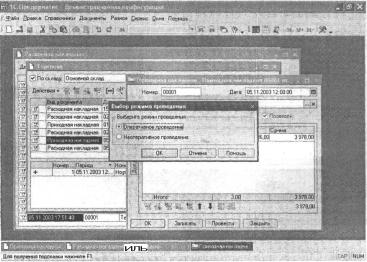 |
| Рис. 6.4. Проведение приходной накладной |
Правила работы в данном журнале такие же, как и в журнале, описанном выше. В данном журнале фиксируются приходные документы. Ввести новый документ можно, используя кнопку Добавить или клавишу Insert на клавиатуре.
Как видите, прослеживается единая логика работы с программой. Если документ необходимо провести для учета реальных остатков, выбирается оперативное проведение (рис. 6.4). Для целей управленческого и бухгалтерского учета можно использовать неоперативное проведение.
Журнал Операция по учету номенклатуры
Операции по перемещению номенклатуры с одного склада на другой, а также документ Инвентаризация по складу фиксируются в журнале Операция по учету номенклатуры (рис. 6.5).
Фактически это журнал учета складских документов. При выборе строки в журнале в нижней части окна можно увидеть содержание документа.
Для попечения подсказки нажмите
Рис. 6.5. Операция по учету номенклатуры

рис. 6.5 видно, что документ за номером 7 оформил перемещение о г 02.07.2003 с основного склада в витрину в офисе одного лазерного принтера.
Если дважды щелкнуть на строке с записью, то откроется документ Операция-ПоУчетуНоменклатуры. С одной стороны, это обычный складской документ по перемещению, но этот объект программы доступен и в бухгалтерской части программы. Открыть документ для просмотра можно, дважды щелкнув на строке с записью (рис. 6.6).
Итак, в программе имеется множество журналов. В них хранятся записи о документах. Для того чтобы найти оформленный документ, откройте соответствующий журнал.