
ГЛАВА 4 Настройка
Нами были рассмотрены описатели объектов учета и аналитики, влияние этих описателей на формирование проводок, организацию складского учета, учет заработной платы, но этого недостаточно для полноценного ведения учета на предприятии. В этой главе будут представлены дополнительные описатели, которые также участвуют в формировании торговых операций и первичных документов. Как и заполнение некоторых справочников, эти настройки необходимо выполнить в первую очередь.Настройка параметров учета
Настройка параметров учета вызывается выбором пункта Настройка параметров учета (меню Сервис). В этом диалоговом окне (рис. 4.1) задаются общие параметры торгового, складского учета и учета заработной платы для всех фирм, представленных в справочнике Фирмы. Диалоговое окно имеет несколько вкладок:
| П Системные; | П | Режимы зарплаты; |
| ? Режимы торговли; | О | Расчет по умолчанию; |
| а Валюты; | П | Ставки; |
| П Свойства; | П | НДФЛ; |
| П Вес, артикул; | П | Пособия; |
| О Переоценка счетов; | П | Рабочие часы. |
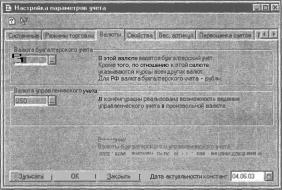 |
| Рис. 4.1. Диалоговое окно Настройка параметров учета |
Валюта бухгалтерского учета — это базовая валюта, курс которой всегда равен 1 (для России — рубли). Курсы всех других валют выражаются в единицах валюты бухгалтерского учета. Валюта управленческого учета — это валюта, используемая для оценки данных в управленческом учете.
Вкладка Свойства
Для каждой позиции номенклатуры или контрагентов может быть определено основное свойство, по которому можно производить отбор и группировку данных в отчетах. В настройках этой вкладки (рис. 4.2) необходимо выбрать вид основного свойства из справочника Виды свойств, к которому будут относиться значения основных свойств, определенных для позиций номенклатуры и контрагентов.
Изменить выбранное значение вида свойства можно только до тех пор, пока еще ни для одной позиции соответствующего справочника не определено значение основного свойства. Как правило, менять вид основного свойства нет необходимости, можно просто изменить соответствующие значения вида свойств, выбранного в качестве основного.
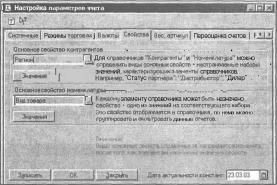 |
| Рис. 4.2. Диалоговое окно Настройка параметров учета (вкладка Свойства) |
Вкладка Вес, артикул
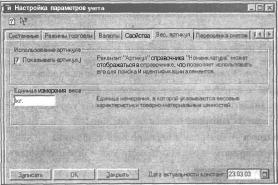
На этой вкладке (рис. 4.3) признак Показывать артикул означает, что в диалоговом окне выбора по справочнику Номенклатура для поиска и идентификации элементов будет показываться дополнительная графа Артикул.Реквизитом Единица измерения веса задается краткое наименование единицы веса, это значение подставляется в справочнике Номенклатура в реквизит Вес базовой.
Вкладка Режимы торговли
На этой вкладке (рис. 4.4) признак Разрешить проводить оперативные документы будущей датой следует включать в том случае, если документы необходимо проводить с датой, большей точки актуальности (ТА — дата и время последнего проведенного документа). Такая необходимость может возникнуть при одновременной работе в двух периодах времени. Однако следует иметь в виду, что в этом режиме проведение документа с будущей датой приводит к тому, что программа пересчитывает специальные таблицы всех документов (т. н. регистры) за текущую дату, что заметно замедляет процесс проведения документа.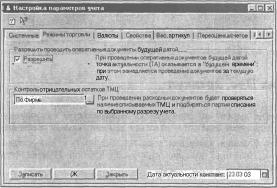 |
| Рис. 4.4. Диалоговое окно Настройка параметров учета (вкладка Режимы торговли) |
? По фирме — контроль ведется в пределах фирмы;
О По упр. аналитике — контроль ведется по виду управленческого учета;
О По юр. лицу — контроль ведется по юр. лицу;
О По компании — контроль ведется по всей компании;
О Не контролировать — разрешить вести учет с отрицательными остатками.
Внимание!
Контроль остатков ведется с учетом зарезервированного товара по счетам!
Задание режимов работы с ТА будет рассмотрено в разд. "Настройка параметров системы " данной главы.
Вкладка Системные
На этой вкладке (рис. 4.5) фиксируется префикс информационной базы (ИБ), который рекомендуется задавать при работе с распределенной базой данных. Поскольку в разных ИБ номера документов и коды в справочниках могут не совпадать, то для однозначной идентификации документов и элементов справочников в каждой базе вводится свой уникальный префикс.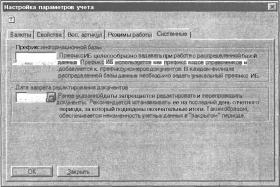 |
| Рис. 4.5. Диалоговое окно Настройка параметров учета (вкладка Системные) |
Значением реквизита Дата запрета редактирования документов устанавливается режим, в котором все документы, сформированные ранее этой даты, не подлежат редактированию и доступны только в режиме просмотра.
Внимание!
С помощью этого режима в комбинации с заданием прав пользователей, которые устанавливаются в конфигураторе, можно заблокировать доступ к редактированию документов до определенной даты, что бывает удобно в целях сохранения безопасности данных при наличии разных пользователей.
Первоначально реквизит Дата запрета редактирования документов пустой.
Вкладка Переоценка счетов
Эта вкладка (рис. 4.6) используется для переоценки валютных счетов. Пользователю необходимо внести в список счета, которые не переоцениваются первичными документами программы. Переоценку счетов, указанных в списке, необходимо проводить ручными операциями. Четырьмя кнопками справа задаются действия со списком, который формируется пользователем. Кнопкой вызывается план счетов для ввода одного счета. Кнопкой вызывается план счетов для ввода нескольких счетов сразу (в этом случае на каждой нужной строке в плане счетов надо дважды щелкнуть мышью, а затем щелкнуть по кнопке Закрыть). Кнопкой Щ)1 удаляется текущая строка, кнопкой Іхх] удаляются все строки.ЯічЕЗ
Настройка параметров учета
Системные I Режимы торговли | Вал юты] Свойства j Вес^ артикул Переодета счетов |
Счета, переоцениваемые в особом порядке. ..
щтшшшт
кредиты fp валюте г
136.22 "Проценты по краткосрочным кредитам (в валюте)"
66.33 "Краткосрочные займы (в валюте)"
2і)
66.44 "Проценты по краткосрочным займам (е валюте)" 67.11 "Долгосрочные кредиты (в валюте)"
67.22 "Проценты по долгосрочным кредитам (в валюте)"
67.33 "Долгосрочные займы (в валюте)"
67.44 "Проценты по долгосрочным займам (в валюте)”
Указанные валютные счета не будут автоматически переоцениваться документами. I Проводки по переоценке данных счетов необходимо будет вводить вручную.
.Закрыть I Дата астааяьнрсти констант: ]23.0303 (5|
Записать
OK
Рис. 4.6. Диалоговое окно Настройка параметров учета (вкладка Переоценка счетов)
Вкладка Режимы зарплаты
На данной вкладке (рис. 4.7) пользователю необходимо задать особые режимы ведения заработной платы, устанавливая соответствующие признаки.Внимание!
Включенный признак Применение штатного расписания устанавливает достаточно жесткий контроль ведения штатного расписания. Иногда это вызывает у пользователя затруднения при вводе новых штатных единиц. В случае подобных затруднений данный признак можно временно отключить
Вкладка Расчет по умолчанию
На данной вкладке (рис. 4.8) устанавливается шаблон проводки по умолчанию для бухгалтерского учета, основной график работы и порядок округления при выдаче заработной платы сотрудникам.
| ||||||
| Свойств* I Вес,артйіул| Переоценка счетов | Режимы зарплаты Расчет по чмолчанио | г График работы сотруцников по «молчанию. |
раооты сотріАнита
сотрудников и при начислении зарплаты не указана особая
пвоашм в Очхгалтвоаюм мл.
Бухгалтерская проводка при расчётезарплаты по умолчанию 1 1 По молчанию ; ? U Провадквпо умо/манию используем, если а
ггітпипыіжт* м ппм ияимг'поимм я .-'гыгтт
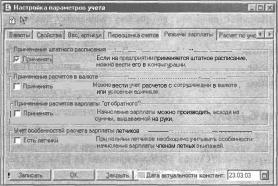 |
| Рис. 4.7. Диалоговое окно Настройка параметров учета (вкладка Режимы зарплаты) |
г 0«до ленис вмиеваамс* м дея зарплаты по умолчанию.......
ІС рирцгло чем до ГГ] выплате зарплаты к едоиам. на р*рки по
" “ умолчанию будет применяться доэанное owесли
не будет указано иное в документах выплаты зарплаты.
¦-= ,-? с ¦¦._________________j
Здписдть | QK ^фытъ | Дата актуальности констант*. 123 03.03
Рис. 4.8. Диалоговое окно Настройка параметров учета (вкладка Расчет по умолчанию)
Значение реквизита График работы сотрудников по умолчанию выбирается из справочника Графики многосменной работы. Значение реквизита Бухгалтерская проводка при расчете зарплаты по умолчанию выбирается из справочника Шаблоны проводок по расчету зарплаты. Значение реквизита Округление выдаваемой на руки зарплаты по умолчанию выбирается из списка:
? Без округления; О С округлением до 5 руб.;
? С округлением до 10 коп.; ? С округлением до 10 руб.
? С округлением до 1 руб.;
Вкладка Ставки
На этой вкладке (рис. 4.9) вводится значение реквизита Минимальная месячная оплата труда (в рублях), используемое при расчете заработной платы, и значение реквизита Ставка рефинансирования (в рублях) (для расчета материальной выгоды).
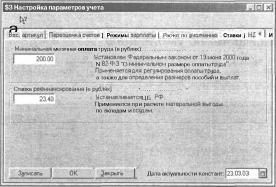 |
| Рис. 4.9. Диалоговое окно Настройка параметров учета (вкладка Ставки) |
На данной вкладке (рис. 4.10) вводятся различные ставки для исчисления налога на доходы физических лиц и единого социального налога.
Вкладка Пособия
На этой вкладке (рис. 4.11) вводятся различные пособия, коэффициенты компенсационных выплат, используемые при расчете заработной платы.
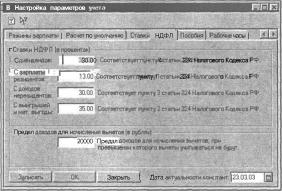 |
| Рис. 4.10. Диалоговое окно Настройка параметров учета (вкладка НДФЛ) |
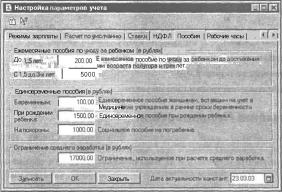 |
| Рис. . Диалоговое окно Настройка параметров учета (вкладка Пособия) |
Вкладка Рабочие часы
На этой вкладке (рис. 4.12) задается среднемесячное количество рабочих дней при 40-, 36-, 30-, 24-часовой рабочей неделе.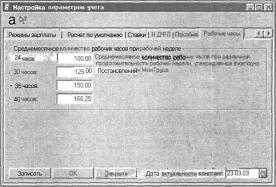 |
| Рис. 4.12. Диалоговое окно Настройка параметров учета (вкладка Рабочие часы) |
Настройка пользователей вызывается выбором пункта Настройка пользователей (меню Сервис), она состоит из трех пунктов меню:
О Пользователи;
? Полномочия пользователей;
? Персональные настройки пользователя.
Пун кт меню Пользова тел и
По этому пункту меню вызывается справочник Список пользователей (рис. 4.13), предназначенный для хранения списка сотрудников, которым разрешена работа с системой 1С:Предприятие. В общем случае содержимое этого справочника повторяет список пользователей, создаваемый в Конфигураторе. Основное назначение справочника — идентификация пользователя при начале работы.Для ввода или редактирования информации о пользователе предлагается диалоговое окно Пользователь (рис. 4.14).
Реквизит Код пользователя -- текстовый, сюда следует записывать имя пользователя, которое задано конкретному сотруднику в Конфигураторе в списке пользователей системы. При входе в систему конфигурация определяет (по совпадению имени пользователя и кода сотрудника в справочнике Список пользователей) того сотрудника, который работает с системой.
В дальнейшем, при выписке новых документов имя сотрудника будет записываться в реквизит Автор каждого нового документа, фиксируя таким образом авторов документов.
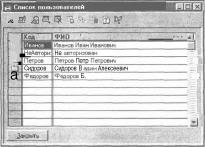 |
| Рис. 4.13. Диалоговое окно Список пользователей |
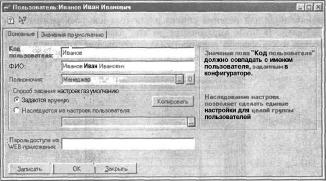 |
| Рис. 4.14. Диалоговое окно Пользователь (вкладка Основные) |
| ||||||||
|
Основные Значения по умолчанию I йсновная валюта взаиморасчетов • fu*L Основная ставка НДС (20 |
Основная ставка НП: [І5 Основная единица і-
|
Основной тип цен покупки: Основной тип цен продажи: Основной покупатель: Основной поставщик:' Основная касса- . |
|
Основная дат а ]-
начала отчетов:
Основной проект:
Рис. 4.15. Диалоговое окно Пользователь (вкладка Значения по умолчанию)
Пункт меню Полномочия пользователей
По этому пункту меню вызывается справочник Полномочия пользователей, предназначенный для ведения списка различных настроек режимов работы пользователей. В этом справочнике можно завести, например, названия должностей и для каждой должности (администратора, продавца, менеджера, кладовщика) задать список настроек режимов работы (рис. 4.16).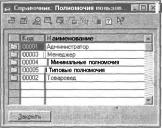 |
| Рис. 4.16. Диалоговое окно Справочник: Полномочия пользователей |
Настройка торгового оборудования
При первом запуске программы Мастер настройка торгового оборудования запускается автоматически. С его помощью задаются различные параметры использования торгового оборудования на конкретном рабочем месте. Настройка торгового оборудования вызывается выбором меню Сервис, группа Прочие настройки, пункт Настройка торгового оборудования, в результате чего появляется диалоговое окно Торговое оборудование (рис. 4.18), которое имеет следующие вкладки:
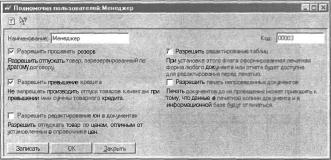 |
| Рис. 4.17. Диалоговое окно Полномочия пользователей |
О Электронные весы.
П Сведения;
П Сканер штрихкода;
П Фискальный регистратор;
О Терминал сбора данных;
На первой странице диалогового окна нет никаких реквизитов настройки, кроме подсказки по поиску нужной вкладки.
Вкладка Сканер штрихкода
Если в торговое оборудование входит сканер штрихкода, то необходимо установить признак Сканер штрихкода включен (рис. 4.19).Первоначально по умолчанию предлагается модель Стандартный сканер. Чтобы посмотреть параметры этой модели, необходимо нажать на кнопку |Щ| Описание параметров предлагается в диалоговом окне Модель (рис. 4.20). Для стандартного сканера в программе есть встроенная Обработка обслужи-
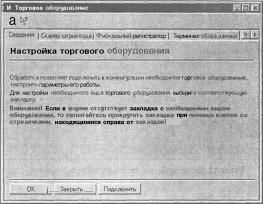 |
| Рис. 4.18. Диалоговое окно Торговое оборудование (вкладка Сведения) |
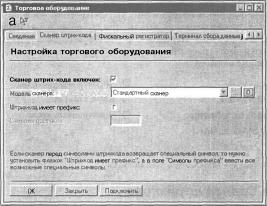 |
| Рис. 4.19. Диалоговое окно Торговое оборудование (вкладка Сканер штрихкода) |
сканеру, можно ввести свою модель сканера, для чего необходимо нажать на кнопку ЕЗ и заполнить диалоговое окно Модель для своего сканера.
Внимание!
Задавать свою модель сканера штрихкода следует только в том случае, если для него производитель поставляет динамически подключаемую библиотеку.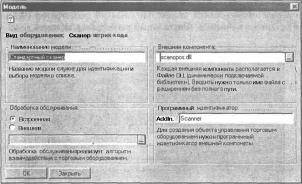 |
| Рис. 4.20. Диалоговое окно Модель для стандартного сканера |
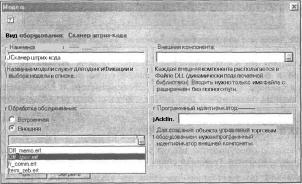
Если признак обработки обслуживания установить как Внешняя, то следует выбирать обработку сканера Offspos.ert (рис. 4.21).
Если сканер перед символами штрихкода возвращает специальный символ, то нужно установить признак Штрихкод имеет префикс (см. рис. 4.19), а в поле Символы префикса ввести все возможные специальные символы.
Вкладка Фискальный регистратор
Если в торговое оборудование входит фискальный регистратор (ФК), то необходимо установить признак Фискальный регистратор включен (рис. 4.22).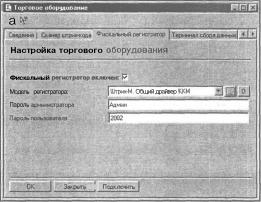 |
| Рис. 4.22. Диалоговое окно Торговое оборудование (вкладка Фискальный регистратор) |
Вкладка Терминал сбора данных
Если в торговое оборудование входит терминал сбора данных, то необходимо установить признак Терминал сбора данных включен (рис. 4.23).Первоначально по умолчанию предлагается модель Zebex PDX. Порядок просмотра и редактирования модели фискального регистратора такой же, как и для сканера штрихкода.
Вкладка Дисплей покупателя
Если в торговое оборудование входит дисплей покупателя, то необходимо установить признак Дисплей покупателя включен (рис. 4.24).
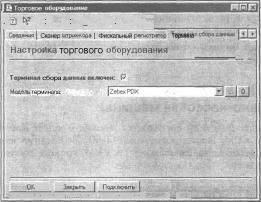 |
| Рис. 4.23. Диалоговое окно Торговое оборудование (вкладка Терминал сбора данных) |
| НЙІЗ |
 |
Фискальный регистратор і Терминал сбора данных Дисплей покупателя | (—^ ! iQff-L т' i г |
Настройка торгового оборудования
Дисплей покупателя включен: Т? Модёяьдисплея покупателя: , Datecs DP0-201 Текст бегущей строки:
OK___j Закрыть J Подключитъ I
Рис. 4.24. Диалоговое окно Торговое оборудование (вкладка Дисплей покупателя)
Первоначально по умолчанию предлагается модель Datecs DPD-201. Порядок просмотра и редактирования модели фискального регистратора такой же, как и для сканера штрихкода.
Реквизит Текст бегущей строки задает содержание бегущей строки на дисплее покупателя.
Вкладка ККМ Off-Line (контрольно-кассовая машина)
На этой вкладке (рис. 4.25) предлагается заполнить список Доступные ККМ Off-Line (все ККМ, используемые компанией). Необходимо иметь в виду, что признак устанавливается только у тех ККМ, которые доступны на данном рабочем месте.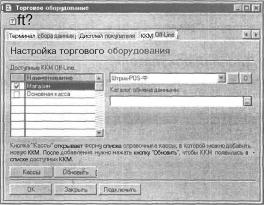 |
| Рис. 4.25. Диалоговое окно Торговое оборудование (вкладка ККМ Off-Line) |
Для ввода и редактирования элемента справочника предлагается диалоговое окно Касса (рис. 4.27).
Если установить признак Данная касса является контрольно-кассовой машиной, то для редактирования становятся доступными остальные реквизиты группы Параметры ККМ.
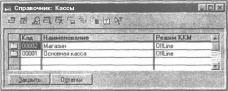 |
| Рис. 4.26. Диалоговое окно Справочник: Кассы |
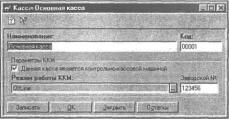 |
| Рис. 4.27. Диалоговое окно Касса |
? ФК (фискальный регистратор);
О Offline;
П OnLine.
Внимание!
После добавления в справочник новой контрольно-кассовой машины необходимо нажать на кнопку Обновить, чтобы ККМ появилась в списке Доступные ККМ Off-Line (см. рис. 4.25).
Для ввода описания модели ККМ необходимо выделить ККМ с признаком доступности в списке на данном рабочем месте. Первоначально по умолчанию предлагается модель Штрих-РОЭ-Ф (см. рис. 4.25). Порядок просмотра и редактирования модели ККМ такой же, как и для сканера штрихкода.
По кнопке Подключить запускается проверка заданных параметров и формирование файла торгового оборудования без выхода из диалогового окна. По кнопке ОК запускается проверка заданных параметров и формирование файла торгового оборудования, после чего диалоговое окно закрывается. По кнопке Закрыть диалоговое окно закрывается без сохранения заданных параметров.
Настройка механизма формирования проводок
Формирование проводок для торговли
В данной конфигурации торговый и складской учет ведется с использованием механизма регистров. В соответствии с установленным на предприятии регламентом производится формирование бухгалтерских проводок. Войдя в меню Сервис, затем в группу Настройка формирования проводок, потом в пункт Настройка формирования проводок можно автоматически заполнить соответствующие справочники информацией о бухгалтерских проводках в соответствии с методологией учета, установив нужные признаки в диалоговом окне (рис. 4.28).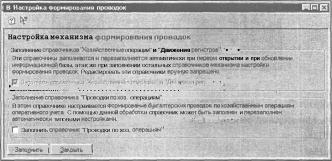 |
| Рис. 4.28. Диалоговое окно Настройка формирования проводок |
Индивидуальная настройка. Заполненный справочник Хозяйственные операции (рис. 4.29) можно вызвать для просмотра и редактирования из меню Сервис, группа Настройка формирования проводок, пункт Хозяйственные операции торгового учета.
Для этого справочника ведется два подчиненных справочника: Движения регистров и Бухгалтерские проводки. Для создания новой хозяйственной операции пользователю необходимо хорошо представлять себе движения регистров. Кроме того, что реквизит Вид документа требует ввода названия документа, жестко заданного в конфигурации, реквизит Код операции задает вид движения регистра — приход, или расход. Рекомендуется новую хозяйственную операцию формировать специалисту.
НЕС
| І!пр<ЮІПНМ ХОЭЯЙСТІІГИННГ ОПІ‘|і.1ЦІ4М | ||||||||||||||||||||||||||||||||||||||||||||||||||||||||||||||||||||||||||||||||||||||||||||||||||||||||||||||||||||||||||
|
Подчиненный справочникДвижен ия регистров
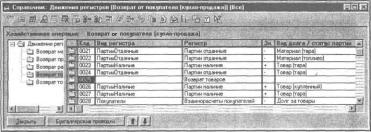
Этот справочник (рис. 4.30) открывается после нажатия кнопки Движения регистров. В справочнике для выбранной хозяйственной операции можно посмотреть те движения регистров, которые формируются в результате проведения этой операции. Как и в случае со справочником Хозяйственные операции, корректировку этого справочника лучше доверить специалисту.
 |
| Рис. 4.30. Диалоговое окно Справочник: Движения регистров |
О вид движения — приход (+) или расход (—) (реквизит Зн.); '
О вид долга или статус партии (для взаиморасчетов — долг, для остальных — статус партии) (реквизит Вид долга / статус партии).
Эти показатели отражены в соответствующих графах справочника.
Подчиненный справочник Бухгалтере кие проводки
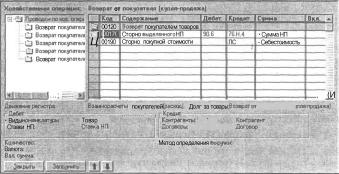
После нажатия на кнопку Бухгалтерские проводки (см. рис. 4.29) откроется подчиненный справочник бухгалтерских проводок для всей операции (рис. 4.31). После нажатия на кнопку Бухгалтерские проводки (см. рис. 4.30) откроется подчиненный справочник бухгалтерских проводок только для выбранного регистра (рис. 4.32).
Справочник: Проводки по хоз. операциям {Возврат от покупателя [купля-продажа)) (Все)

1 Хозяйственная опер&дия: Возврат от покупателя {купля-продажа)
)^>вщ*гДсумм^
'Вкй-Т]
- ¦ Проводки ПО КОЗ. опер* ? Возврат покупателе : Сі Возврат покупател? ' О Возврат покупателе ? : Возврат покупателе
..... Возврат покупатеж
Содержание

ООЮОТВозвращеныТМЦ all 001 1 Возвращены ТМЦ
45 Суммабез НДС
45_ Сумма без НДС
45__Сумма без НДС
45_ Сумма без НДС
Сумма без НДС
-1
45
[ Возврат покупателе м товаро
Сторно себестомости ТМЦ 90.2.1
без НДС
41.1
00140 II Сторно себестомости ТМЦ 90.2.1_I 41.3 _ - Сумма без НДС
CjljQQI 50 .. Сторно реализации___ 62.1 90.1.1 Сумма
Щ от60]Сторно выделенного НДС ^ 90.3 76.Н.1 іСумма НДС
LLL
— 11
Движение ...
Кредит
Метод определения выручки
. .
Кояичёсткс
Валюта:
I вал. сумма:
1 Закрыть
Рис. Диалоговое окно Справочник: Проводки по хоз. операциям для всей операции
| Справочник: Проводки по хоз операциям (Возврат от нижуиателя (купля продажа}) [Отбор Взаимо... Шй О |
 |
| Рис. 4.32. Диалоговое окно Справочник: Проводки по хоз. операциям для выбранного регистра |
О Счета и аналитика;
О Сумма, количество, условия.
Проводка.Поступление ГМЦ (купля продажа) Новый
I Партии наличие Іпрмхл). Товар Ікуплвнныйі. Поступление ТМЦ (купля-пропахе)
52.1 _____'....... '¦ _______________
> ¦ _
Номеіжлвтурег | .
Н02.02
Сеет:
Посгап. к ввй товаров
Забалансовый
Рис. 4.33. Диалоговое окно Проводка (вкладка Счета и аналитика)
На вкладке Счета и аналитика после нажатия кнопки Движение необходимо сделать выбор из открывшегося справочника Движения регистров для данной операции.
Группа Дебет заполняется следующим образом:
Значение реквизита Счет надо выбрать из справочника План счетов.
2. Поля аналитики предлагаются программой в соответствии с выбранным счетом. Пользователь должен задать вариант заполнения проводки, которая будет сформирована документом. Для этого пользователю необходимо выбрать из списка один из вариантов:
• сам справочник (в нашем примере — справочник Номенклатура);
• Предопределенное значение.
В случае выбора первого варианта аналитика в проводке будет формироваться из документа. Если пользователь в соответствующем реквизите выберет из списка Предопределенное значение, то ему будет предложено диалоговое окно справочника для выбора конкретного значения (в нашем примере - диалоговое окно справочника Номенклатура (см. рис. 2.5). Это означает, что выбранное значение всегда будет формироваться в проводках данного вида.
 |
| Рис. 4.34. Диалоговое окно Проводка (вкладка Сумма, количество, условия) |
Г"Г": В
¦т аттшшfei =г $ & ь г» ш fejitь-
—
Хозяйственная операция: Поступление ТМИ (комиссия!
|
іі Проводин по хоз опері J jJ ! |
| ||||||||||||||||||||||
|
Пфтии наличие (приход). Товар (принятый), Поступление ТМЦ (комиссия] Кредит Номенклатура і ( Контрагенты: Контрагент Склад Договоры: Договор |
Дг-^еиме оегистра.
; Лебег ......................
I Номенклатура; j Места хранения: :
Количество: Количество
Валюта:
Вал с^іма;
.Закрыть*')'; I Эаподнигь
Метод определения выручки: Пооггруэке


Рис. 4.35. Диалоговое окно Справочник: Проводки по хоз. операциям с новой проводкой
Аналогичным образом заполняется группа Кредит.
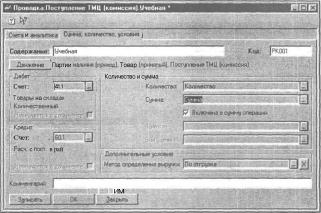
На вкладке Сумма, количество, условия (рис. 4.34) реквизит Количество может принимать одно из двух значений: Количество или -Количество в зависимости от того, сторнирующая проводка или нет. Признак Включена в сумму операции задает признак суммирования по всей операции в целом. Если выбранный счет является валютным, то активизируются реквизиты Валюта и Вал. сумма, которые также необходимо заполнить. Реквизит Метод определения выручки заполняется для проводок, связанных с взаиморасчетами с покупателями.
После записи справочник Проводки по хоз. операциям (рис. 4.35) будет включать новую проводку для данной операции.
Формирование проводок по заработной плате
В соответствии с установленным на предприятии регламентом производится формирование бухгалтерских проводок по заработной плате. С помощью справочника Шаблоны проводок по расчету зарплаты (рис. 4.36), который содержит список шаблонов проводок, используемых при распределении начисленной заработной платы по счетам, можно задать для каждого вида расчета проводку, где аналитика заполняется в процессе проведения конкретного документа. Вызов справочника производится из меню Сервис, группа Настройка формирования проводок, пункт Шаблоны проводок по расчету зарплаты.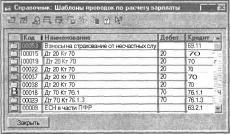 |
| Рис. 4.36. Диалоговое окно Справочник: Шаблоны проводок по расчету зарплаты |
Каждый шаблон проводки представляет собой корреспонденцию счетов с указанными элементами аналитики, если счета этого требуют.
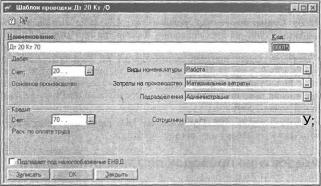 |
| Рис. 4.37. Диалоговое окно Шаблон проводки |
Внимание!
Чтобы формировались проводки с заданной аналитикой, необходимо выбрать для каждого подразделения шаблон проводки с соответствующим значением субконто второго уровня.
Регистрация внешних печатных форм
В документах, для которых предусмотрен вывод на печать каких-либо печатных форм, слева от кнопки Печать присутствует кнопка списка QJ. После нажатия на эту кнопку пользователю предлагается список печатных форм для выбора. Первая форма в списке — стандартная, остальные формы зарегистрированы как внешние.
Подключение новых печатных форм производится из меню Сервис, группа Прочие настройки, пункт Подключение внешних печатных форм. Подключение производится в диалоговом окне Внешние печатные формы (рис. 4.38). Для каждого вида: Документа, Списка справочника или Элемента справочника может быть назначено сколь угодно много внешних печатных форм.
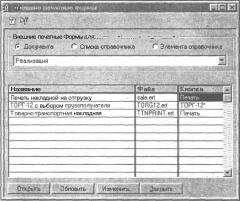 |
| Рис. 4.38. Диалоговое окно Внешние печатные формы |
Под списком расположены кнопки для работы с внешними файлами.
Открывается выбранный внешний файл с помощью кнопки Открыть. При этом появляется диалоговое окно Печать (рис. 4.39), где необходимо указать конкретный документ (или справочник), который необходимо распечатать с помощью внешней формы.
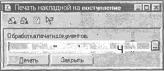 |
| Рис. 4.39. Диалоговое окно Печать насадной на поступление |
Кнопка Изменить служит для работы со списком внешних файлов. При нажатии на эту кнопку рядом с ней открывается меню из 4-х пунктов:
О Изменить название;
О Изменить кнопку;
О Внести в список;
П Удалить из списка.
При выборе пункта Изменить название текстовое название внешнего файла будет выдано для редактирования в отдельном диалоговом окне (рис. 4.40). После редактирования новое название внешнего файла появится в списке взамен предыдущего.
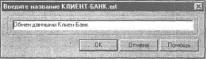 |
| Рис. 4.40. Диалоговое окно для редактирования текстового названия печатной формы |
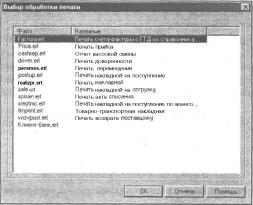 |
| Рис. . Диалоговое окно Выбор обработки печати |
Пункт Удалить из списка после дополнительного запроса удаляет из списка строку с описанием внешнего файла. При этом сам файл не удаляется, поэтому впоследствии его можно опять внести в список.
Настройка параметров системы
В предыдущем разделе мы рассмотрели ряд параметров, которые влияют на интерфейс программных диалоговых окон и расчетов. Аналогичные параметры задаются в диалоговом окне Настройка параметров системы (рис. 4.42). Форма диалога представлена в виде блокнота из нескольких страниц и вызывается из меню Сервис, пункт Параметры. В этом разделе мы представим только существенные параметры, которые регулируют выборки, задают значения по умолчанию для отчетов и т. д.
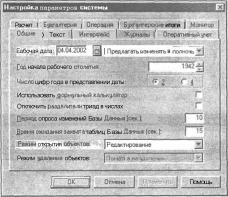 |
| Рис. 4.42. Диалоговое окно Настройка параметров системы |
Если нужно ввести ряд документов задним числом, то можно воспользоваться этим параметром, задав в нем необходимую дату.
Справа от поля ввода рабочей даты устанавливается режим смены рабочей даты в полночь. При установленном по умолчанию режиме в полночь будет предлагаться установить то вую рабочую дату, если до этого рабочая дата соответствовала текущей рабочей дате компьютера. Можно выбрать режим, при котором смена рабочей даты будет выполняться автоматически (без запроса). Также можно выбрать режим, при котором рабочая дата в полночь меняться не будет.
Параметр Год начала рабочего столетия используется в случае представления даты в формате с двумя последними цифрами года. Даты после указанного года будут относиться к следующему столетию (например, если задан 1940 год, то дата 01.01.42 интерпретируется как 1 января 1942 года, а дата 01.01.39 — как 1 января 2039 года). Параметр Число цифр года в представлении даты задает формат ввода даты с двумя последними цифрами года или с полным представлением года.
Параметр Использовать формульный калькулятор задает вид калькулятора, который будет вызываться по нажатии клавиш <Ctrl>+<F2>. При выключенной опции вызывается числовой калькулятор (рис. 4.43), при включенной — формульный (рис. 4.44).
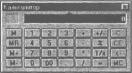 |
| Рис. 4.43. Числовой вид калькулятора |
 |
| Рис. 4.44. Формульный вид калькулятора |
Параметр Период опроса изменений Базы Данных (сек.) устанавливает промежуток времени, через который с данного компьютера запрашивается обновление данных из базы. Этот режим актуален для работы в локальной сети, а также для отображения содержимого журналов.
Параметр Время ожидания захвата таблиц Базы Данных (сек.) задает время, в течение которого система будет пытаться выполнить блокировку файлов базы данных для внесения в них изменений. Если в течение этого срока попытки будут неудачны, то будет выдано соответствующее сообщение.
Параметр Режим открытия объектов устанавливает режим, в котором будут открываться документы или элементы справочников. Если выбран режим Редактирование, то объект будет открываться с возможностью внесения изменений и блокироваться от корректировки другими пользователями (другие пользователи системы не смогут открыть этот объект даже для просмотра). Если выбран режим Просмотр, то объекты будут открываться только для просмотра.
Параметр Режим удаления объектов определяет сквозной контроль удаляемых объектов. Если установлен режим Пометка на удаление, то для данного пользователя включен режим контроля ссылочной целостности, при котором вместо непосредственного удаления объектов (например, нажатием клавиши <Del>) используется пометка на удаление.
 | Непосредствен - |
ное удаление объектов в этом случае будет выполняться в специальном режиме Удаление помеченных объектов (меню Операции главного меню программы).
Внимание!
Использование режима непосредственного удаления объектов может привести к неразрешимым проблемам. Например, удаление склада из справочника складов, после того как на него приходными накладными принят товар, приведет к тому, что эти накладные станут некорректными. Во избежание появления ошибок учета рекомендуется устанавливать режим удаления объектов Пометка на удаление.Параметр Режим удаления объектов доступен для изменения только тогда, когда в свойствах текущей конфигурации включен режим Разрешить непосредственное удаление объектов.
На вкладке Журналы (рис. 4.45) задается режим работы с журналами. В программе употребляется термин "интервал видимости журнала", который означает промежуток времени, за который будут отобраны документы в журнал, т. е. в журнал войдут только документы, датированные в этом промежутке. Это вовсе не означает, что остальные документы исчезнут безвозвратно, они появятся при изменении интервала видимости. Интервал видимости журналов задается двумя параметрами — Начало интервала и Конец интервала. Для задания интервала видимости необходимо щелкнуть на выбранном варианте, чтобы около него появился признак выбора.
Внимание!
Задание интервала видимости конкретными датами недостаточно, необходимо задать рядом с каждой датой признак выбора.
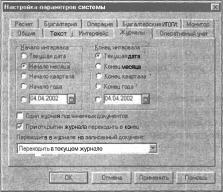 |
| Рис. 4.45. Диалоговое окно Настройка параметров системы (вкладка Журналы) |
Параметр При открытии журнала переходить в конец определяет режим установки на последний введенный документ при открытии журнала.
Параметр Переходить в журнале на записанный документ определяет режим установки курсора в журналах на записанный документ.
Параметр Переходить в текущем журнале на записанный документ задает один из трех режимов:
? Переходить в текущем журнале — после записи документа курсор автоматически будет установлен на записанный документ в том журнале, который был активным в момент открытия формы документа;
? Переходить во всех открытых журналах — после записи документа курсор автоматически будет установлен на записанный документ во всех открытых журналах, в которых могут выводиться документы данного вида;
П Не переходить — после записи документа положение курсора в журналах изменяться не будет.
Бухгалтеру, как правило, для оперативной работы необходимо получать отчеты за определенный период. Вкладка Бухгалтерские итоги (рис. 4.46) предназначена для установки таких периодов.
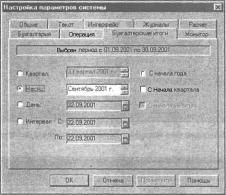 |
| Рис. 4.46. Диалоговое окно Настройка параметров системы (вкладка Бухгалтерские итоги) |
Параметр Проверять проводки при записи операции устанавливает контроль записи операций в соответствии со списком корректных проводок. При обнаружении отсутствия проводки в списке программа будет выдавать диалоговое окно для записи или отмены (рис. 4.48).
Параметр Автоматический ввод новой проводки устанавливает режим формирования новой проводки в операции при записи текущей проводки.
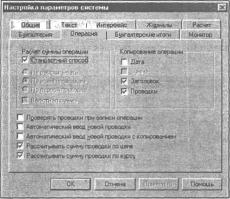 |
| Рис. 4.47. Диалоговое окно Настройка параметров системы (вкладка Операция) |
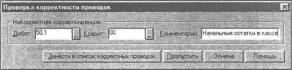 |
| Рис. 4.48. Диалоговое окно Проверка корректности проводок при записи операции |
В предыдущих разделах были рассмотрены параметры настройки, в т. ч. и периодические. Заданные параметры настройки называются константами и хранятся в специальной таблице Список констант. В этом разделе мы представим константы и методы работы с ними. Многие параметры, которые пользователь задал в настройках, хранятся в виде констант.
Почти все константы уже встречались в настройке, и представляет интерес не столько непосредственное редактирование их значений, сколько редактирование истории изменения этих значений.
Диалоговое окно Список констант (рис. 4.49) для просмотра и корректировки открывается из меню Операции выбором пункта Константы. Реквизиты Код и Наименование жестко заданы и редактированию не подлежат. А вот Значение изменяется пользователем. Для редактирования значения константы необходимо дважды щелкнуть мышью в нужной ячейке графы Значение или нажать клавишу <Enter>.
РйШ
| f?' Список констант (03.04.02) | |||||||||||||||||||||||||||||||||||||||||
|
-а Ч | ||||||||||||||||||||||||||||||||||||||||
| Рис. 4.49. Диалоговое окно Список констант |

История значений константы
Если константа периодическая, т. е. в программе ведется история изменений ее значений, то на панели инструментов и в меню Действия кнопка истории активна, если нет — то не активна. Для доступа к истории конкретной константы необходимо выбрать в меню Действия пункт История значения или щелкнуть по соответствующей кнопке на панели инструментов диалогового окна Список констант, в результате чего появится диалоговое окно История (рис. 4.50).Ш
ёЗ Щ. 'а: fll
| История: Максимальный размер пособия по временно.... | |||||||||
| |||||||||
| Рис. 4.50. Диалоговое окно История |
Рассмотрим возможные действия в диалоговом окне.
Для редактирования строки необходимо ее выделить и нажать клавишу <Enter>, после редактирования также нажать <Enter>.
Для ввода новой строки следует нажать кнопку Новая строка на панели инструментов, ввести данные и нажать кнопку <Enter>.
Чтобы создать копию строки, необходимо нажать кнопку Копировать на панели инструментов, после редактирования строки нажать кнопку <Enter>.
Чтобы удалить строку, нужно нажать кнопку Удалить на панели инструментов и подтвердить удаление кнопкой Да.
Описание некоторых констант
Константа "Валюта бухгалтерского учета" — это значение из справочника Валюты, которое используется в качестве базовой валюты (для России это рубли). Курс валюты бухгалтерского учета всегда равен 1.00, кроме того, курсы всех других валют выражаются в единицах валюты бухгалтерского учета.Константа "Валюта управленческого учета" — это значение из справочника Валюты, которое используется в качестве валюты, в которую переводятся все показатели хозяйственной деятельности для целей управленческого учета и анализа (для России это обычно доллар).
Константа "Вид основного свойства контрагентов" может принимать значения из справочника Виды свойств. Основное свойство показывается в списке справочника для удобства идентификации контрагентов. По основному свойству можно группировать и фильтровать данные в отчетах. Для указания основных свойств необходимо выбрать вид свойства, к которому будут относиться выбранные значения основных свойств. Изменить выбранный вид свойства контрагентов можно только до тех пор, пока ни для одного контрагента не задано основное свойство.
Константа "Вид основного свойства номенклатуры"может принимать значения из справочника Виды свойств. Изменить выбранный вид свойства номенклатуры можно только до тех пор, пока ни для одной номенклатурной позиции не задано основное свойство.
Константа "Дата запрета редактирования документов" служит для того, чтобы заблокировать от преднамеренного или случайного изменения периоды, для которых выполнена выверка результатов работы и которые не предполагается корректировать.
Константа "Единица измерения веса товара" используется для задания единицы, в которой измеряется вес товара.
Константа "Контроль отрицательных остатков ТМЦ" может принимать значения "1" или "О". Если константе установлено значение "О", то программа позволяет проводить расходные накладные, накладные на перемещение и акты списания ТМЦ, даже если ТМЦ на складе нет (остаток ТМЦ меньше или равен 0). В этом случае остаток ТМЦ становится отрицательным. Данный режим рекомендуется использовать только в начале процесса внедрения системы. Предполагается, что по окончании этапа внедрения, когда учет номенклатуры и количества ТМЦ на складах приведены к реальному состоянию, данный параметр переключается в значение "1".
Константа "Показывать артикул" может принимать значения "1" или "О". Если константе установлено значение "1", то в форме подбора номенклатуры дополнительно показывается графа Артикул, что позволяет пользоваться режимом быстрого поиска номенклатурной позиции по артикулу (в противном случае графа не показывается). Данную константу следует устанавливать в положение "1", если артикул активно используется в качестве идентифицирующего признака номенклатуры.
Константа "Префикс информационной базы" содержит двухсимвольный текстовый префикс, добавляемый к коду создаваемых элементов справочников и номеру документов. Используется для создания в каждом филиале раздельной нумерации элементов справочников и документов при использовании компонента "Управление распределенными информационными базами". В каждом филиале распределенной базы данных необходимо задать уникальный префикс ИБ. Если работа с распределенными базами не используется, константе следует установить пустое значение.
Константа "Разрешить проводить документы будущей датой" может принимать значения "1" или "О". Если константе установлено значение "О", то запрещается проведение документов будущей датой. Проведение документа будущей датой приводит к тому, что ТА (точка актуальности итогов) оказывается "в будущем" и все документы за рабочую дату после этого проводятся "задним числом", что значительно замедляет процесс проведения.
Влияние констант на расчеты и формирование документов
Константа "Предел доходов для стандартных вычетов" влияет на расчет НДФЛ. Предел вычетов задает границу предоставления льгот по подоходному налогу. Константа эта, естественно, периодическая. Сумма расчета по налогу на доход физического лица зависит от значения этой константы, причем именно в зависимости от истории изменения ее значений. Например, Иванову Ивану Ивановичу с доходом в 21 000 руб. в апреле льготы не предоставляли?' . о лохоя^м в 29 900 суР льготы будут пре-доставлены, т. к. в истории константы с 01.06.01 предел установлен в 30 000 руб. (рис. 4.51).

| *гі?. История: Предел доходов для стандартны* вычетов | ||||||||||||
|